
楽天モバイルのテザリングが遅いと感じると、速度制限なのか、電波が悪いのか、iPhoneやAndroidの設定が原因なのか、かなり迷いますよね。
特に、スマホ単体では普通に使えるのにPCだけ遅い、Wi-Fiテザリングだとつながらない、USBテザリングなら改善するのか、APN設定を見直すべきなのか、固定回線代わりに使って大丈夫なのかなど、気になる点は多いかなと思います。
楽天モバイルは使い方によってはかなり便利ですが、屋内の電波、回線混雑、5Gと4Gの切替、同時接続台数、端末の発熱、バックグラウンド通信などが重なると、体感として遅いと感じやすくなります。
しかも、テザリングの不調は「楽天モバイルが悪い」とも「スマホが悪い」ともすぐには言い切れません。スマホ単体の通信は速いのにPCだけ遅いケースもありますし、逆にテザリング以前にスマホ側の電波が弱いケースもあります。ここを分けずに設定をいじると、原因が見えにくくなるんですね。
この記事では、楽天モバイルのテザリングが遅い時にどこから確認すればよいのかを、できるだけ実用目線で整理していきます。専門家のように難しく断定するのではなく、実際に困った時に順番に試せるように、原因と対処法を噛み砕いてまとめます。
- 楽天モバイルのテザリングが遅い主な原因
- 速度制限と回線混雑の見分け方
- iPhone・Android・PC別の確認ポイント
- USB接続やAPN設定で改善できるケース
楽天モバイルのテザリングが遅い原因
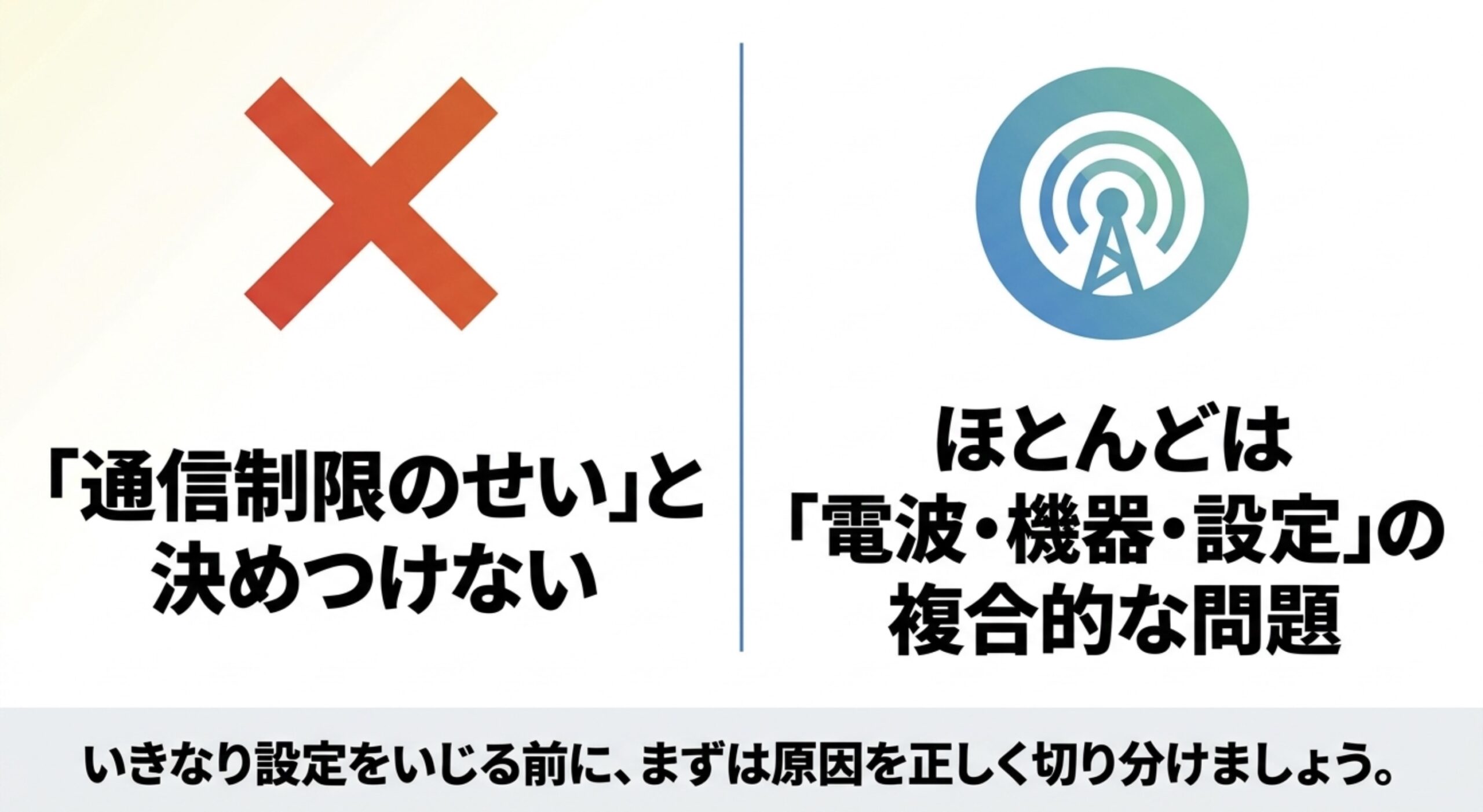
まず大切なのは、楽天モバイルのテザリングが遅い原因をいきなり一つに決めつけないことです。テザリングの不調は、スマホ側の回線、接続先のPCやタブレット、Wi-Fiの電波、APN設定、端末の熱などが重なって起きることが多いです。
ここでは、読者の方が最初に疑いやすい速度制限から、時間帯、5Gと4Gの切替、屋内環境、iPhoneとAndroidの違いまで順番に見ていきます。原因を分けて理解しておくと、対処法もかなり選びやすくなります。
速度制限で遅いケース
楽天モバイルのテザリングが遅い時、最初に気になるのが速度制限ですよね。「無制限と聞いていたのに遅い」「テザリングだけ制限されているのでは」と不安になる方は多いと思います。ここでまず整理したいのは、楽天モバイルのテザリングは、国内利用においてテザリング専用の別枠容量が設けられているというより、スマホのデータ通信をPCやタブレットに共有する仕組みとして考えるのが自然だという点です。
楽天モバイル公式のテザリング案内でも、スマートフォンを介してパソコンやゲーム機などをインターネットに接続できるサービスとして説明されています。設定方法や利用条件の最新情報は、必ず楽天モバイル側の案内で確認してください。参考として、手順は楽天モバイル公式「テザリング(ご利用方法)」でも確認できます。
ただし、テザリング専用の容量上限がないことと、いつでも高速で安定することは別問題です。モバイル回線は、利用場所、時間帯、基地局の混雑、端末の状態、大容量通信の有無などによって速度が変わります。公平なサービス提供のための通信制御や、大容量通信時の最適化が行われる可能性もあります。つまり、楽天モバイルのテザリングが遅い時に、速度制限だけを疑うのは少し早いです。
速度制限かどうかを見分ける考え方
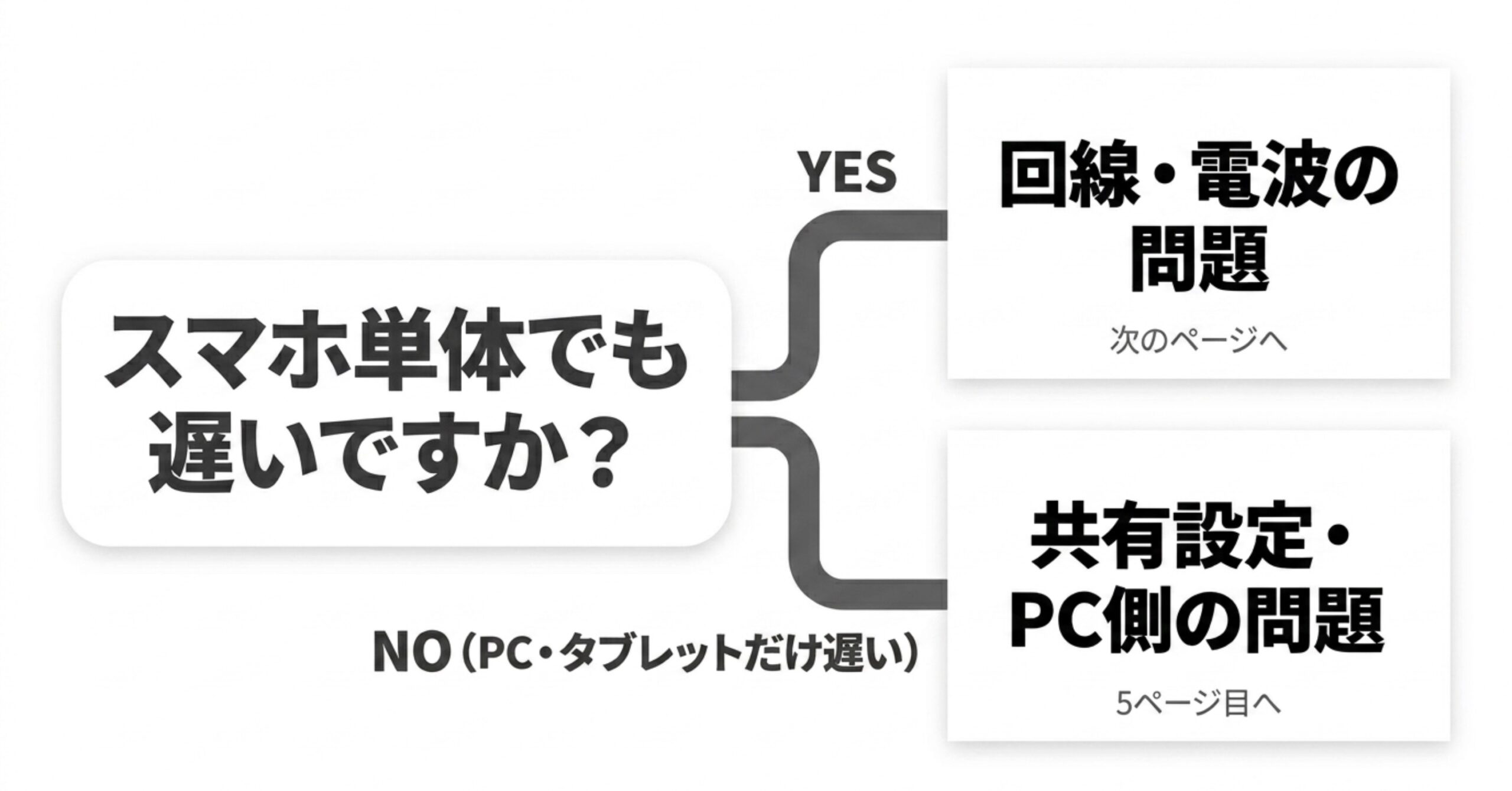
まずやるべきことは、スマホ単体の速度とテザリング先の速度を分けて測ることです。スマホ単体でも遅いなら、テザリング以前に回線側や電波環境の問題が本命になります。一方、スマホ単体は普通に速いのにPCだけ遅いなら、テザリング方式、PC側のバックグラウンド通信、Wi-Fi干渉、接続台数、APN設定などを疑います。
また、「急に遅くなった」という場合も、速度制限だけでなく、裏でPCのOSアップデートやクラウド同期が走っていることがあります。PCをテザリングにつないだ瞬間に、OneDrive、iCloud、Google Drive、Windows Update、ゲームクライアントなどが一気に通信を始めると、ユーザーの体感としては「楽天モバイルのテザリングが遅い」と見えてしまいます。
最初の切り分けはシンプルです。
スマホ単体でも遅いなら回線側、スマホ単体は速いのにテザリング先だけ遅いなら共有設定側を疑います。この順番で見るだけで、原因不明のまま設定を触り続けるリスクを減らせます。
海外ローミングや一部の特殊な利用条件では、国内利用とは違う速度制限が関係する場合があります。料金プランや制限条件は変更される可能性があるため、正確な情報は楽天モバイル公式サイトをご確認ください。通信費や契約条件は読者の家計にも関わるため、最終的な判断は公式情報を確認し、必要に応じて各社サポートに相談するのが安全です。
私としては、楽天モバイルのテザリングが遅いときに、いきなり「使いすぎで終わった」と考えるより、まず速度測定を分けて行うほうが現実的かなと思います。速度制限という言葉は分かりやすいですが、実際には電波、混雑、端末、PC側の処理が絡んでいることが多いです。
回線混雑で遅い時間帯
楽天モバイルのテザリングが昼休みや夜だけ遅い場合、回線混雑の影響をかなり疑ってよいです。スマホ回線は、周辺で同じ基地局を使う人が増えるほど、速度や応答性が落ちやすくなります。これは楽天モバイルだけの話ではなく、ドコモ、au、ソフトバンクを含めたモバイル回線全般で起こる現象です。
特に、昼の12時台、夕方から夜、休日の商業施設、駅周辺、イベント会場、観光地、大学やオフィス街などでは、スマホ単体でもテザリングでも速度が落ちやすいです。自分のスマホやPCに問題がなくても、同じエリアで多くの人が通信していれば、回線の体感速度は下がります。
回線混雑が厄介なのは、場所や時間が変わると症状も変わることです。朝は快適だったのに昼だけ遅い、平日は問題ないのに休日のショッピングモールで遅い、自宅では快適なのに職場周辺では遅い、という形で現れます。こういう場合、端末の設定を何度も変えるより、まず時間帯による差を記録したほうが原因に近づけます。
朝・昼・夜で測ると見え方が変わる
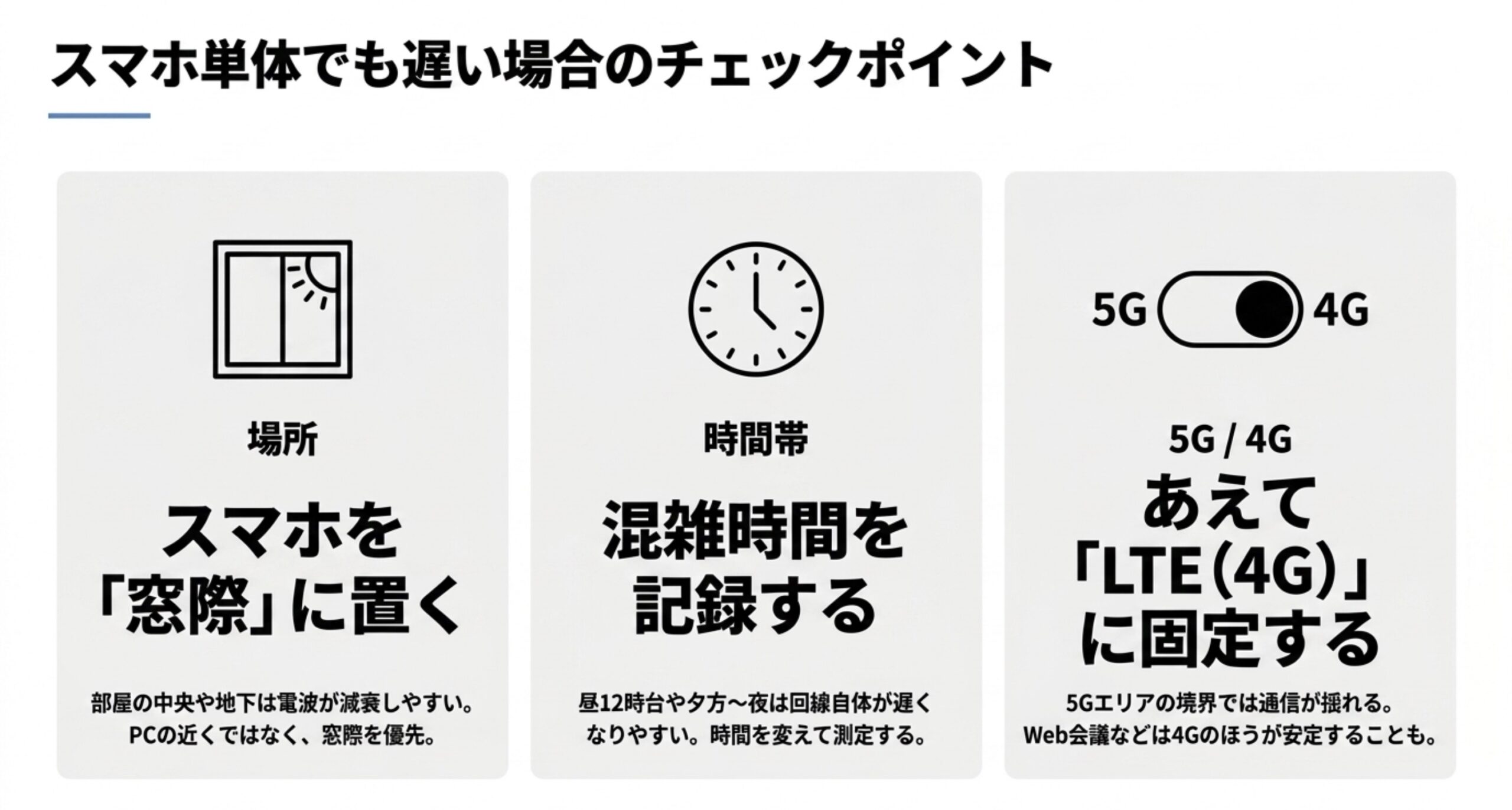
見分け方としては、同じ場所で朝、昼、夜の3回に分けて測るのが分かりやすいです。たとえば、自宅の同じ窓際で、朝7時、昼12時30分、夜21時にスマホ単体とテザリング先の両方を測ります。これだけでも、回線自体が混んでいるのか、テザリング時だけ遅いのかがかなり見えます。
測る時は、下り速度だけで判断しないほうがいいです。Web会議やオンライン作業では、Pingやジッターも体感に大きく影響します。下り速度がそこそこ出ていても、Pingが高かったり、ジッターが大きかったりすると、音声が途切れる、画面共有が固まる、ページ表示の反応が遅いと感じやすくなります。
速度測定ではPingやジッターも見ておくと体感に近づきます。
動画視聴は下り速度の影響が大きいですが、Web会議、オンラインゲーム、リモートデスクトップ、クラウド作業では応答性も重要です。遅いと感じる原因が、速度不足ではなく反応の悪さにある場合もあります。
| 確認する時間帯 | 起きやすい症状 | 見るべきポイント |
|---|---|---|
| 朝 | 比較的安定しやすい | 基準速度として記録する |
| 昼休み | 急に遅くなることがある | 混雑の影響を確認する |
| 夕方〜夜 | 動画視聴や在宅利用で混みやすい | 長時間利用時の安定性を見る |
| 休日の外出先 | 場所によって大きく変わる | 駅・商業施設・イベント会場の混雑を疑う |
会議や作業で使うなら、開始直前に一度だけ測るのではなく、使う時間帯に近い条件で試しておくと安心です。あくまで一般的な目安ですが、標準画質の動画なら数Mbps、高画質動画なら5Mbps前後、4K動画なら20Mbps前後が一つの目安になります。ただし、実際の快適さは動画サービス、アプリ、端末性能、混雑状況でも変わります。
私なら、仕事で楽天モバイルのテザリングを使う予定がある日は、事前にその時間帯で一度テストします。特にWeb会議や資料アップロードがある日は、下りだけでなく上り速度も確認しておきます。上りが弱いと、こちらの音声や映像、ファイル送信に影響しやすいからです。
5Gと4G切替の影響
楽天モバイルのテザリングが遅い時に、意外と見落としやすいのが5Gと4Gの切替です。画面に5Gと表示されていると速そうに感じますが、5Gの電波が弱い場所や境界付近では、かえって安定しないことがあります。これは「5Gだから必ず速い」「4Gだから遅い」と単純に言えない部分です。
たとえば、5G表示なのにWeb会議が途切れる、速度測定の結果が毎回バラバラになる、場所を少し動かすだけで4Gに戻る、スマホ単体では問題ないのにテザリング中だけ不安定に感じるといった場合は、5Gと4Gの切替が影響しているかもしれません。
5Gは条件が合えば高速ですが、対応エリア、周波数、建物内での入りやすさ、端末の対応バンドなどに左右されます。特に屋内やエリアの境界付近では、表示上は5Gでも電波品質が十分でないことがあります。その状態でPCへテザリングすると、通信の揺らぎがそのまま作業の不安定さとして出てしまうんですね。
安定性を見るならLTE比較も有効
この場合は、一度4G、LTE側で測ってみるのがおすすめです。最高速度だけなら5Gのほうが有利な場面もありますが、安定性では4Gのほうが扱いやすいこともあります。特に、Web会議やチャット、リモート作業などは、瞬間的な最高速度よりも、通信が途切れず安定して続くことのほうが重要です。
iPhoneの場合は、モバイル通信の設定から音声通話とデータの項目を確認できます。Androidの場合も、機種によって優先ネットワークの設定を見直せます。ただし、項目名や操作手順は端末によって変わるので、無理に触る前に機種ごとの公式情報も確認してください。
5Gをオフにすれば必ず速くなる、という話ではありません。
電波が強い5Gエリアでは5Gのほうが快適なこともあります。比較する時は、同じ場所、同じ時間帯、同じ接続台数で測るのがポイントです。設定変更後は、速度だけでなくWeb会議やブラウジングの体感も確認しましょう。
| 状態 | 考えられる原因 | 試すこと |
|---|---|---|
| 5G表示なのに遅い | 5Gエリア境界や電波品質不足 | LTEに切り替えて比較 |
| 速度測定の結果が毎回大きく違う | 5G/4G切替や混雑の影響 | 同じ場所で複数回測定 |
| 窓際で改善する | 屋内減衰の影響 | スマホの置き場所を固定 |
| 移動中に不安定 | 基地局や通信網の切替 | 重要作業は静止環境で行う |
楽天モバイルのテザリングを外出先で使う場合、移動しながらの利用にも注意が必要です。電車や車で移動中は、基地局の切替、5Gと4Gの切替、電波の遮蔽が連続して起こります。スマホでニュースを見る程度なら気にならなくても、PCでWeb会議をすると途切れや遅延として出やすいです。
私としては、5G表示にこだわりすぎないほうがいいと思います。大事なのは、表示アイコンではなく、実際の作業が安定するかどうかです。5Gで速い場所は5Gを活かし、揺れる場所ではLTEも選択肢に入れる。この柔軟さが、楽天モバイルのテザリングを実用的に使うコツかなと思います。
屋内でつながらない理由
楽天モバイルのテザリングが屋内だけ遅い、またはつながらない場合は、建物による電波の減衰が関係していることが多いです。スマホの電波は、壁、窓、鉄筋、断熱材、地下、奥まった部屋、金属製の家具、周囲の建物などの影響を受けます。特にモバイル回線は、同じ住所でも部屋の位置によって体感がかなり変わります。
部屋の中央、地下、窓の少ない建物、マンションの奥側、鉄筋コンクリート造の建物では、スマホ単体でも通信が不安定になりやすいです。テザリングはその不安定な通信をさらにPCへ共有するので、体感としてはより遅く感じやすくなります。スマホでSNSを見る程度なら問題なくても、PCで大きなファイルを扱ったりWeb会議をしたりすると、一気に不満が出ることがあります。
また、屋内での不調には2種類あります。一つは、スマホが楽天モバイルの電波をうまく拾えていないケース。もう一つは、スマホからPCへ飛ばすWi-Fiテザリングの電波が弱いケースです。前者はスマホの置き場所、後者はスマホとPCの距離や障害物が関係します。この2つを分けて見ることが大切です。
窓際テストで電波環境を切り分ける
確認方法はシンプルです。まずスマホを窓際に置いて測り、次に部屋の中央で測ります。さらに可能であれば屋外でも測ります。窓際や屋外で明らかに改善するなら、契約や端末の問題というより、電波環境の影響が大きいと考えやすいです。
注意したいのは、PCの近くにスマホを置くことが必ずしも正解ではない点です。テザリングでは、スマホが楽天モバイルの電波を受け、その通信をPCへ共有します。つまり、親機であるスマホがまず安定してモバイル回線をつかめていなければ、PCの近くに置いても根本的な改善にはなりません。
屋内で遅い時は、スマホの置き場所を優先して見直しましょう。
スマホをPCのすぐ横に置くより、楽天回線を拾いやすい窓際に置くほうが改善する場合があります。PCとの距離より、まず親機であるスマホが安定して通信できているかを確認してください。
外出先のカフェやホテルで使う場合も同じです。席の場所によって速度が大きく変わることがあります。窓際、入口付近、上層階などで改善することもありますし、逆に地下や建物の奥では急に遅くなることもあります。作業前に軽く速度測定しておくだけでも、あとから焦るリスクを減らせます。
自宅でWi-Fiやルーターの置き場所全般も見直したい場合は、Wireless Tech NoteのマンションのWi-Fiルーター置き場所と鉄筋コンクリート対策も参考になります。楽天モバイルのテザリングとは仕組みが違う部分もありますが、電波が壁や置き場所の影響を受けるという考え方は共通しています。
| 場所 | 起きやすいこと | 対処の考え方 |
|---|---|---|
| 窓際 | モバイル回線を拾いやすい | まず基準として測る |
| 部屋の中央 | 壁や家具の影響を受けやすい | 窓際との差を確認 |
| 地下 | 電波が届きにくい | テザリング常用には不向きな場合がある |
| ホテル・カフェ | 席によって差が大きい | 作業前に軽く測定する |
私なら、自宅で楽天モバイルのテザリングを使う場合、まず窓際にスマホを置いて、スマホ単体の速度、Wi-Fiテザリングの速度、USBテザリングの速度をそれぞれ測ります。その結果、窓際でだけ安定するなら、スマホの置き場所を固定する。どこに置いても不安定なら、回線やエリアの問題も含めて考える。この順番が分かりやすいです。
iPhoneで遅い時の確認
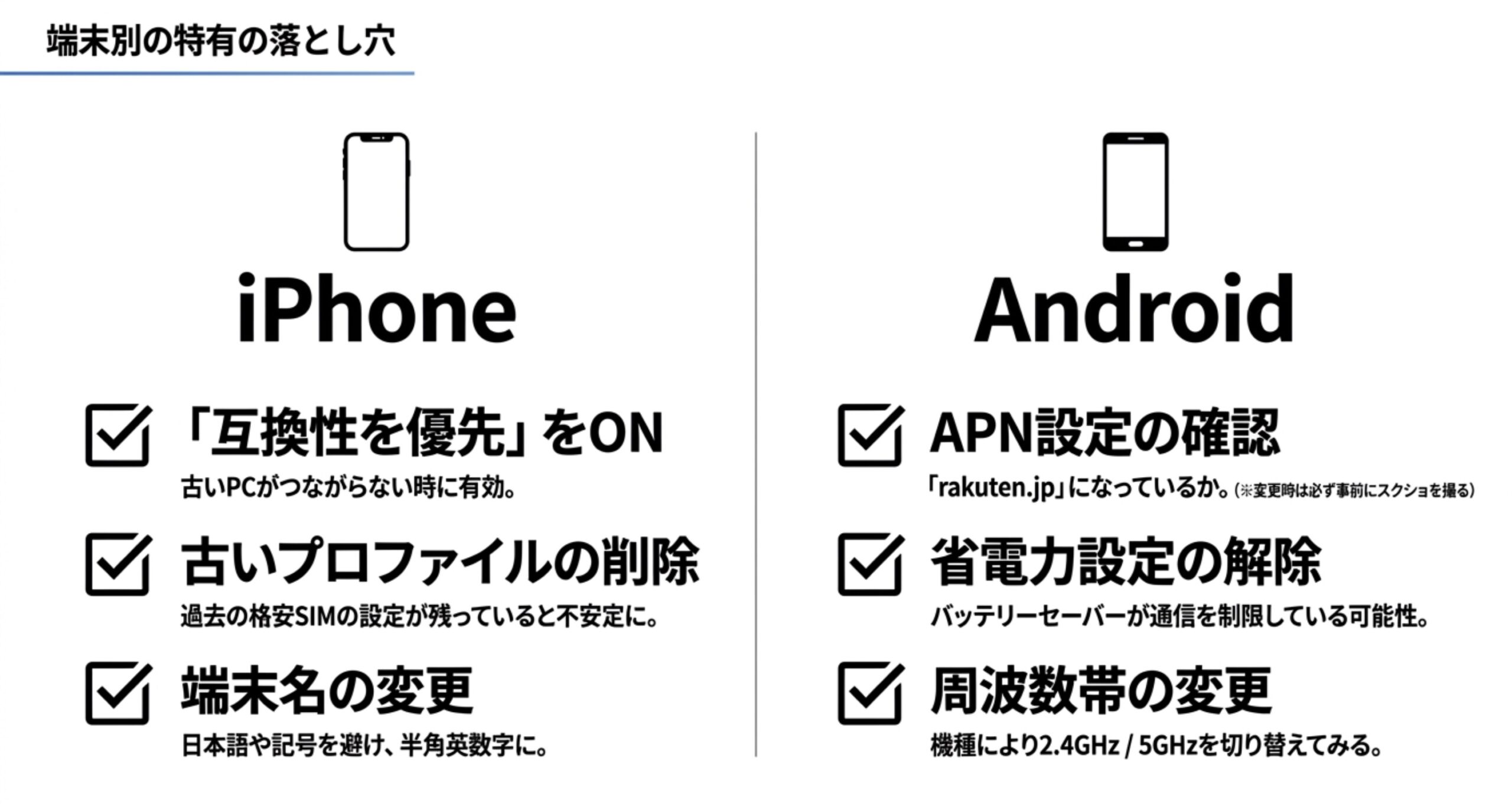
iPhoneで楽天モバイルのテザリングが遅い時は、まずインターネット共有の設定、接続台数、5G設定、端末の発熱、古い接続情報を確認します。iPhoneは比較的テザリング設定が分かりやすいですが、それでも「つながるけど遅い」「PCだけ不安定」「古い端末がSSIDを見つけられない」といった症状は起こります。
基本の流れは、「設定」から「インターネット共有」を開き、「ほかの人の接続を許可」がオンになっているかを見ることです。Wi-Fiで接続する場合は、表示されるパスワードを確認し、接続先機器側で正しく入力します。パスワードの入力ミス、全角スペースの混入、似たSSIDへの接続などは地味に多いです。
また、iPhoneの名前がSSIDとして表示されるため、端末名に日本語や記号が含まれていると、一部の古いPCや機器でうまく認識できない場合があります。絶対に問題になるわけではありませんが、原因が分からない時は、iPhone名を半角英数字中心のシンプルな名前にして試すのも一つの手です。
互換性を優先とUSB接続を試す
古いPCやゲーム機につなぐ場合は、iPhoneの「互換性を優先」をオンにすると安定することがあります。これは速度だけを見ると不利になる場面もありますが、接続しやすさを優先したい時には役に立ちます。特に、SSIDが見えない、接続できてもすぐ切れる、古い機器だけつながらないという場合に試す価値があります。
また、iPhoneで5G表示なのに安定しない場合は、一度LTEで比較するのも有効です。5Gのエリア境界にいると、表示上は速そうでも通信が揺れることがあります。iPhone側の設定で5GとLTEを比較し、どちらが実際の作業に向いているかを見ると判断しやすいです。
古い構成プロファイルも確認ポイントです。
昔ほかの格安SIMを使っていたiPhoneでは、APN構成プロファイルが残っていることがあります。楽天モバイルで通信が不安定な時は、不要なプロファイルが残っていないかも確認しておきたいところです。
iPhoneで長時間テザリングを使うと、発熱やバッテリー消費も大きくなります。熱くなったiPhoneは、パフォーマンスや充電、通信の安定性に影響が出ることがあります。特に、夏場の車内、直射日光の当たる窓際、ケースを付けたままの長時間テザリングでは注意が必要です。充電しながら使う場合も、熱がこもらないように置き場所を工夫したほうがいいです。
| 確認項目 | 見るポイント | 改善につながる可能性 |
|---|---|---|
| インターネット共有 | 許可がオンか | 接続不可の解消 |
| 互換性を優先 | 古い機器が接続できるか | 接続安定化 |
| 端末名 | 日本語や記号が多くないか | SSID認識の改善 |
| 5G/LTE | どちらが安定するか | 通信の揺れを軽減 |
| 発熱 | 端末が熱くないか | 長時間利用の安定化 |
私なら、iPhoneで遅い時は、まずスマホ単体で速度測定をして、その後にWi-Fiテザリング、最後にUSBテザリングの順で比べます。ここまでやると、回線が遅いのか、Wi-Fi共有だけが遅いのかがかなり見えやすくなります。大事な作業がある時は、Wi-FiにこだわらずUSB接続も選択肢に入れると安心です。
Androidで遅い時の確認
Androidで楽天モバイルのテザリングが遅い時は、iPhoneよりもAPN設定や機種差の影響を意識したほうがよいです。Androidはメーカーや機種によって設定画面、対応バンド、テザリングの挙動、省電力機能、APNの扱いがかなり違います。Pixel、Xperia、AQUOS、Galaxy、OPPO、Xiaomiなどで、同じ楽天モバイルSIMを使っていても見え方が変わることがあります。
まずは、モバイルデータ通信が普通に使えるかを確認します。スマホ単体でWebサイトや動画が遅いなら、テザリング以前に回線や電波の問題です。スマホ単体は快適なのにテザリング先だけ遅いなら、ホットスポット設定、接続台数、APN、端末負荷を見ます。
Androidで特に注意したいのが、省電力設定です。バッテリーセーバー、データセーバー、アプリごとのバックグラウンド制限、メーカー独自の省電力機能が強く働くと、テザリングや通信の安定性に影響する場合があります。長時間使う時は、充電しながら、熱がこもらない場所で使うのが現実的です。
APNと対応バンドの確認が重要
APNは、楽天モバイル対応製品なら自動設定で問題ないことが多いですが、SIMフリー端末や中古端末、海外版端末では確認したほうが安心です。APN名がrakuten.jpになっているか、APNタイプやプロトコルの設定に不自然な点がないかを見ます。
また、Android端末では対応バンドも大切です。楽天モバイルのエリア内でも、端末側が必要な周波数帯に十分対応していないと、場所によって電波をつかみにくくなることがあります。特に海外版端末や中古のSIMフリー機を使っている場合は、楽天モバイルの対応製品かどうか、対応バンドが十分かどうかを確認したほうが安心です。
APN設定の変更は慎重に行ってください。
APN設定を間違えると、テザリングだけでなくスマホ単体の通信もできなくなる可能性があります。変更前の内容をスクリーンショットで残し、不安がある場合は端末メーカーや楽天モバイルのサポート情報を確認してください。
Androidでは、ホットスポットの周波数帯を選べる機種もあります。2.4GHzは対応機器が多く距離に強い一方で、周囲のWi-FiやBluetooth、電子レンジなどの影響を受けやすいです。5GHzは干渉が少なく高速化しやすい一方で、壁や距離に弱く、古い機器では接続できない場合があります。どちらが良いかは環境次第です。
| Androidで見る項目 | 確認内容 | 症状の例 |
|---|---|---|
| APN | rakuten.jpなど正しい設定か | 接続はするが通信できない |
| 対応バンド | 楽天回線に合う端末か | 場所によって極端に弱い |
| 省電力設定 | テザリングを制限していないか | 長時間で不安定になる |
| ホットスポット帯域 | 2.4GHz/5GHzの選択 | 古いPCだけつながらない |
| 発熱 | 端末が熱くなっていないか | 数十分後に遅くなる |
Androidは自由度が高いぶん、原因の幅も広いです。だからこそ、いきなり細かい設定を触るのではなく、再起動、1台接続、窓際移動、USB比較、APN確認の順で進めるのが安全かなと思います。設定を変更した時は、何を変えたか分かるようにメモやスクリーンショットを残しておくと、元に戻しやすいです。
楽天モバイルのテザリングが遅い時の対処法
原因の全体像が分かったら、次は実際にどう直すかです。楽天モバイルのテザリングが遅い時は、難しい設定から始めるより、短時間で切り分けできる順番で試すほうが失敗しにくいです。
ここでは、PCだけ遅いケース、APN設定、USBテザリング、固定回線代わりの注意点、接続できない時の再接続手順、最後に全体の要点をまとめます。順番としては、スマホ単体、接続台数、場所、接続方式、APN、固定回線代替の判断という流れで見ていくと分かりやすいです。
PCだけ遅い時の原因
スマホでは普通に通信できるのに、PCだけ楽天モバイルのテザリングが遅い。このパターンはかなり多いです。この場合、楽天回線そのものよりも、PC側の通信、Wi-Fi設定、バックグラウンド通信、VPN、セキュリティソフトなどが関係している可能性があります。
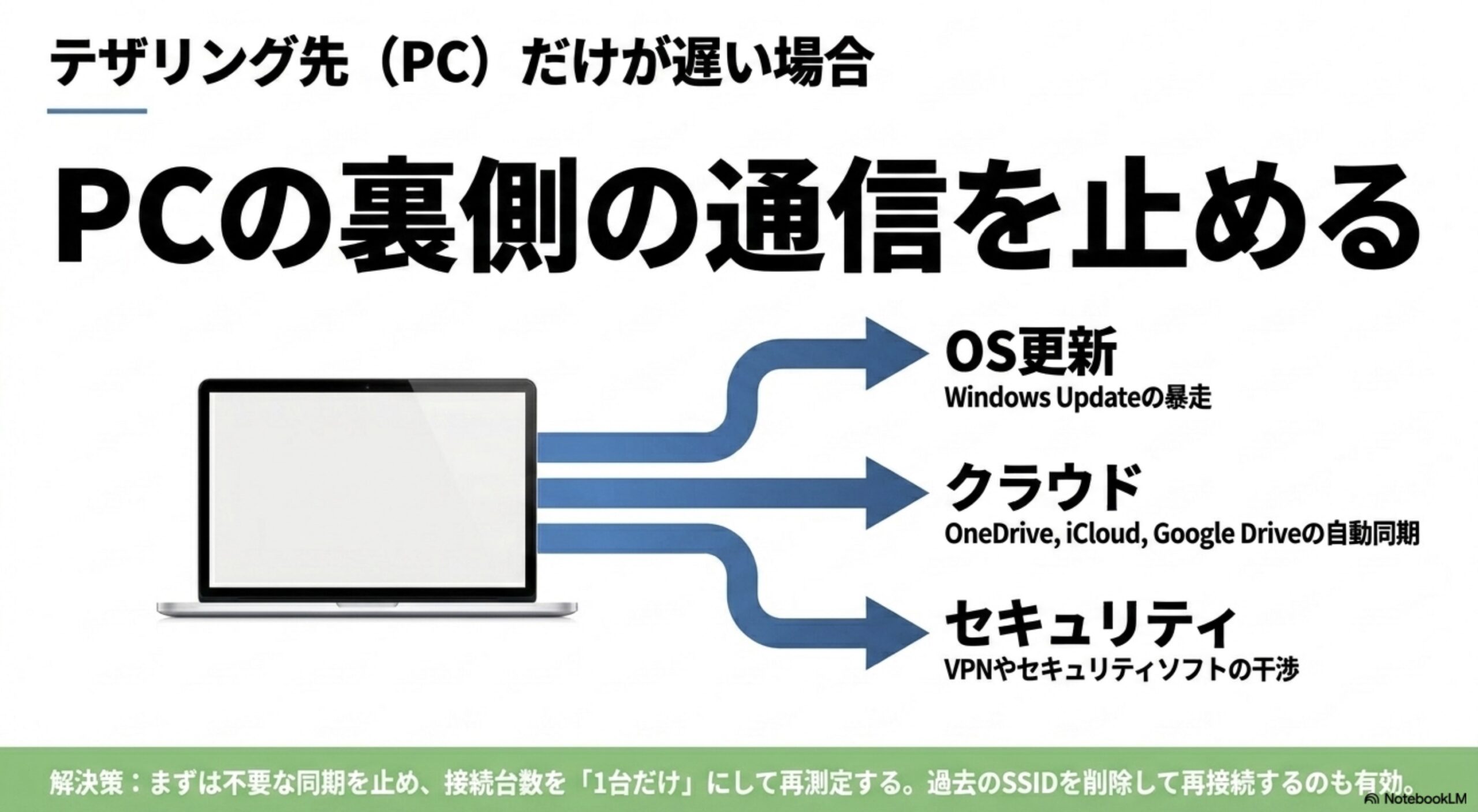
まず見たいのは、PCが裏で何をしているかです。Windows Update、iCloud、Google Drive、OneDrive、Dropbox、Steam、Adobe系アプリなどが裏で同期や更新をしていると、テザリングの帯域を一気に使います。スマホ画面では普通なのにPCだけ遅い時は、ここがかなり怪しいです。
PCはスマホよりも通信量が大きくなりやすいです。ブラウザで複数タブを開く、クラウドストレージが同期する、OS更新が始まる、セキュリティソフトが定義ファイルを更新する、動画広告が読み込まれる。こうした通信が同時に走ると、楽天モバイルのテザリングが遅いというより、PC側が通信を使い切っている状態になります。
Wi-Fi設定とVPNも確認する
次に、Wi-Fiの接続先を確認します。以前使った別のSSIDに接続していたり、電波の弱いネットワークに自動接続していたりすると、テザリングが遅いように見えます。一度テザリングのSSIDを削除して、再接続するのも有効です。Windowsの場合は、保存済みネットワークが多いと意図しないWi-Fiにつながることもあります。
VPNやセキュリティソフトも見落とせません。会社PCでは、VPNのキルスイッチやファイアウォール設定によって、テザリング接続だけ不安定になることがあります。業務用PCの場合は勝手に設定を変えず、会社のルールに従ってください。個人PCでも、VPNを常時オンにしている場合は、一度切った状態で速度を比較すると原因が見えやすいです。
PCだけ遅い時は、回線よりPC側の通信量を疑いましょう。
クラウド同期、OS更新、VPN、セキュリティソフト、ブラウザの大量タブが原因で、テザリングが遅く見えている場合があります。まずは不要な同期や更新を止め、1台だけで測定するのがおすすめです。
| PC側の原因 | 起きる症状 | 対処法 |
|---|---|---|
| OS更新 | 急に通信量が増える | 更新を一時停止して比較 |
| クラウド同期 | 上り通信が詰まる | 同期を一時停止 |
| VPN | 接続はあるが遅い・見れない | 会社ルール内で設定確認 |
| セキュリティソフト | 一部サイトだけ開かない | ファイアウォール設定を確認 |
| 誤SSID接続 | 別ネットワークにつながる | SSID削除後に再接続 |
PC側で接続済みなのにネットが見れない、IP設定エラーが出るといった場合は、Wireless Tech Note内のテザリングのIP設定エラー解決法でも詳しく整理しています。速度低下ではなく接続不良に近い場合は、あわせて確認すると切り分けしやすいです。
私なら、PCだけ遅い時は、まずタスクマネージャーやアクティビティモニタでネットワーク使用量を見ます。そこで何かが大量通信していれば、それを止めて再測定します。次にUSBテザリングを試し、Wi-Fi共有の問題かどうかを確認します。この順番なら、むやみにスマホの設定を変えずに済みます。
APN設定を確認する
楽天モバイルのテザリングが遅い、または接続はできるのに通信が不安定な時は、APN設定も確認対象になります。特にAndroidのSIMフリー端末、中古端末、以前ほかの回線で使っていた端末では、APNの不整合が原因になることがあります。
APNは、スマホがどの通信事業者のネットワークへ接続するかを決める設定です。楽天モバイルでは、一般的にAPNとしてrakuten.jpが使われます。ただし、機種によっては自動設定される場合もあり、手動で触る必要がないケースもあります。対応製品で問題なく通信できているなら、無理にAPNを変更する必要はありません。
APNが原因になりやすいのは、スマホ単体の通信はなんとなくできるのにテザリングだけ不安定、接続はするがインターネットに出られない、古いSIMや他社プロファイルの名残がある、中古端末で前の設定が残っている、といったケースです。特にAndroidでは、APNタイプやAPNプロトコルの設定が影響することがあります。
変更前に必ずスクリーンショットを残す
チェックする時は、まず現在のAPN情報をスクリーンショットで残しましょう。そのうえで、APN名、APNタイプ、APNプロトコル、認証タイプなどに明らかな違和感がないかを見ます。むやみに変更すると、テザリングどころかスマホ単体の通信までできなくなることがあります。
iPhoneの場合は、APNを手動で細かく設定するより、古い構成プロファイルの削除が重要になることがあります。以前のMVNOプロファイルが残っていると、通信の挙動が不安定になる場合があるからです。過去に格安SIMを使っていたiPhoneでは、「設定」内に不要な構成プロファイルが残っていないか確認するとよいです。
APN設定は便利な確認ポイントですが、触り方を間違えると通信できなくなる可能性があります。
変更する場合は元の設定を必ず控え、正確な情報は楽天モバイル公式サイトや端末メーカーの案内をご確認ください。不安がある場合は、自己判断で細かく変更せず、サポートへ相談するほうが安全です。
| 確認項目 | 見る内容 | 注意点 |
|---|---|---|
| APN名 | rakuten.jpなど適切か | 自動設定端末では触らないほうがよい場合もある |
| APNタイプ | defaultやsuplなど | 端末により必要な値が異なる |
| APNプロトコル | IPv4/IPv6など | 業務システムやVPNとの相性に注意 |
| 構成プロファイル | 古いMVNO設定の有無 | 不要なものが通信に影響する場合がある |
私なら、APN確認は中盤以降に行います。最初からAPNを触るのではなく、スマホ単体速度、接続台数、場所、USB比較を先に試し、それでも改善しない時にAPNへ進む流れが安全ですね。APNは強力な切り分けポイントですが、同時に失敗した時の影響も大きいので、慎重に扱うべき部分です。
また、仕事用PCや会社VPNでテザリングを使う場合、APNだけでなくIPv4/IPv6の相性が問題になることもあります。GoogleやYouTubeは見られるのに会社のポータルだけ開かない、といった症状では、回線速度ではなくネットワーク方式の相性も疑います。ここまで来ると環境依存が強いので、会社のIT担当や通信事業者のサポートにも確認したほうがいいです。
USBテザリングで改善する
楽天モバイルのテザリングがWi-Fi接続で遅い時は、USBテザリングを試す価値があります。USBテザリングはケーブルでスマホとPCをつなぐ方法なので、Wi-Fiの電波干渉を受けにくく、スマホに給電しながら使えるのが強みです。
Wi-Fiテザリングは手軽ですが、周囲のWi-Fi電波、電子レンジ、Bluetooth機器、壁、距離、PC側のWi-Fiアダプターなどの影響を受けます。混雑したカフェ、展示会場、駅、マンションなどでは、Wi-Fi側がボトルネックになることもあります。スマホ単体の楽天回線は悪くないのに、PCで使うと遅い場合、Wi-Fi共有部分が原因になっている可能性があります。
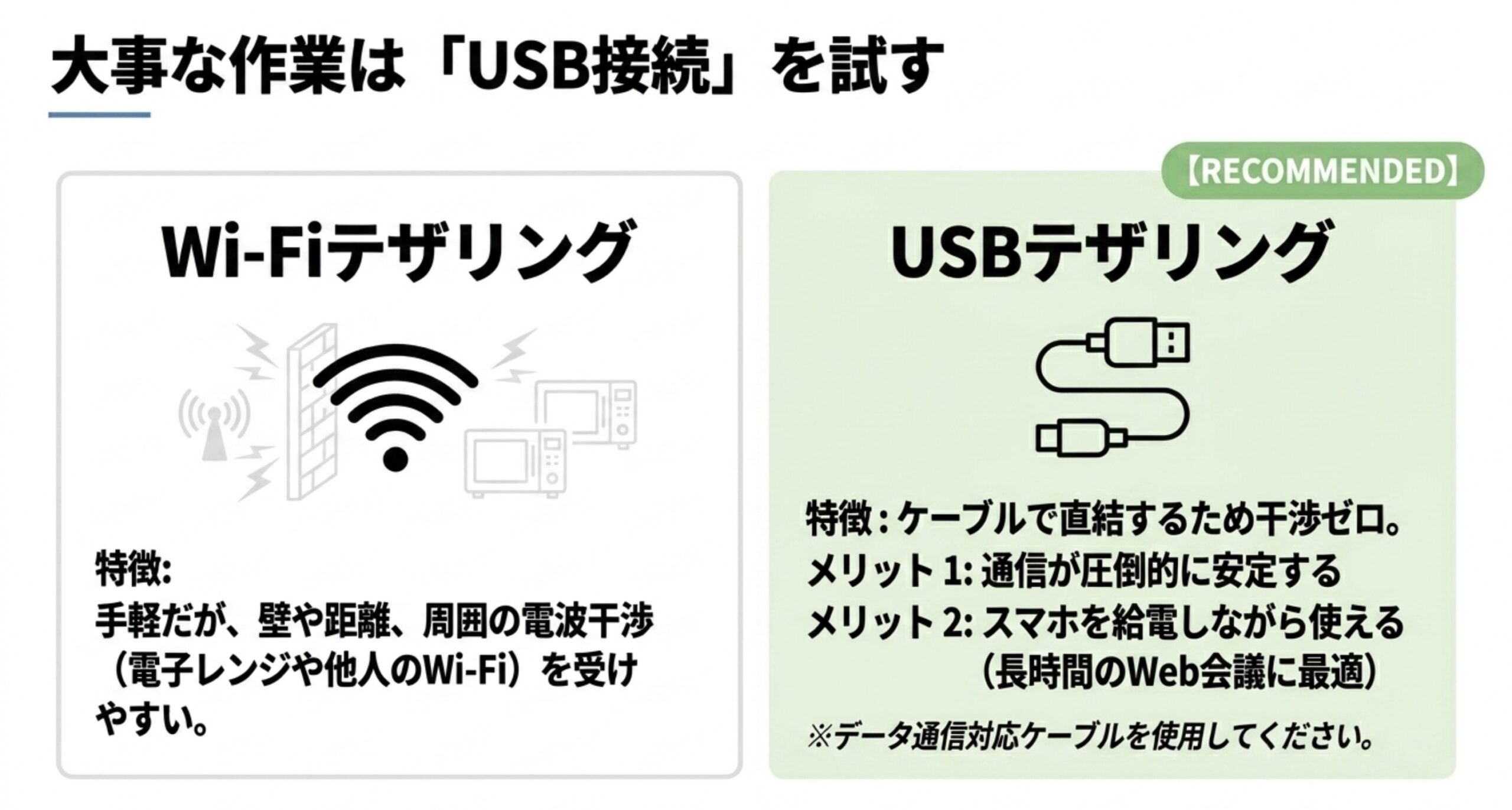
USBに切り替えて改善する場合、楽天回線そのものではなく、Wi-Fi共有やPC側の無線環境が原因だったと考えやすいです。逆に、USBでもスマホ単体でも遅いなら、回線混雑や電波環境の可能性が高くなります。この比較はかなり実用的です。
USBテザリングは安定重視の選択肢
USBテザリングは、特にWeb会議、オンライン面談、資料アップロード、リモートデスクトップなど、途中で切れると困る作業に向いています。Wi-Fiより必ず速くなるとは言い切れませんが、無線干渉を避けられる分、安定しやすい場面が多いです。また、スマホを充電しながら使えるため、長時間作業でもバッテリー切れを避けやすくなります。
ただし、USBテザリングにも注意点があります。iPhoneをWindows PCにUSB接続する場合は、Appleデバイス関連のソフトが必要になることがあります。MacとiPhoneの組み合わせなら比較的スムーズですが、AndroidとMacではUSBテザリングが使えない場合があります。AndroidとWindowsの組み合わせでも、機種によってはUSBモードの選択やドライバー認識が必要です。
Web会議や大事な作業では、Wi-FiテザリングよりUSBテザリングのほうが安定しやすいです。
特に長時間作業では、給電しながら使える点も大きなメリットです。楽天モバイルの回線が十分入る場所なら、USB接続にするだけで体感が改善するケースがあります。
| 方式 | メリット | 注意点 |
|---|---|---|
| Wi-Fiテザリング | ケーブル不要で手軽 | 干渉や距離の影響を受けやすい |
| USBテザリング | 安定しやすく給電できる | ケーブルやドライバーが必要 |
| Bluetoothテザリング | 省電力で簡易用途向き | 速度は遅めで大容量通信には不向き |
USBケーブルも地味に重要です。充電専用ケーブルでは通信できないことがあります。データ通信対応のケーブルを使い、接続後にスマホ側で信頼やUSBテザリングの許可を行ってください。古いケーブルや断線しかけのケーブルでは、充電はできても通信が不安定になる場合があります。
私なら、大事な作業の前には、Wi-FiテザリングだけでなくUSBテザリングも一度テストしておきます。外出先で急にUSBを試そうとしても、ケーブルが充電専用だったり、PC側が認識しなかったりすると焦ります。日頃から自分のスマホとPCの組み合わせで動くか確認しておくと安心です。
固定回線代わりの注意点
楽天モバイルのテザリングを固定回線代わりに使いたい人も多いと思います。料金を抑えたい、光回線工事までのつなぎにしたい、一人暮らしでそこまで使わない、引っ越しが多いので固定回線を契約しにくい、という用途なら選択肢にはなります。
ただし、毎日長時間、複数台、家族全員、動画視聴、ゲーム、Web会議、クラウド同期をまとめて使うなら、スマホテザリングだけで固定回線の代わりにするのはやや無理が出やすいです。スマホは本来、専用ルーターではありません。熱、バッテリー劣化、同時接続、Wi-Fi出力、安定性の面で限界があります。
固定回線代わりに使えるかどうかは、楽天モバイルの料金だけでなく、自宅での電波の入り方、昼夜の速度差、上り速度、Ping、家族の利用台数、動画やゲームの利用量、仕事への影響まで含めて判断する必要があります。特に在宅勤務で使う場合、通信が不安定になると仕事に直結するため、慎重に考えたほうがいいです。
固定回線代わりに向く人と向かない人
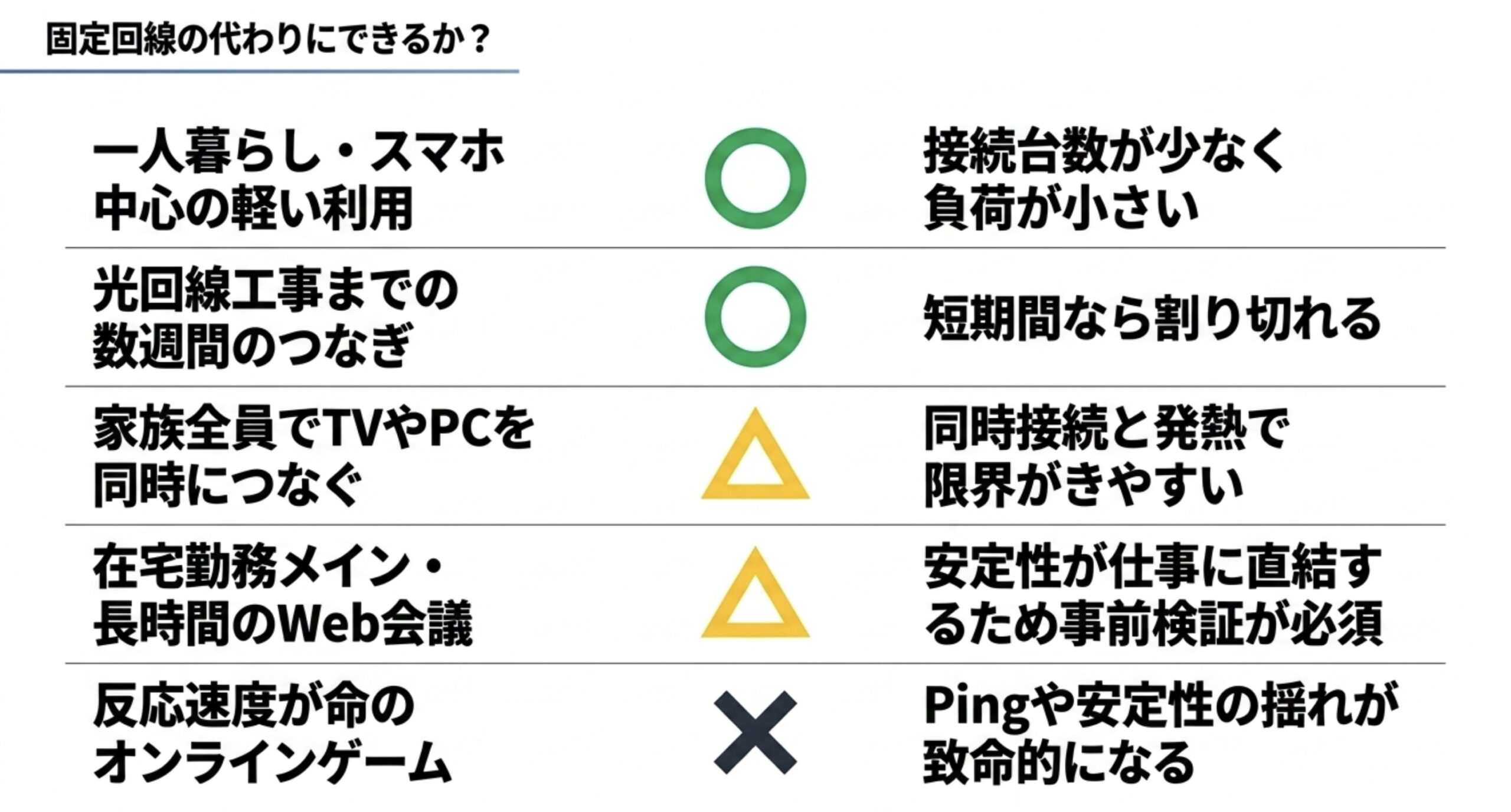
固定回線代わりにするなら、次のような条件を満たしているかを見たいところです。自宅の窓際で楽天回線が安定して入る、昼や夜の混雑時間帯でも必要な速度が出る、同時接続台数が少ない、長時間のWeb会議やオンラインゲームが少ない、スマホの発熱やバッテリー消耗を許容できる。このあたりをクリアできるなら、用途によっては十分使える可能性があります。
- 自宅の窓際で楽天回線が安定して入る
- 昼や夜の混雑時間帯でも必要な速度が出る
- 同時接続台数が少ない
- 長時間のWeb会議やオンラインゲームが少ない
- スマホの発熱やバッテリー消耗を許容できる
逆に、家族で使う、PCもタブレットもテレビもつなぐ、在宅勤務で毎日使う、大容量のクラウド同期を頻繁に行う、オンラインゲームを安定して遊びたいという場合は、ホームルーターや光回線も含めて検討したほうが安心です。楽天モバイルと他社回線の料金や電波の違いを比較したい場合は、Wireless Tech Noteの楽天モバイルとドコモの料金や電波の比較記事も参考になるかなと思います。
| 使い方 | テザリング向きか | 理由 |
|---|---|---|
| 一人暮らしで軽い利用 | 向きやすい | 接続台数が少なく負荷が小さい |
| 光回線工事までのつなぎ | 向きやすい | 短期間なら割り切りやすい |
| 家族全員で常用 | 慎重に判断 | 同時接続と通信量が増えやすい |
| 在宅勤務メイン | 事前検証が必須 | 安定性が仕事に影響する |
| オンラインゲーム中心 | 不向きな場合がある | Pingや安定性の影響が大きい |
通信費は家計に関わるため、料金だけで決めるのは少し危険です。
実際に使う場所での速度、安定性、接続台数、仕事への影響まで含めて判断してください。契約や買い替えの最終的な判断は、公式情報を確認し、必要に応じて専門家や各社サポートにご相談ください。
私としては、楽天モバイルのテザリングを固定回線代わりにするなら、まず1週間ほど実際の生活時間帯で試すのが良いと思います。朝、昼、夜、休日、Web会議、動画視聴、ファイルアップロードなど、普段の使い方で問題がないかを見る。そこで不満が少なければ継続を検討し、頻繁に遅いなら専用ルーターや光回線を考える。この順番なら失敗しにくいです。
できない時の再接続手順
楽天モバイルのテザリングが遅い以前に、そもそもできない、つながらないという場合は、順番に再接続していくのが大切です。焦っていろいろ触ると、原因が分からなくなります。特に、SSIDの削除、再起動、APN変更、ネットワーク設定リセットを同時に行うと、何で直ったのかも、何が悪化させたのかも分かりにくくなります。
まずは、スマホ単体でモバイルデータ通信ができるか確認します。ここで通信できないなら、テザリングの問題ではなく、回線、SIM、APN、機内モード、モバイルデータ通信の設定を確認します。スマホ単体でWebサイトを開き、速度測定もしておくと判断しやすいです。
次に、テザリングを一度オフにして、スマホと接続先機器の両方を再起動します。その後、接続台数を1台だけにして、もう一度接続します。パスワードを手入力する場合は、全角文字や余計なスペースが入っていないかも見ます。
再接続は順番を固定する
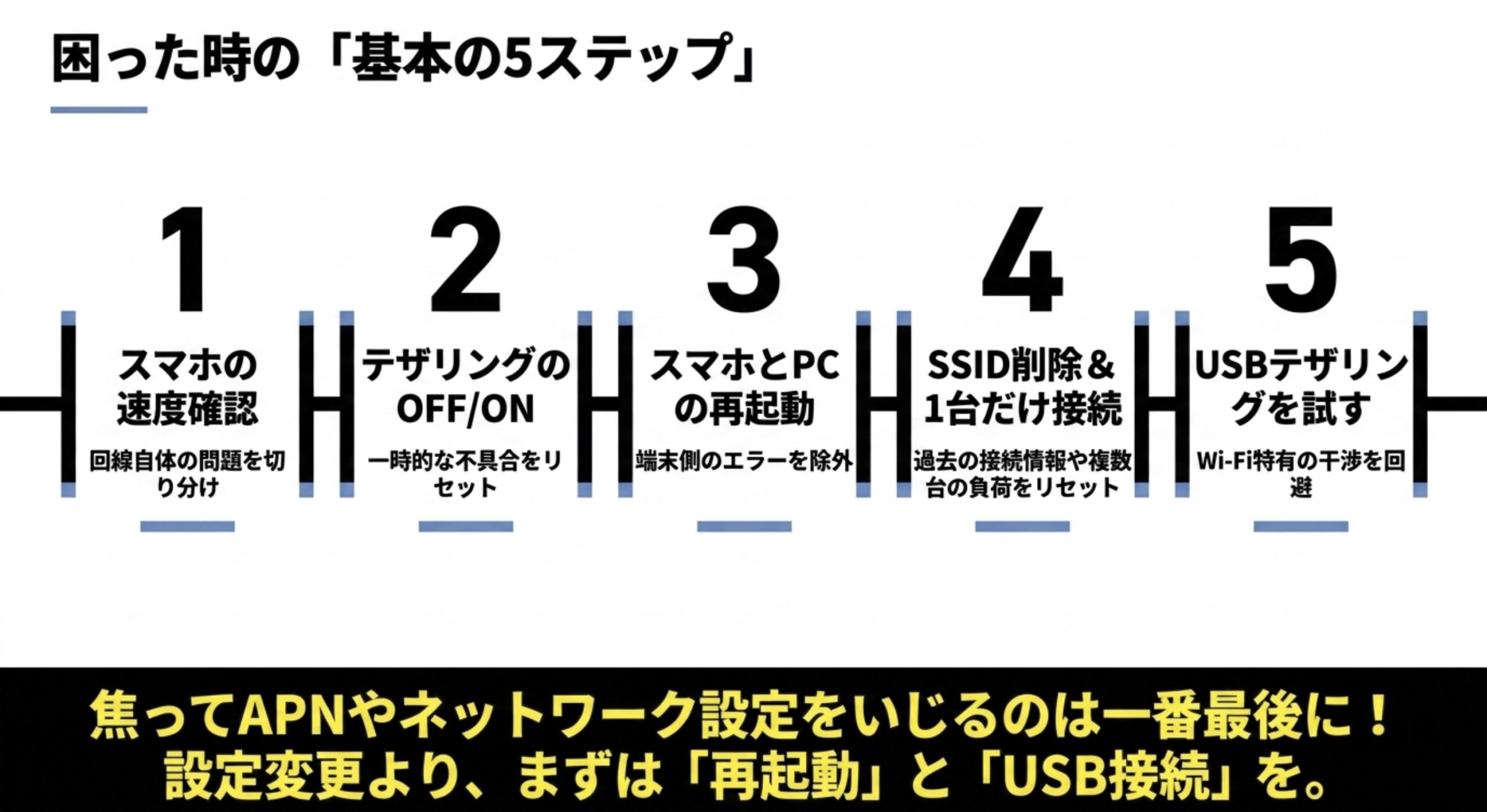
Wi-Fiでつながらない場合は、接続先機器側で過去のSSID情報を削除してから再接続します。iPhoneならインターネット共有、Androidならアクセスポイントとテザリングの設定を開き直します。SSID名やパスワードを変更した場合、PC側に古い情報が残っていると接続できないことがあります。
それでも改善しない場合は、USBテザリングを試します。Wi-FiでつながらないのにUSBでつながるなら、スマホのモバイル回線自体は生きていて、Wi-Fi共有部分やPC側のWi-Fi設定に問題がある可能性が高くなります。逆にUSBでも通信できないなら、スマホ側のモバイル通信、APN、SIM、回線状態を疑います。
おすすめの順番は固定しておくと安心です。
スマホ単体通信の確認、テザリングのオフオン、両端末の再起動、SSID削除、1台だけ接続、USB接続の比較。この順番なら、原因を切り分けながら進めやすいです。
| 順番 | 作業 | 分かること |
|---|---|---|
| 1 | スマホ単体通信を確認 | 回線自体が使えるか |
| 2 | テザリングをオフオン | 一時不具合か |
| 3 | スマホとPCを再起動 | 端末側の一時不具合を除外 |
| 4 | SSIDを削除して再接続 | 古い接続情報を除外 |
| 5 | USBテザリングを試す | Wi-Fi共有の問題か切り分け |
| 6 | APNやOS更新を確認 | 設定や端末側の問題を確認 |
それでも改善しない場合は、APN設定、OSアップデート、ネットワーク設定のリセットを検討します。ただし、ネットワーク設定をリセットすると、保存済みWi-FiやBluetooth情報が消える場合があります。事前に影響を確認してから行ってください。
私なら、外出先で急いでいる時ほど、難しい設定変更は後回しにします。まずは再起動、SSID削除、USB接続、別の場所への移動といった安全な手順を優先します。APNやネットワークリセットは、時間がある時に落ち着いて行うほうがいいです。通信できない焦りの中で設定を大きく変えると、かえって復旧が難しくなることがあります。
楽天モバイルのテザリングが遅い時の要点
楽天モバイルのテザリングが遅い時は、まずスマホ単体でも遅いのか、テザリング先だけ遅いのかを分けることがいちばん大切です。ここを分けないまま対処すると、速度制限、APN、端末故障、電波不良を全部まとめて疑うことになり、かえって遠回りになります。
スマホ単体でも遅いなら、回線混雑、屋内の電波、5Gと4Gの切替、楽天回線の入りやすさを見ます。スマホ単体は速いのにPCだけ遅いなら、Wi-Fiテザリング、接続台数、バックグラウンド通信、USB接続、PC側のネットワーク設定を確認します。
楽天モバイルのテザリングは、うまくハマると外出先でも自宅でもかなり便利です。特に、一人でノートPCを使う、外出先で少し作業する、光回線工事までのつなぎにする、といった用途では便利に使える場面があります。一方で、固定回線のように常に一定の品質を期待すると、場所や時間帯によって不満が出ることもあります。
最初に見るべきチェック表
| 症状 | 疑う原因 | 最初に試すこと |
|---|---|---|
| スマホ単体も遅い | 回線混雑や電波環境 | 窓際や屋外で再測定 |
| PCだけ遅い | Wi-Fi共有やPC側の負荷 | 1台接続とUSB接続を試す |
| 昼や夜だけ遅い | 時間帯による混雑 | 朝昼夜で速度を比較 |
| 屋内だけ遅い | 建物による電波減衰 | 窓際にスマホを移動 |
| 接続自体ができない | SSID、APN、OS、設定不整合 | 再起動とSSID削除 |
| 長時間で遅くなる | 発熱やバッテリー消費 | 充電と放熱を意識する |
私が実際に切り分けるなら、スマホ単体の速度測定、テザリング先1台だけで測定、USBテザリングで測定、窓際で測定、5GとLTEの比較、APNやプロファイル確認という順番で進めます。この順番なら、回線側、Wi-Fi共有側、PC側、端末設定側を段階的に分けられます。
楽天モバイルのテザリングが遅い時の結論
速度制限だけを疑うのではなく、スマホ単体速度、時間帯、屋内電波、5G/4G切替、PC側の通信量、USB接続、APN設定の順に確認するのが近道です。原因を分けて見るほど、対処もシンプルになります。
特に大事なのは、記録を残すことです。測定日時、場所、スマホ単体速度、テザリング速度、接続方式、接続台数、5G/4G表示、端末の発熱状態をメモしておくと、原因がかなり見えやすくなります。サポートに相談する場合も、ただ「遅いです」と伝えるより、具体的な条件と測定結果があるほうが話が進みやすいです。
楽天モバイルのテザリングは、環境が合えばかなり便利です。ただ、モバイル回線である以上、場所や時間帯、建物、端末、接続方式の影響は避けられません。だからこそ、楽天モバイルのテザリングが遅い時は、速度制限だけでなく、回線環境と共有設定の両方を見るのがポイントです。
通信速度や料金、対応機種、制限条件は変更される可能性があります。正確な情報は公式サイトをご確認ください。また、仕事や契約、買い替えなど読者の費用や生活に関わる判断については、最終的な判断は専門家や各社サポートにご相談ください。