

楽天ひかりのルーターおすすめを調べていると、結局どの機種を選べばいいのか、IPv6対応なら何でもよいのか、設定は難しいのか、かなり迷いますよね。
特に、IPv6、クロスパス対応、DS-Lite対応、バッファローやTP-Linkなどのメーカー比較まで見ると、情報が一気に増えてしまいます。
楽天ひかりで大事なのは、単にWi-Fiが速そうなルーターを選ぶことではなく、楽天ひかりのIPv6クロスパスに対応したルーターを選び、ルーターモードで正しく設定することです。ここを外すと、せっかく光回線を契約しても本来の使いやすさを感じにくくなるかもしれません。
この記事では、楽天ひかりに必要なルーターの条件を整理したうえで、記事の後半で具体的な型式も挙げながら、用途別に選びやすくまとめていきます。
- 楽天ひかりで必要なルーター条件
- IPv6クロスパスとDS-Liteの違い
- 楽天ひかり向けルーターの設定手順
- 用途別に選びやすいおすすめ機種
楽天ひかりルーターおすすめの基本
まずは、楽天ひかりで使うルーター選びの土台から整理していきます。楽天ひかりは、一般的な光回線と同じように見えても、IPv6接続方式の考え方を間違えるとルーター選びで失敗しやすいです。ここでは、IPv6条件、無線性能、設定、レンタルの有無、購入前の注意点、クロスパス対応の意味まで順番に確認します。
楽天ひかりルーターIPv6条件
楽天ひかりでルーターを選ぶときに最初に見るべきなのは、IPv6クロスパスに対応しているかです。ここを確認せずに、単純にWi-Fi 6対応やWi-Fi 7対応というだけで選ぶと、楽天ひかりで期待した接続方式を使えない可能性があります。Wi-Fiの規格が新しいことと、楽天ひかりのIPv6接続方式に合っていることは、似ているようで別の話です。
楽天ひかりのIPv6は、一般的にクロスパスと呼ばれるIPv4 over IPv6方式を利用します。より具体的には、DS-Lite方式に対応したルーターが必要です。つまり、パッケージやメーカー仕様にIPv6対応と書かれていても、それだけで安心するのではなく、DS-Liteやクロスパスに対応しているかを確認することが大切です。
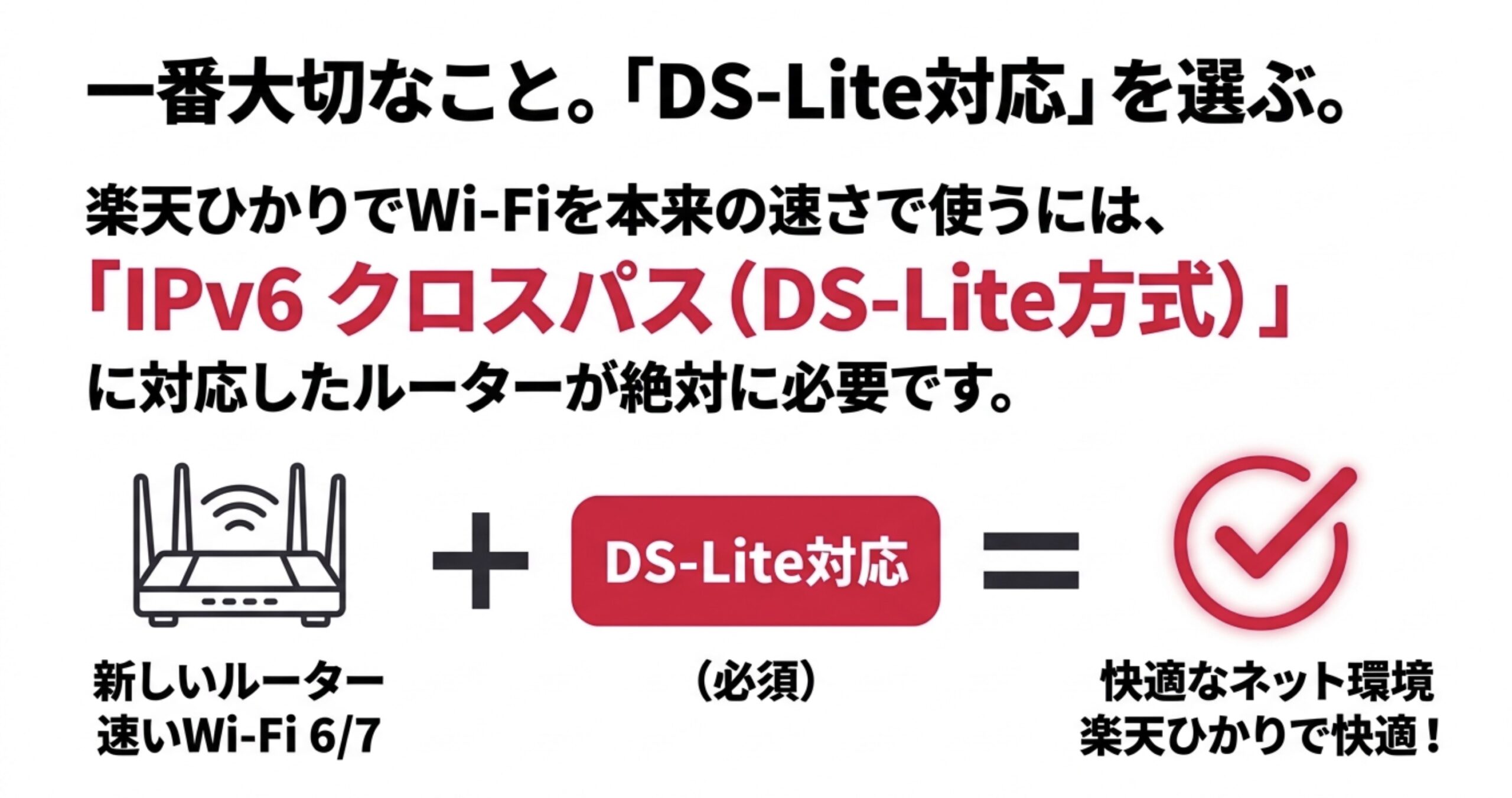
楽天ひかり公式でも、IPv6接続を利用するにはIPv6クロスパス対応ルーターが必要で、開通工事や切替日までに準備する案内がされています。対応機種は更新される可能性があるため、購入前には必ず最新情報を確認してください。楽天ひかり公式の対応ルーター一覧で確認するのが最も確実です。(出典:楽天ひかり公式「楽天ひかりのIPv6(クロスパス)対応ルーター」)
ややこしいのが、IPv6プラスという言葉です。IPv6プラスはMAP-E方式のサービス名として使われることが多く、楽天ひかりのクロスパスとは方式が異なります。そのため、IPv6プラス対応と書かれているルーターでも、DS-Liteに対応していなければ楽天ひかりのIPv6接続で使いにくい場合があります。逆に、DS-Lite対応と明記されていれば、楽天ひかりの候補として検討しやすくなります。
IPv6対応だけでは判断しない
ここで本当に注意したいのは、IPv6対応という表記だけで判断しないことです。IPv6パススルー、IPv6ブリッジ、IPv6 IPoE、IPv4 over IPv6、MAP-E、DS-Liteなど、似たような用語が並ぶため、初めて見るとかなり混乱します。私もこの手の機器を調べるときは、商品名より先に対応方式を見ます。楽天ひかりの場合は、まずDS-Lite、クロスパス、IPv4 over IPv6という表記を確認するのが近道です。
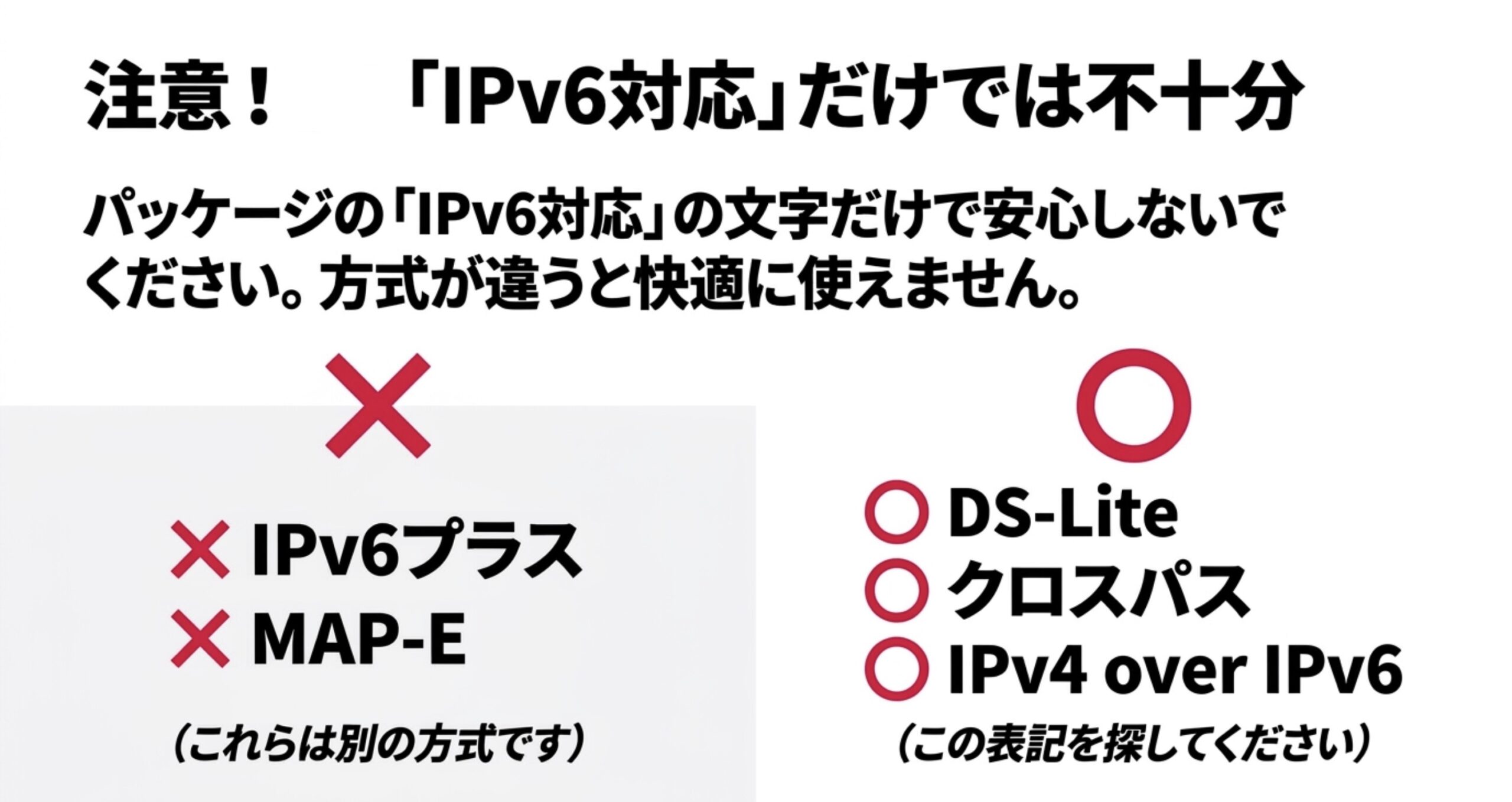
楽天ひかり向けルーター選びの最重要ポイント
- IPv6対応だけでなくDS-Lite対応を確認する
- クロスパス対応機種か確認する
- ルーターモードで使える機種を選ぶ
- 必要に応じてAFTR名をdgw.xpass.jpに設定する
- 購入前にメーカー公式ページで対応状況を確認する
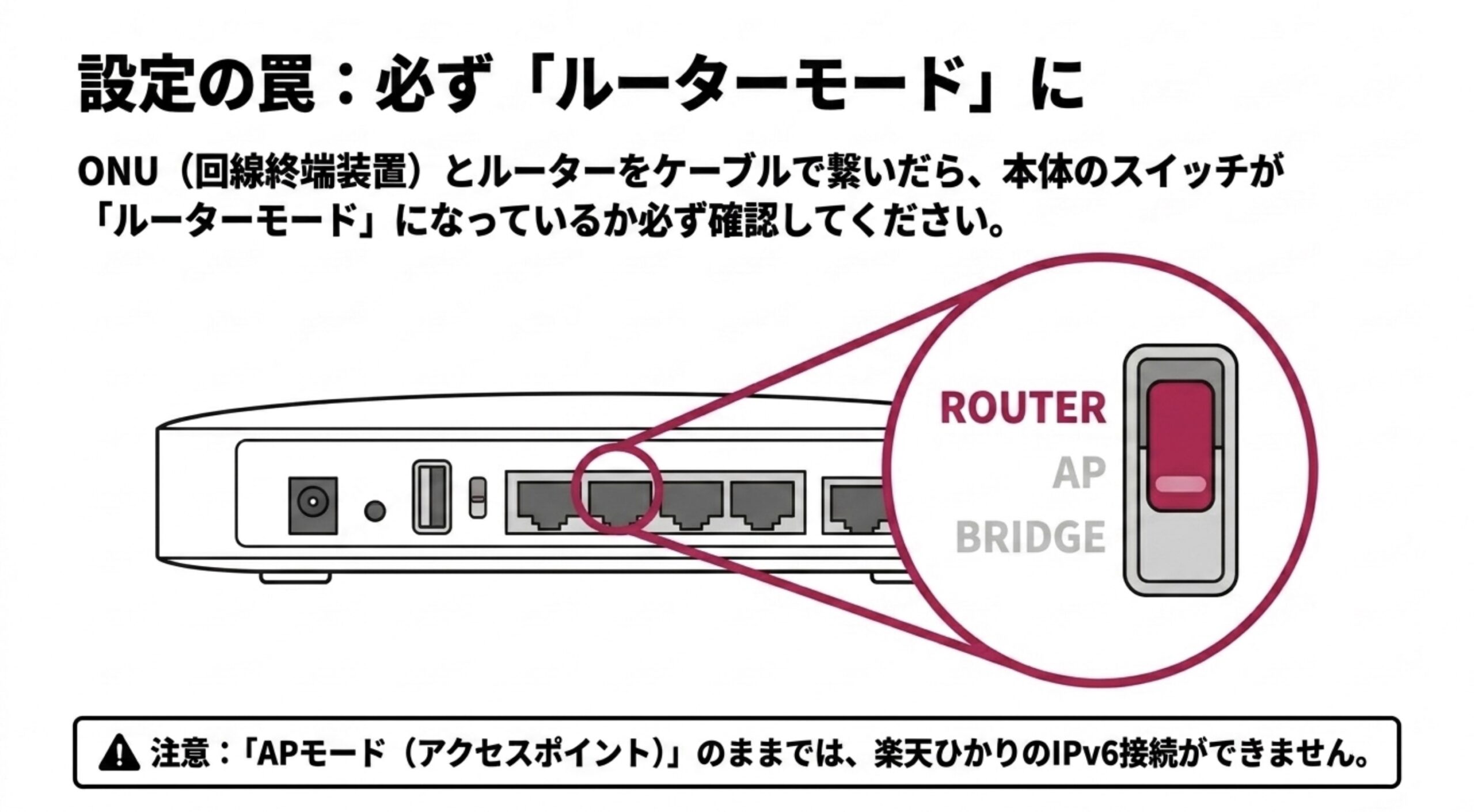
また、ONUやホームゲートウェイがあるからルーターは不要、と思ってしまうケースもあります。ただ、楽天ひかりのIPv6クロスパスを使うには、対応した市販ルーターをルーターモードで用意するのが基本です。特に、APモードやブリッジモードで接続していると、思ったようにIPv6接続できないことがあるので注意してください。
ひかり電話の有無によっても、ルーター側のIPv6設定項目が変わる場合があります。たとえば、DHCPv6-PD、IPv6ブリッジ、NDプロキシなどの表記が出ることがありますが、ここはルーターのメーカーごとに画面が違います。うまくいかない場合は、型番ごとの設定マニュアルを見ながら確認した方が安全です。
正確な対応状況は、購入前に楽天ひかり公式の対応ルーター情報や、各メーカーの製品ページで確認するのが安全です。ファームウェア更新で対応状況が変わることもあるため、購入時点の情報を必ず見るようにしてください。特に中古品や型落ち品は、価格が安くても長期的な更新性に不安が残る場合があります。
IPv6条件で失敗しやすいパターン
楽天ひかり用としてルーターを買ったのに接続できない場合、IPv6プラス対応だけを見てDS-Lite対応を確認していなかった、APモードで接続していた、AFTR名の入力をしていなかった、ファームウェアが古かった、というケースが考えられます。価格やレビューだけで選ばず、対応方式を最優先で確認してください。
楽天ひかりルーター無線の選び方
楽天ひかりで無線ルーターを選ぶときは、IPv6対応だけでなく、家の広さ、利用人数、接続する端末数、使い方を合わせて考える必要があります。ルーターのスペック表には最大通信速度が大きく書かれていますが、その数字はあくまで理論値です。実際の速度は、部屋の構造、壁の材質、設置場所、周囲のWi-Fi混雑、端末側の性能によって大きく変わります。
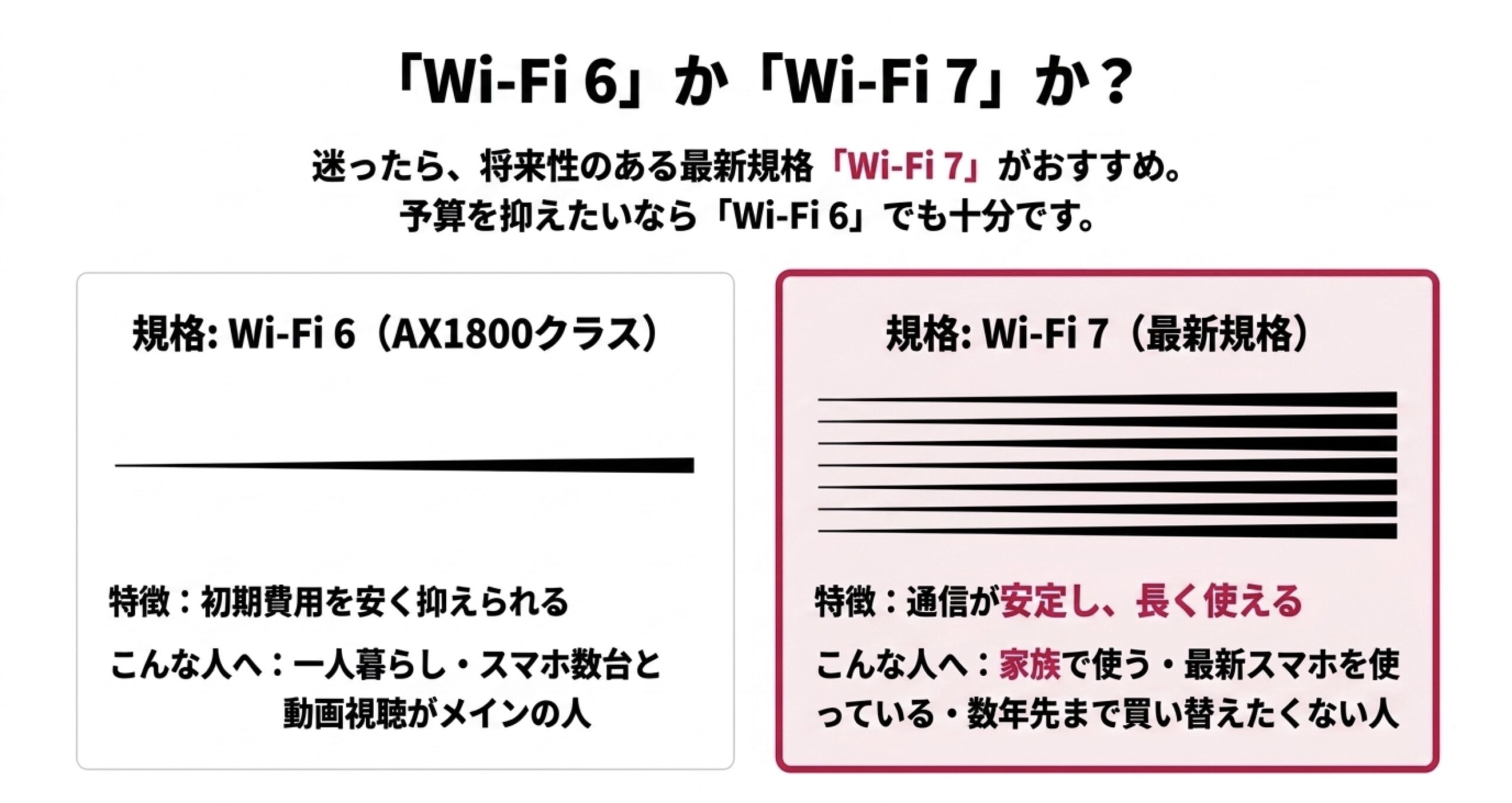
一人暮らしや1LDK程度でスマホ、PC、動画視聴が中心なら、Wi-Fi 6のAX1800クラスでも十分なことが多いです。一方で、家族で複数台のスマホ、パソコン、テレビ、ゲーム機を同時に使うなら、5GHz帯が強いミドルクラス以上を選んだ方が安心です。特に、オンライン会議、動画配信、ゲーム、クラウドバックアップが同時に走る家庭では、ルーター側の処理能力も効いてきます。
また、最近はWi-Fi 7対応ルーターも増えています。Wi-Fi 7は新しい規格で、対応端末がそろえば高速通信や低遅延の面で有利です。ただし、現時点では家庭内のスマホやPCがすべてWi-Fi 7対応とは限りません。将来性を重視するなら魅力的ですが、予算を抑えたい場合はWi-Fi 6でも十分現実的かなと思います。
2.4GHzと5GHzと6GHzの考え方
無線ルーターを選ぶときは、周波数帯も見ておきたいです。2.4GHzは遠くまで届きやすい一方で、電子レンジやBluetooth機器などと干渉しやすいです。5GHzは速度が出やすく干渉も比較的少なめですが、壁や床には弱くなります。6GHzはWi-Fi 6EやWi-Fi 7で使える新しい帯域で、混雑しにくいメリットがありますが、対応端末が必要です。
このため、単純に最大速度だけを見るよりも、自宅の使い方と端末の対応状況を見た方が選びやすいです。たとえば、スマホやノートPCが古いままだと、最新のWi-Fi 7ルーターを買っても端末側がWi-Fi 5やWi-Fi 6までしか対応していないことがあります。逆に、最新のスマホやPCを使っていて、長く使う前提ならWi-Fi 7を選ぶ価値はあります。
| 利用環境 | 選びたい目安 | 見るべきポイント |
|---|---|---|
| 一人暮らし | Wi-Fi 6のAX1800クラス | 価格、DS-Lite対応、設定の簡単さ |
| 2〜3人家族 | Wi-Fi 6上位またはWi-Fi 7入門 | 5GHz性能、同時接続台数、有線LAN数 |
| 戸建て | 高出力モデルやメッシュ対応 | カバー範囲、EasyMesh、中継器対応 |
| ゲームや4K動画 | 2.5GbE以上や高性能CPU搭載機 | 有線ポート、QoS、低遅延性能 |
| 10ギガ回線 | 10GbE対応ルーター | WAN/LAN速度、宅内配線、PC側LAN |
無線の速度が気になる場合は、ルーターだけでなく設置場所も重要です。マンションで電波が届きにくい場合は、マンションのWi-Fiルーター置き場所と電波対策もあわせて確認すると、ルーター選びだけでは見えない原因を切り分けやすくなります。
カタログ速度は実測値ではありません
ルーターの最大通信速度は、規格上の理論値として表示されます。実際の速度は、契約回線、ONUやホームゲートウェイ、LANケーブル、端末、距離、壁、混雑状況によって変わります。スペック表の数字だけでなく、家の中でどこまで安定して届くかを重視した方が満足しやすいです。
個人的には、楽天ひかりで最初に選ぶなら、無理に最上位機を買うよりも、DS-Lite対応が明確で、Wi-Fi 6以上、WPA3対応、ファームウェア更新が見込める機種を選ぶのが堅実だと思います。広い家や端末数が多い家庭では、親機1台の性能だけでなく、メッシュや中継器を含めて考えると失敗しにくいです。
楽天ひかりルーター設定手順
楽天ひかりのルーター設定は、難しそうに見えますが、流れ自体はかなりシンプルです。ポイントは、ONUまたはホームゲートウェイと市販ルーターを正しく接続し、ルーター側でIPv4 over IPv6、つまりDS-Lite接続を選ぶことです。最初にここを押さえておくと、細かいメーカーごとの画面表示が違っても迷いにくくなります。
まず、ONUやホームゲートウェイのLANポートから、購入したルーターのWANポートへLANケーブルを接続します。次に、ルーター本体のモードがある場合は、APモードではなくルーターモードにします。ここを間違えると、管理画面でDS-Lite設定ができなかったり、IPv6接続が有効にならなかったりします。
設定前に確認しておきたいもの
設定を始める前に、ルーター本体、ACアダプタ、LANケーブル、ONUまたはホームゲートウェイ、スマホまたはPCを用意します。スマホアプリで設定できる機種なら、あらかじめメーカーのアプリを入れておくとスムーズです。PCで設定する場合は、ルーター底面や説明書に書かれている管理画面URL、初期ログイン情報、初期SSIDも確認しておきましょう。
楽天ひかりの基本設定手順
- ONUまたはホームゲートウェイとルーターを接続する
- ルーターをルーターモードにする
- 管理画面またはアプリを開く
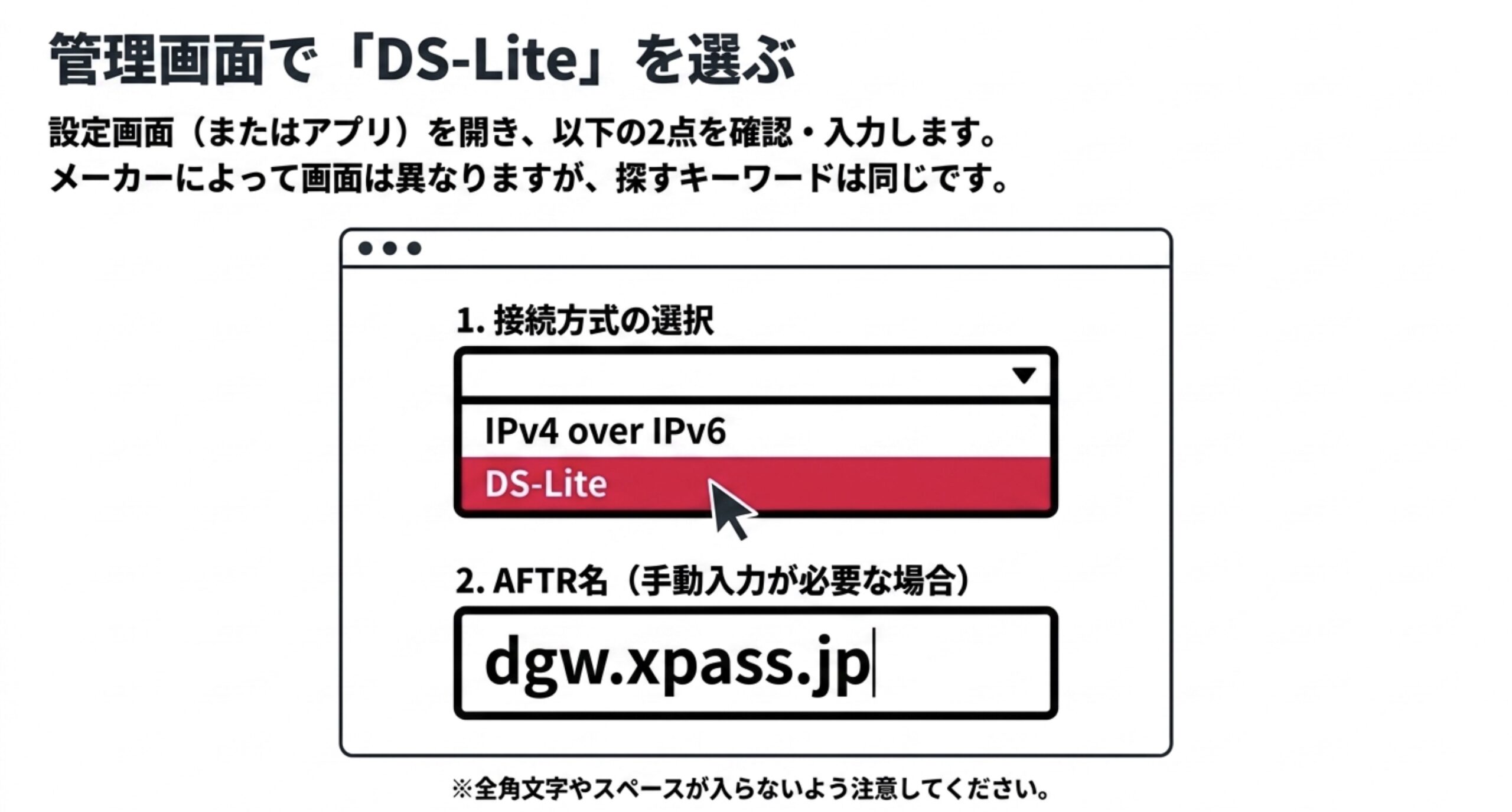
- 接続方式でIPv4 over IPv6またはDS-Liteを選ぶ
- AFTR名にdgw.xpass.jpを入力する
- Wi-Fi名とパスワードを設定する
- 接続確認ページなどでIPv6接続を確認する
メーカーによって表記は少し違います。バッファローではIPv4 over IPv6やDS-Lite、TP-LinkではDS-Lite、I-O DATAではクロスパスやIPoE/IPv4 over IPv6のような表記が使われることがあります。表記が違っても、楽天ひかりで見るべき方向性は同じです。接続方式の一覧にPPPoE、IPoE、DS-Lite、MAP-Eなどが並んでいる場合、楽天ひかりではDS-Liteまたはクロスパスに相当する項目を選びます。
AFTR名の入力欄がある場合は、dgw.xpass.jpを入力します。自動取得でつながるルーターもありますが、接続がうまくいかないときは、手動入力に切り替えて確認する価値があります。入力ミスを防ぐため、全角文字や余計なスペースが入っていないかも見てください。
なお、楽天ひかりのIPv6開通直後や他社回線からの切り替え直後は、反映に時間がかかることがあります。その場合、PPPoE設定が一時的に必要になるケースもありますが、通常のIPv6クロスパス運用ではPPPoEのIDやパスワードを毎回設定するイメージではありません。開通直後にうまくいかない場合は、時間を置く、ONUとルーターを再起動する、接続確認ページで状況を見る、という順番で確認すると落ち着いて対応しやすいです。
設定でつまずきやすい点
APモードのまま設定している、AFTR名を入力していない、古いファームウェアのまま使っている、IPv6プラスとDS-Liteを混同している、というパターンはよくある注意点です。接続できない場合は、いきなり買い替える前に設定画面とファームウェアを確認してください。
接続確認の見方
設定が終わったら、スマホやPCを新しいWi-Fiにつなぎ、Webページが開けるか確認します。そのうえで、楽天ひかりやクロスパスの接続確認ページを利用して、IPv6通信になっているかを見ると安心です。動画が見られるからOK、ではなく、IPv6クロスパスとして接続できているかまで確認しておくと、あとから速度低下や設定ミスに気づくリスクを減らせます。
もし接続確認でIPv6にならない場合は、ルーターのWAN側設定、接続方式、AFTR名、モードスイッチ、ONUとの配線、ファームウェアを順に確認してください。特に、ルーターの設定変更後は再起動が必要な場合があります。設定を変えてすぐ判断せず、数分待ってから確認するのも大事ですね。
楽天ひかりルーターレンタル可否
楽天ひかりでは、基本的にユーザー自身で対応ルーターを用意する前提で考えた方がよいです。光回線の契約というと、ルーターもレンタルできるイメージを持つ方もいるかもしれませんが、楽天ひかりでIPv6クロスパスを使いたい場合は、対応した市販ルーターを購入して準備する流れになります。
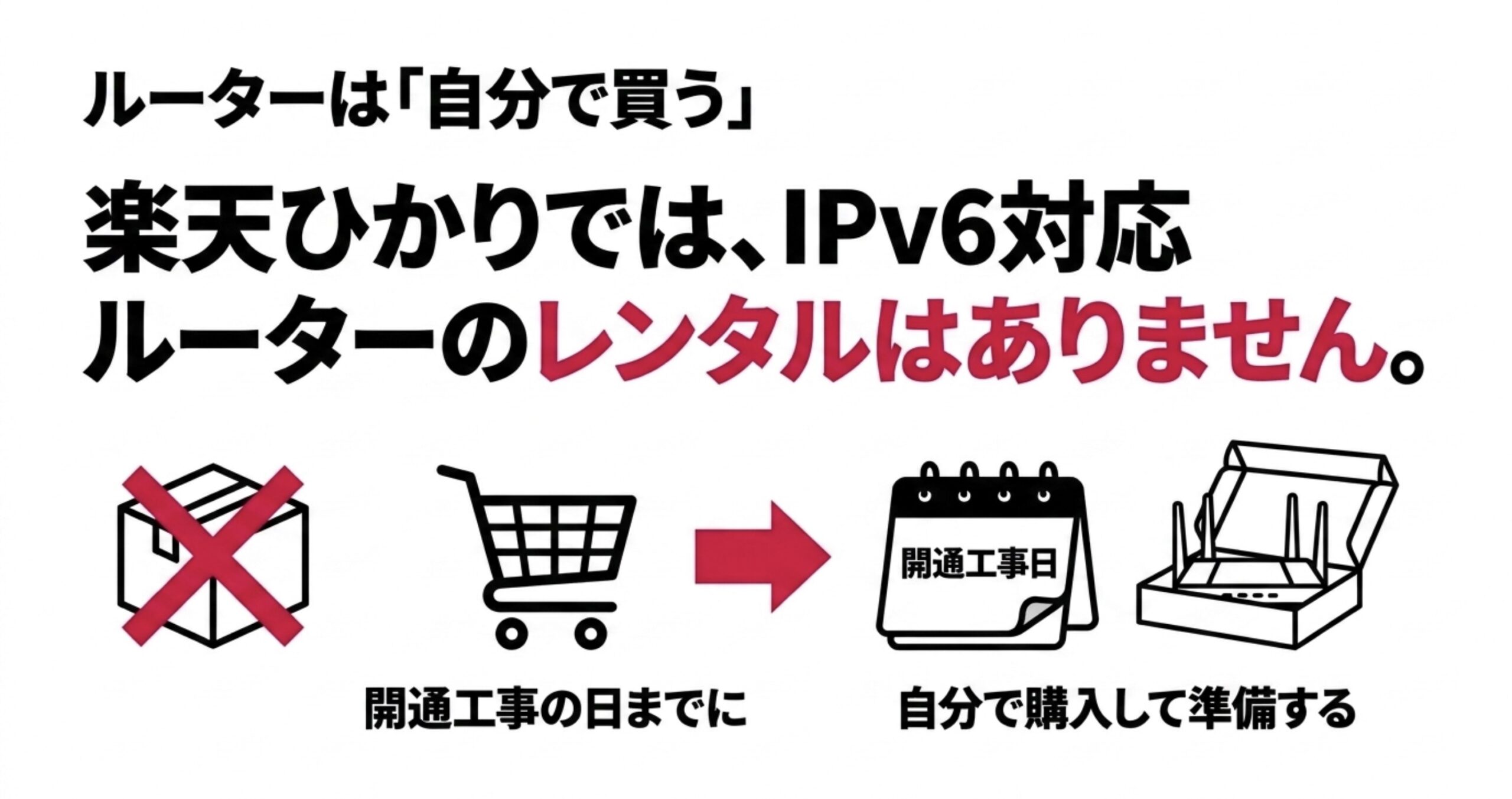
この点は、最初に知っておいた方が安心です。開通日になってからルーターがないことに気づくと、スマホのテザリングでしのいだり、急いで家電量販店や通販で購入したりすることになります。特に在宅勤務やオンライン会議がある方は、開通前に対応機種を用意しておくのがおすすめです。
レンタルではなく購入するメリットは、自分の住環境に合わせて選べることです。たとえば、マンションなら価格を抑えたWi-Fi 6機、戸建てならメッシュ対応、ゲームや高速NASを使うなら2.5GbEや10GbE対応、というように選べます。レンタル機器だと選択肢が限られることがありますが、自分で購入する場合は、予算と用途に合わせてかなり細かく調整できます。
購入が向いている人
長く使う前提なら、対応ルーターを自分で買う方が結果的に納得しやすいです。たとえば、家族の端末が増える予定がある、在宅勤務が多い、オンラインゲームをする、将来的に10ギガ回線も気になる、という人は、最初から少し余裕のある機種を選ぶのもありです。ルーターは毎年買い替えるものではないので、1〜2年ではなく、数年単位で考える方が失敗しにくいかなと思います。
一方で、とにかく初期費用を抑えたい場合は、Wi-Fi 6のエントリーからミドルクラスを選ぶのが現実的です。無理にWi-Fi 7や10GbE対応機を買わなくても、楽天ひかりの通常利用では十分なケースも多いです。スマホ数台、PC1〜2台、動画視聴中心なら、AX1800クラスでも満足できる可能性があります。
一方で、購入する以上、対応方式を間違えると自己負担になってしまいます。楽天ひかり対応と明記されているか、少なくともDS-Lite対応が確認できるかは必ず見てください。ネット通販では似た型番や旧モデルが並んでいることがあるため、レビューだけで判断せず、メーカー公式の製品ページも確認した方が安全です。
レンタル前提で考えない方が安全
楽天ひかりを申し込むときは、開通日までに対応ルーターを用意する前提で準備しておくと安心です。ルーターがないと、開通してもWi-Fi環境を作れなかったり、IPv6クロスパスを使えなかったりする可能性があります。特にネットが生活インフラになっている家庭では、事前準備がかなり大事です。
ONUとルーターの役割を分けて考える
ONUは光信号を宅内で使える通信に変換する機器で、Wi-Fiの親機とは役割が違います。ホームゲートウェイがある場合も、楽天ひかりのIPv6クロスパスをそのまま処理できるとは限りません。ここを混同すると、機器はあるのにつながらない、という状態になりやすいです。楽天ひかりでは、ONUやホームゲートウェイに加えて、対応ルーターをどう接続するかを考える必要があります。
つまり、楽天ひかりのルーター選びは、単なるWi-Fi機器選びではなく、回線方式に合うルーター選びです。レンタルの有無だけでなく、接続方式、ルーターモード、ファームウェア、家の広さまでまとめて見ると、失敗しにくくなります。
楽天ひかりルーター購入前の注意
楽天ひかり向けルーターを購入する前に、私は次の5つを確認しておくのがよいと思います。価格だけで選ぶと、あとから接続方式や家の広さに合わず、結局買い替えになるかもしれません。ルーターは一度買うと数年使うことが多いので、最初の確認がかなり重要です。
購入前チェック
- DS-Liteまたはクロスパス対応か
- ルーターモードで使えるか
- 家の広さに合う無線性能か
- 有線LANポート数は足りるか
- ファームウェア更新が継続されているか
特に中古ルーターを選ぶ場合は注意が必要です。中古でも問題なく使えることはありますが、古い型番だとファームウェア更新が止まっていたり、IPv6方式への対応が限定的だったりします。また、前の利用者の設定が残っていることもあるので、使い始める前に初期化してから設定するのが無難です。中古品は安さが魅力ですが、ネットワーク機器の場合はセキュリティ更新や安定性も大切です。
セキュリティ面では、WPA3対応機種を選ぶと安心感があります。もちろん、WPA2でもすぐに使えなくなるわけではありませんが、これから新しく買うならWPA3対応をひとつの目安にしてよいかなと思います。WEPのような古い暗号方式は避けましょう。初期SSIDや初期パスワードをそのまま使い続けるより、自分で分かりやすく、かつ推測されにくいパスワードへ変更することも大切です。
有線ポートも見落とさない
Wi-Fiルーターを選ぶときは、無線速度ばかり見がちですが、有線LANポートも大事です。デスクトップPC、テレビ、ゲーム機、NAS、メッシュ親機との有線バックホールなどを使う場合、LANポート数が足りないとすぐに困ります。1GbEで十分なのか、2.5GbEが必要なのか、10GbEまで見るのかは、契約プランと家庭内機器によって変わります。
また、10ギガプランを考えている方は、ルーターだけでなく、LANケーブル、PC側のLANポート、スイッチングハブ、宅内配線まで含めて見ないと性能を活かしきれません。10GbE対応ルーターを買っても、PC側が1GbEなら有線速度はそこで頭打ちになります。ここは意外と見落としやすいです。
| 確認項目 | 理由 | 失敗例 |
|---|---|---|
| DS-Lite対応 | 楽天ひかりのIPv6クロスパスで重要 | IPv6プラス対応だけを見て購入する |
| ルーターモード | IPv4 over IPv6設定に必要 | APモードのまま使って設定できない |
| Wi-Fi規格 | 端末数や速度に影響する | 古いWi-Fi 5機で家族利用が重くなる |
| 有線ポート | PCやゲーム機接続に影響する | LANポート不足でハブを追加する |
| 更新性 | 安定性とセキュリティに関係する | 古い中古品で更新が止まっている |
価格と性能はあくまで目安です
ルーターの価格、通信速度、推奨利用人数は、販売時期や住環境によって大きく変わります。費用に関わる判断になるため、正確な情報は公式サイトをご確認ください。最終的な判断に迷う場合は、販売店や回線事業者など専門家にご相談ください。
もうひとつ大事なのは、家族の使い方を考えることです。自分だけなら多少遅くても我慢できますが、家族全員がスマホ、タブレット、テレビ、ゲーム機を同時に使うと、ルーターへの負荷は一気に上がります。特に夜の時間帯に動画視聴が重なる家庭では、回線側だけでなくルーターの処理性能やWi-Fiの混雑も体感に影響します。
購入前には、今の使い方だけでなく、これから端末が増えるかも考えておくとよいです。スマート家電、防犯カメラ、ゲーム機、プリンター、タブレットなど、気づくとWi-Fiにつながる機器は増えていきます。余裕があるなら、同時接続台数に少し余裕を持たせたモデルを選ぶと安心です。
楽天ひかりクロスパス対応とは
楽天ひかりのクロスパス対応とは、ざっくり言うと、楽天ひかりのIPv6通信方式に合うルーターであるという意味です。従来のPPPoE接続だけに頼るのではなく、IPv6 IPoEを使いながらIPv4サイトにも接続できるようにする仕組みです。言葉だけ見ると難しいですが、利用者目線では、混雑しにくいルートを使いやすくするための仕組みと考えると分かりやすいかなと思います。
ここで大事なのが、クロスパスはDS-Lite方式だということです。インターネット上ではIPv6対応、IPv4 over IPv6、IPv6プラス、v6プラス、MAP-E、DS-Liteなど似た言葉がたくさん出てきます。初めて見るとかなり混乱しますが、楽天ひかりでまず見るべきなのはDS-Liteです。
DS-Liteでは、IPv4通信をIPv6のネットワーク上に通すためにAFTRという接続先を使います。楽天ひかりの場合、手動設定が必要なルーターではAFTR名としてdgw.xpass.jpを入力します。ここを自動取得できる機種もありますが、接続できないときは手動入力を確認するとよいです。
PPPoEとの違い
従来のPPPoE接続は、夜間や休日など利用者が多い時間帯に混雑しやすいと言われることがあります。もちろん、地域や設備状況によって違うため一概には言えませんが、IPv6 IPoEを使うことで混雑の影響を受けにくくなる可能性があります。楽天ひかりのクロスパス対応ルーターを用意する意味は、まさにここにあります。
ただし、クロスパス対応ルーターを選べば必ずいつでも高速になる、と断定するのは少し違います。マンションの共有設備、宅内Wi-Fi、端末性能、ルーターの置き場所、同時接続台数、時間帯など、速度に影響する要素は複数あります。クロスパス対応は重要な土台ですが、快適な通信を作るための要素のひとつとして考えるのが自然です。
Wi-Fiマークは出ているのに通信が遅い場合は、ルーターのIPv6設定だけでなく、端末側やマンション設備側の原因もあり得ます。速度低下の切り分けは、Wi-Fiが繋がってるのに遅い原因と解決策も参考になると思います。
クロスパス対応の理解をシンプルにまとめると
楽天ひかりでは、IPv6クロスパスを使うためにDS-Lite対応ルーターが必要です。IPv6プラス、MAP-E、PPPoEなどの言葉と混ざりやすいですが、楽天ひかり用に選ぶなら、DS-Lite、クロスパス、AFTR名dgw.xpass.jpという3点を覚えておくと判断しやすくなります。
また、クロスパス対応機種でも、ファームウェアの更新が必要な場合があります。購入直後の状態では対応が不完全でも、更新後に安定することがあります。新しいルーターを設置したら、まず管理画面やアプリでファームウェア更新を確認するのがおすすめです。これは楽天ひかりに限らず、ネットワーク機器全般で大切な作業です。
クロスパス対応を理解しておくと、ルーター選びの迷いがかなり減ります。安いから、レビューが多いから、見た目が良いから、という理由だけで選ぶのではなく、自宅の楽天ひかり回線で正しく使えるかどうかを先に見る。これが、楽天ひかりのルーター選びで一番大事な考え方です。
楽天ひかりルーターおすすめ機種比較
ここからは、楽天ひかりで使いやすいルーターを具体的な型式ごとに見ていきます。楽天ひかりのルーター選びでは、まずDS-Liteやクロスパスに対応しているかを確認し、そのうえで家の広さ、接続台数、Wi-Fi規格、有線LANポート、予算を見ていくのが失敗しにくいです
楽天ひかりDS-Lite対応機種
楽天ひかり向けにルーターを選ぶなら、まずはDS-Lite対応機種から候補を絞ります。楽天ひかりはIPv6クロスパスを利用するため、単にIPv6対応と書かれているだけでなく、DS-Lite、クロスパス、IPv4 over IPv6に対応しているかを確認することが大切です。
以下の表では、楽天ひかり用として検討しやすい機種を、用途別に整理しました。価格帯や在庫状況は時期によって変わるため、あくまで選び方の目安として見てください。最終的には、購入前にメーカー公式情報や販売ページで対応状況を確認するのがおすすめです。
| おすすめ用途 | 機種名 | 主な規格 | 向いている人 |
|---|---|---|---|
| 迷ったときの本命 | Buffalo WSR3600BE4P-BK | Wi-Fi 7 | 価格と性能のバランス重視 |
| 予算重視 | Elecom WRC-X1500GS2-B | Wi-Fi 6 | できるだけ安く始めたい人 |
| 高性能重視 | TP-Link Archer BE805 | Wi-Fi 7 | 10GbEや高性能Wi-Fi重視 |
迷った場合は、まずBuffalo WSR3600BE4Pを軸に考えると選びやすいです。Wi-Fi 7対応でありながら、家庭用の標準機として扱いやすく、バッファロー製なので設定情報を探しやすい点も魅力です。一方で、とにかく安く始めたいならElecom WRC-X1500GS2-B、性能を重視するのであればTP-Link Archer BE805がおすすめになります。
迷ったらBuffalo WSR3600BE4P
楽天ひかり用のルーターで迷ったら、まず候補にしたいのがBuffalo WSR3600BE4Pです。Wi-Fi 7対応のデュアルバンドルーターで、家庭用の標準機として紹介しやすい機種です。高額なハイエンド機までは必要ないけれど、これから買うなら古いWi-Fi 6入門機ではなく、少し新しい規格を選びたいという読者に合っています。
この機種は、5GHz帯と2.4GHz帯に対応しており、スマホ、ノートPC、タブレット、テレビ、ゲーム機などを一般的に使う家庭なら、かなりバランスを取りやすいです。もちろん、実際の速度は家の構造、設置場所、端末側の対応状況、楽天ひかりの回線状況によって変わります。ただ、今から新しく買う標準機としては、Wi-Fi 7対応という点で将来性があります。
また、バッファロー製という点も楽天ひかり向けにはメリットです。楽天ひかりでは、DS-Liteやクロスパス、IPv4 over IPv6の設定で迷うことがあります。バッファローは利用者が多く、設定情報を探しやすいため、初めて自分で楽天ひかり用ルーターを用意する人にも向いています。
一方で、WSR3600BE4Pは超ハイエンド機ではありません。10GbE環境を本格的に組みたい人や、6GHz帯まで使いたい人、広い戸建て全体を1台で強引にカバーしたい人は、別の上位機やメッシュ構成も検討した方がよいです。あくまで、楽天ひかりの標準的な家庭利用で、価格と性能のバランスを取りたい人向けの本命候補として考えるのが自然です。
Buffalo WSR3600BE4Pが向いている人
- 楽天ひかり用に迷わず選びやすい1台が欲しい
- これから買うならWi-Fi 7対応機を選びたい
- 高すぎるハイエンド機ではなく標準機を選びたい
- バッファロー製で設定情報を探しやすい機種がよい
- 一人暮らしから家族利用まで幅広く使いたい
購入前に確認したいこと
楽天ひかりで使う場合は、購入前に販売ページやメーカー情報で、DS-Lite、クロスパス、IPv4 over IPv6への対応状況を確認してください。また、実際の通信速度はルーターだけでなく、回線環境、設置場所、端末側の対応状況によって変わります。
予算重視ならElecom WRC-X1500GS2
できるだけ予算を抑えて楽天ひかり用ルーターを用意したい場合は、Elecom WRC-X1500GS2のようなWi-Fi 6入門機を候補にすると分かりやすいです。Wi-Fi 7までは必要ない、家族全員で重い通信をするわけではない、まずは安く楽天ひかりを使える環境を整えたい、という人に向いています。
このクラスのメリットは、導入しやすい価格帯にあります。スマホ、PC、動画視聴、Web閲覧、オンライン会議が中心であれば、必要十分なケースも多いです。特に一人暮らしや小さめのマンションでは、高額なハイエンドルーターを買わなくても満足できる可能性があります。
一方で、上位機と比べると、無線性能、同時接続時の余裕、メッシュ拡張性、有線ポートの将来性は控えめです。戸建て全体を1台でカバーしたい人や、ゲーム、NAS、4K動画を家族で同時に使いたい人は、Buffalo WSR3600BE4PやWi-Fi 7対応機も検討した方がよいと思います。
安さ重視で選ぶときの注意
価格が安い機種を選ぶ場合でも、楽天ひかりで使うならDS-Lite対応やクロスパス対応の確認は必須です。安いからという理由だけで選ぶと、設定方式が合わず使いにくい場合があります。
高性能重視ならTP-Link Archer BE805
楽天ひかりで高性能なルーターを使いたい人や、将来的な高速回線も見据えたい人には、TP-Link Archer BE805のようなハイエンド寄りの機種が候補になります。Wi-Fi 7対応に加えて、有線ポート構成も強いモデルであれば、家庭内ネットワーク全体の余裕を作りやすいです。
Archer BE805クラスになると、通常のスマホ利用や動画視聴だけでなく、複数端末の同時接続、ゲーム、NAS、4K動画、在宅勤務など、負荷の高い使い方にも対応しやすくなります。特に、2.5GbEや10GbEのような高速有線ポートを活かしたい場合は、こうした上位機が候補になります。
ただし、価格は高くなりやすいです。楽天ひかりの1ギガプランを普通に使うだけなら、必ずしもここまでの機種が必要とは限りません。ハイエンド機を選ぶなら、自宅の端末やLAN環境も含めて、本当に性能を活かせるかを考えるのが大切です。
高性能機を選ぶときの注意
高価なルーターを選んでも、端末側が古い、LANケーブルが古い、設置場所が悪い、回線契約が1ギガのまま、という状態では性能を活かしきれない場合があります。購入前に、自宅の環境と使い方を確認してください。
楽天ひかりルーターおすすめまとめ
楽天ひかりのルーターおすすめを考えるうえで、最も大切なのは、楽天ひかりのIPv6クロスパスに対応したDS-Lite対応ルーターを選ぶことです。Wi-Fi 6やWi-Fi 7という無線規格も大切ですが、楽天ひかりでは接続方式が合っていないと本来の使いやすさを感じにくくなります。
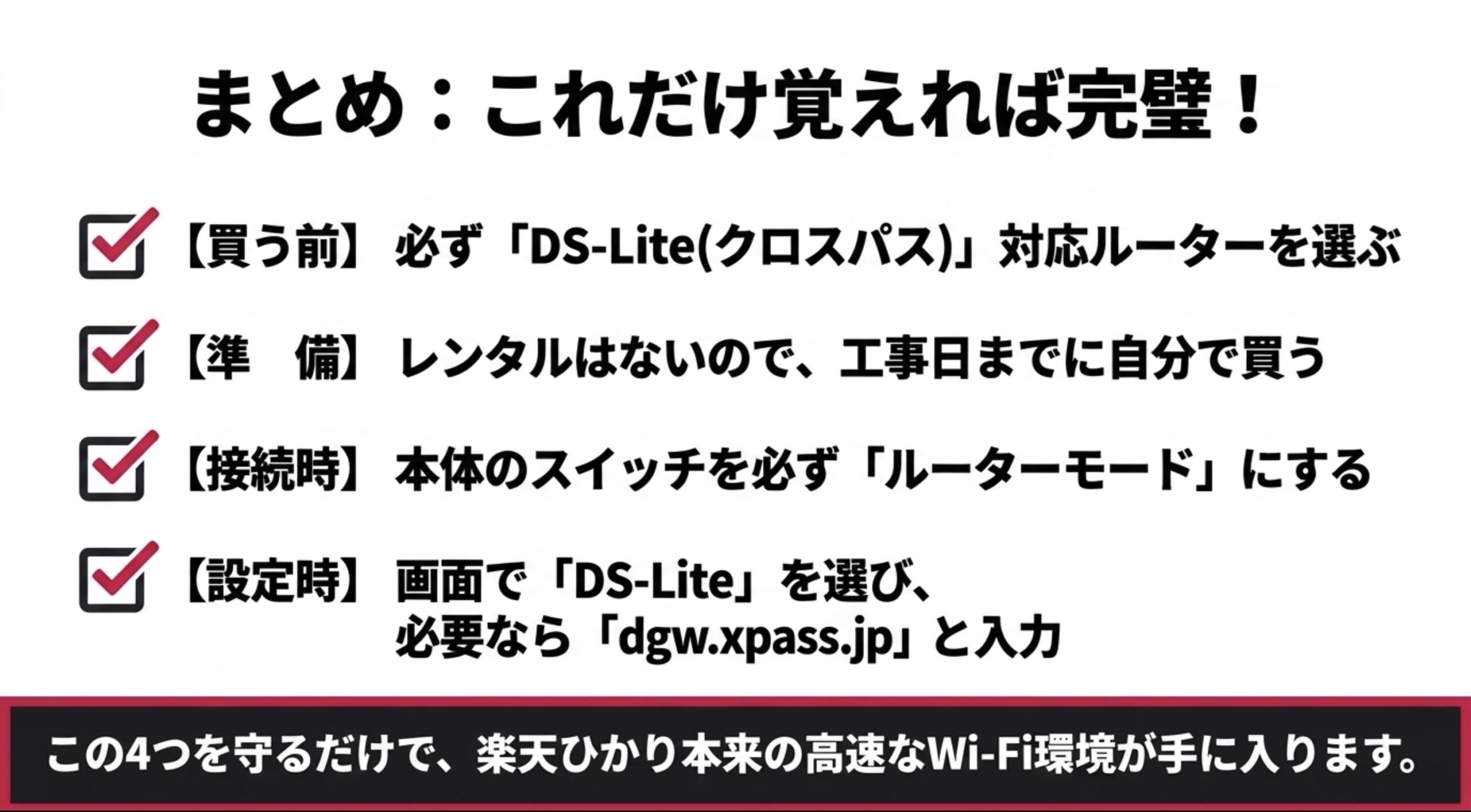
これから新しく選ぶなら、記事内の本命はBuffalo WSR3600BE4P-BKにすると分かりやすいです。Wi-Fi 7対応の標準機として紹介しやすく、バッファロー製なので設定情報を探しやすい点もメリットです。とにかく安く始めたいならElecom WRC-X1500GS2-B、Wi-Fi 7のコスパを重視するならTP-Link Archer BE5000、高性能重視ならTP-Link Archer BE805というように、用途別に分けると読者も選びやすくなります。
| 目的 | おすすめ機種 | 選ぶ理由 |
|---|---|---|
| 迷ったときの本命 | Buffalo WSR3600BE4P | Wi-Fi 7対応で標準機として選びやすい |
| 安く始めたい | Elecom WRC-X1500GS2 | Wi-Fi 6入門機として検討しやすい |
| 高性能重視 | TP-Link Archer BE805 | 高速有線や将来性を重視できる |
迷った時の本命 Buffalo WSR3600BE4P
安く始めたい Elecom WRC-X1500GS2
高性能重視 TP-Link Archer BE805
楽天ひかりのルーターおすすめを一言でまとめるなら、DS-Lite対応を確認したうえで、自宅の広さと使い方に合うWi-Fi 6以上のルーターを選ぶことです。特にこれから新しく買うなら、Wi-Fi 7対応のBuffalo WSR3600BE4P-BKを本命にしつつ、予算重視ならElecom、性能重視ならTP-Linkという流れで選ぶと、失敗しにくいと思います。