
Wi-Fi7中継器を探していると、価格はどれくらいなのか、Wi-Fi6やWi-Fi6Eとの互換性はあるのか、設置場所はどこがいいのか、メッシュ対応を選ぶべきなのか、設定は難しいのかなど、気になる点が一気に出てきますよね。
特に、Wi-Fi7中継器のおすすめ機種を知りたい人にとっては、スペック表だけを見ても、MLO、EasyMesh、2.5Gポート、ゲーミング向け、メーカーごとの違いが少し分かりにくいかなと思います。しかも、Wi-Fi7対応と書かれていても、6GHz帯に対応しているのか、単なるリピーターなのか、メッシュの一部として使えるのかで、実際の使い勝手はかなり変わります。
この記事では、前半でWi-Fi7中継器の技術的なポイントを整理し、後半で具体的な型式を見ながら、家庭用としてどのように選べばよいかを分かりやすくまとめます。難しい専門用語も出てきますが、できるだけ実際の家庭での使い方に置き換えて説明していきます。
- Wi-Fi7中継器の互換性と速度低下の考え方
- MLOやメッシュ機能が中継でどう効くか
- 設置場所、設定、ゲーミング用途の注意点
- おすすめ機種と価格帯の選び方
Wi-Fi7中継器の技術基礎
まずは、Wi-Fi7中継器を選ぶ前に押さえておきたい技術面から見ていきます。Wi-Fi7は高速な規格ですが、中継器として使う場合は、ルーター、端末、設置場所、接続方式の組み合わせで実際の体感がかなり変わります。ここを理解しておくと、スペック表の数字に振り回されにくくなります。
互換性と旧端末の注意点
Wi-Fi7中継器は、Wi-Fi7対応端末だけしか使えない機器ではありません。基本的には、同じ周波数帯に対応していれば、Wi-Fi6、Wi-Fi6E、Wi-Fi5のスマホやパソコンも接続できます。ここは少し安心してよい部分ですね。たとえば、家族のスマホがWi-Fi6、自分のノートPCがWi-Fi5、これから買うスマホだけWi-Fi7というような混在環境でも、中継器自体は使えます。
ただし、重要なのは接続できることと、Wi-Fi7の性能をフルに使えることは別という点です。Wi-Fi7中継器にWi-Fi6のスマホを接続した場合、そのスマホはWi-Fi6相当の機能で通信します。MLOや4096-QAMなど、Wi-Fi7らしい機能は、ルーター、中継器、端末のすべてが対応していて初めて活かしやすくなります。つまり、中継器だけを最新にしても、親機や端末が古いままだと、体感差が小さくなる可能性があります。
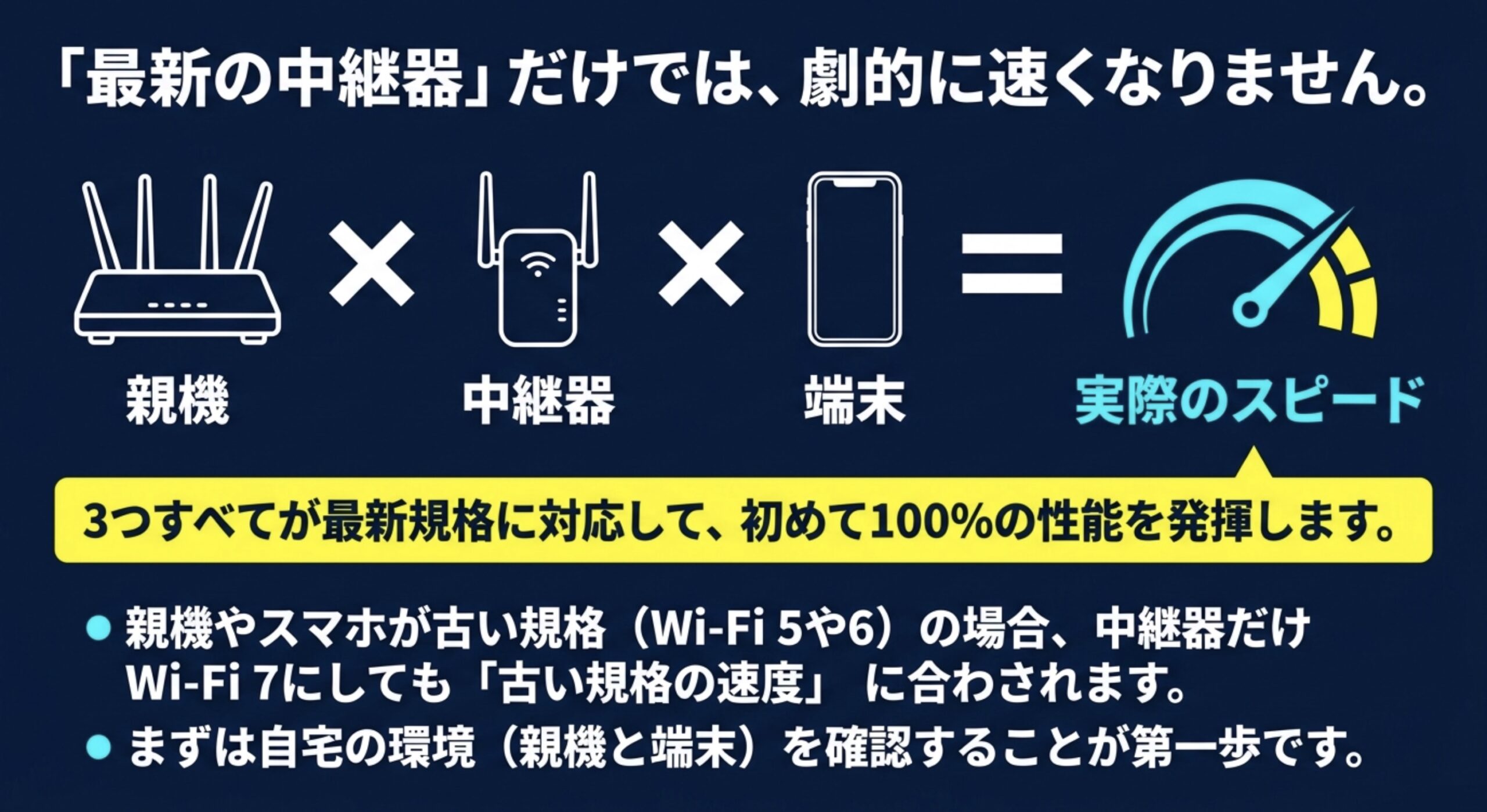
また、Wi-Fi7では2.4GHz、5GHz、6GHzの3つの周波数帯が話題になりますが、現在販売されている中継器は、2.4GHzと5GHzのデュアルバンド機が中心です。つまり、Wi-Fi7対応と書かれていても、必ず6GHz帯を中継できるとは限りません。ここはかなり大事です。Wi-Fi7と聞くと、320MHz幅や6GHz帯の高速通信をイメージしがちですが、デュアルバンド中継器では6GHz帯そのものを扱わない製品もあります。
旧端末との互換性で見ておきたいのは、対応規格だけではありません。WPA3に対応しているか、WPA2との混在運用ができるか、古いプリンターやスマート家電が2.4GHzで問題なくつながるかも確認したいところです。特に、スマート家電やネットワークプリンターは2.4GHz専用のものがまだ多いので、2.4GHzを切ってしまうような設定にすると、思わぬところで困ることがあります。
Wi-Fi7中継器を選ぶときは、Wi-Fi7対応という表記だけでなく、対応周波数帯、最大速度、有線ポート、メッシュ対応、MLO対応、暗号化方式まで確認するのがおすすめです。特に、6GHz帯を使いたい人は、製品仕様に6GHz対応と明記されているかを必ず見てください。
旧端末が多い家庭では、Wi-Fi7中継器を入れても、すぐに劇的な速度差を感じないかもしれません。ただ、これからスマホやPCを買い替えていく予定があるなら、将来性込みでWi-Fi7対応中継器を選ぶ意味はあります。逆に、今ある端末がほとんどWi-Fi5やWi-Fi6で、回線も1Gbps未満なら、Wi-Fi6中継器や既存ルーターの置き場所改善でも十分な場合があります。Wi-Fi7自体が自宅に必要か迷っている場合は、Wi-Fi7の必要性と向いているケースもあわせて確認すると判断しやすいです。
互換性で確認したい項目
| 確認項目 | 見るポイント | 注意したいケース |
|---|---|---|
| 親機の規格 | Wi-Fi7、Wi-Fi6E、Wi-Fi6など | 親機が古いと中継器の性能を活かしにくい |
| 端末の規格 | スマホ、PC、ゲーム機の対応Wi-Fi | Wi-Fi7非対応端末では旧規格相当で接続される |
| 周波数帯 | 2.4GHz、5GHz、6GHzの対応状況 | Wi-Fi7対応でも6GHz非対応の中継器がある |
| 暗号化方式 | WPA3、WPA2の対応 | 古い家電がWPA3のみではつながらない場合がある |
最終的には、Wi-Fi7中継器は「最新だからすべて速くなる」というより、自宅の親機や端末との組み合わせで効果が決まる機器と考えるのが現実的です。スペックの高さだけで選ばず、今の環境とこれからの買い替え予定をセットで考えると失敗しにくいかなと思います。
設定で活きるMLOの効果
Wi-Fi7の大きな特徴の一つが、MLOです。MLOはMulti-Link Operationの略で、ざっくり言うと、複数の周波数帯やリンクを同時または柔軟に使って通信を安定させる仕組みです。Wi-Fi7中継器を選ぶときにMLO対応という表記をよく見かけますが、これは単なる飾りではなく、今後の家庭内ネットワークではかなり重要になりそうな機能です。
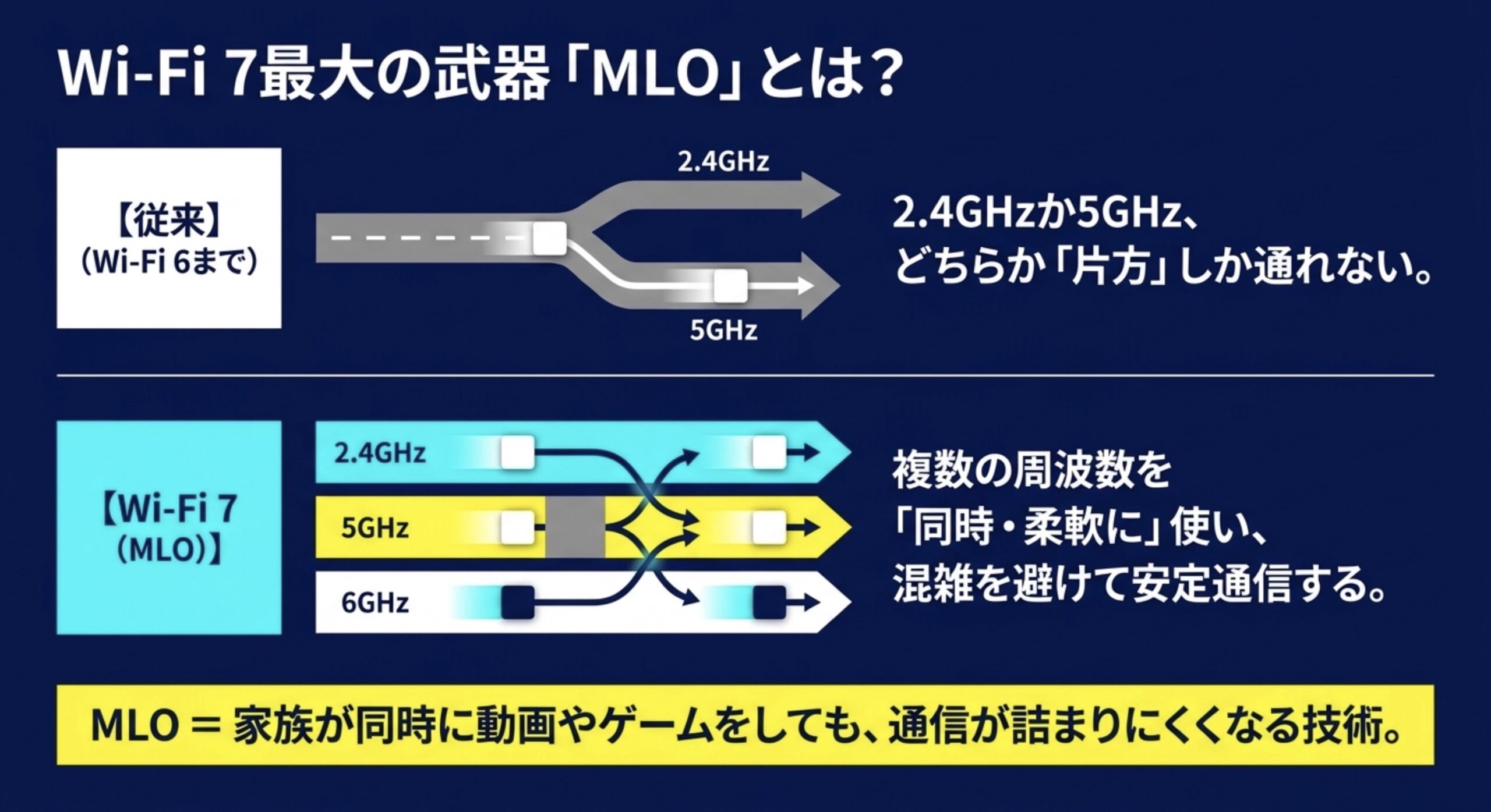
従来のWi-Fiでは、端末は基本的に2.4GHzか5GHzのどちらか一方に接続していました。2.4GHzは遠くまで届きやすいけれど速度は控えめ、5GHzは速いけれど壁に弱い、という感じですね。一方、Wi-Fi7では対応機器同士であれば、複数のリンクをうまく使い分けることで、通信の安定性や遅延の低減が期待できます。特に、混雑している帯域を避けたり、複数の経路を使って通信の余裕を作ったりできる点がポイントです。
中継器でMLOが効くと分かりやすいのは、親機との通信と端末側の通信を効率よくさばきたい場面です。家族が別々の部屋で動画視聴、オンライン会議、ゲーム、スマート家電を同時に使っていると、通信が混みやすくなります。そこでMLO対応機なら、混雑や干渉に対して少し余裕を作りやすいわけです。とくに、リビングの親機から寝室や書斎に電波を伸ばすような使い方では、バックホール側の安定性が体感に効いてきます。
ただし、ここも過度な期待は禁物です。MLOを活かすには、親機、中継器、端末側の対応状況がそろうことが大切です。中継器だけWi-Fi7対応でも、親機がWi-Fi6だったり、端末がWi-Fi5だったりすると、Wi-Fi7の機能は限定的になります。さらに、製品によってMLOの実装や対応バンドが異なるため、スペック表のMLO対応という文字だけで判断しない方が安全です。
もう一つ大事なのは、MLOがあっても設置場所が悪ければ効果は出にくいということです。親機から離れすぎた場所に中継器を置くと、そもそも受け取る電波が弱くなります。弱い電波をどれだけ賢く中継しても、土台が不安定なら速度も遅延も安定しません。これはWi-Fi7でも同じです。
MLOは魔法の高速化機能というより、混雑時の安定性や低遅延に効きやすい技術と考えると分かりやすいです。特に複数端末を同時に使う家庭では、今後の端末更新に合わせて価値が出てくる機能かなと思います。
MLOを活かしやすい家庭環境
- Wi-Fi7対応ルーターとWi-Fi7対応中継器を組み合わせる
- スマホやPCなど一部でもWi-Fi7対応端末がある
- 家族で動画、会議、ゲームを同時に使う時間が多い
- 中継器を親機の電波が十分届く位置に設置できる
- EasyMeshや専用メッシュ機能で親機と連携できる
Wi-Fi7の主要機能として、MLO、4K-QAM、広いチャネル幅などが挙げられます。製品ごとの対応状況は異なるため、詳細はメーカー仕様を確認する必要がありますが、たとえばTP-LinkのRE220BEではWi-Fi7中継器としてMLOや4K-QAMなどの機能が案内されています(出典:TP-Link日本公式「RE220BE製品情報」)。
私としては、MLOを重視するなら、単体の中継器だけで見るより、親機との組み合わせまで見たいです。親機が古いままなら、先に親機をWi-Fi7やEasyMesh対応モデルへ更新し、その後に中継器を追加する方が、結果的に失敗しにくい場合もあります。
メッシュとAP延長の違い
Wi-Fi7中継器を調べていると、リピーター、メッシュ、アクセスポイント、ブリッジモードといった言葉が出てきます。ここがややこしいんですよね。どれも電波を広げる目的では似ていますが、仕組みと安定性は違います。ここを曖昧にしたまま買うと、「中継器を買ったのに思ったほど良くならない」ということになりやすいです。
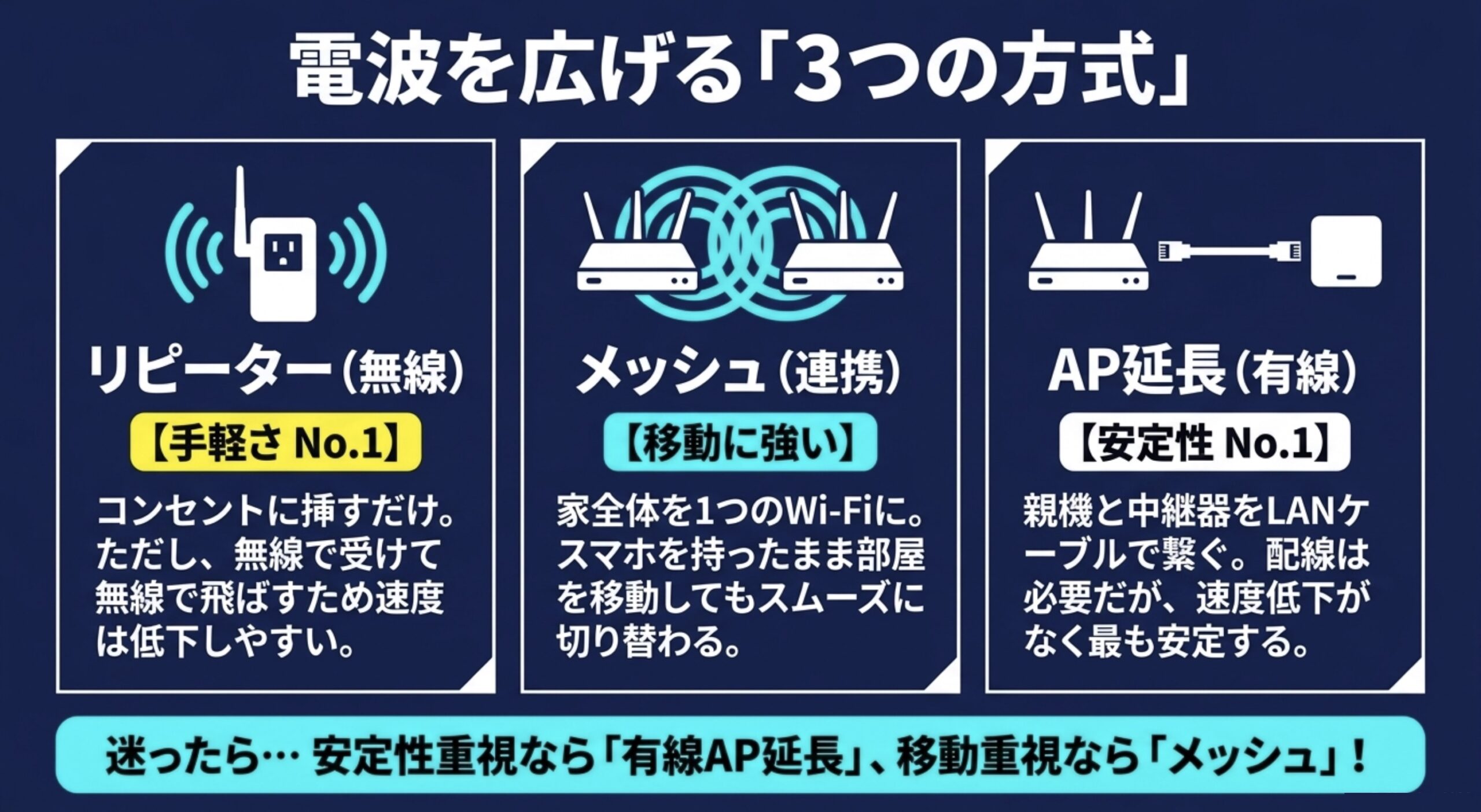
一般的なリピーターは、親機のWi-Fiを無線で受けて、それをもう一度飛ばす方式です。設置が簡単で、コンセントに挿してアプリやWPSで設定できる機種も多いです。一方で、親機との通信も端末との通信も無線で行うため、環境によっては速度が落ちやすくなります。特に同じ帯域で受信と再送信を行う場合、通信の順番待ちが増えるため、実効速度は理論値よりかなり下がることがあります。
メッシュは、親機と中継機が連携して、家全体を一つのWi-Fiエリアのように使いやすくする仕組みです。EasyMeshやAiMeshのような仕組みに対応していれば、移動中に接続先が切り替わりやすく、スマホを持って部屋を移動する家庭では便利です。たとえば、リビングから寝室へ移動したときに、スマホがいつまでも遠い親機へつながり続けると、電波表示はあるのに遅いという状態になりがちです。メッシュでは、この切り替えをスムーズにしやすいのがメリットです。
AP延長、つまりアクセスポイントモードは、中継器やルーターを有線LANで親機につなぎ、別の場所でWi-Fiを出す使い方です。配線は必要ですが、安定性はかなり高くなります。私なら、LANケーブルを通せる家なら、まず有線AP化を考えます。その方が、中継による速度低下を抑えやすいからです。とくに、2階建ての家で1階に親機、2階に中継器を置きたい場合、LANケーブルを1本通せるだけで体感がかなり変わることがあります。
また、メッシュとAP延長は対立するものではありません。有線バックホールに対応したメッシュであれば、メッシュの便利さと有線の安定性を両立できます。つまり、理想に近い構成は、親機と中継機を有線でつなぎ、端末側にはメッシュWi-Fiとして見せる形です。これなら、移動時のローミングもしやすく、親機と中継機の間の通信も安定しやすくなります。
| 方式 | 接続方法 | メリット | 注意点 | 向いている人 |
|---|---|---|---|---|
| リピーター | 親機と無線接続 | 設置が簡単 | 速度低下が起きやすい | 手軽に電波を広げたい人 |
| メッシュ | 無線または有線 | 移動時に切り替わりやすい | 親機との相性確認が必要 | 家全体を自然にカバーしたい人 |
| AP延長 | 親機と有線接続 | 安定性が高い | LAN配線が必要 | 速度と安定性を重視する人 |
Wi-Fi7中継器を買うときは、単に電波が強そうな機種を選ぶより、自宅でどの方式を使えるかを先に考えた方が失敗しにくいです。配線できるならAP延長、配線できないならメッシュやリピーターという順番で見ると整理しやすいですね。中継器と増幅器の違い、電波を広げる考え方をもう少し整理したい場合は、Wi-Fiの増幅器と中継器の違いも参考になると思います。
結論として、安定性重視なら有線AP延長、移動のしやすさ重視ならメッシュ、手軽さ重視ならリピーターです。Wi-Fi7中継器を選ぶときも、この優先順位を先に決めておくと、製品選びがかなり楽になります。
設置場所と速度低下対策
中継器の効果は、設置場所でかなり変わります。Wi-Fi7中継器を買ったのに思ったほど速くならない場合、機種の性能ではなく、置き場所が原因になっていることも多いです。これは本当によくあるパターンで、最新機種を買っても、親機からの電波が弱い場所に置いてしまうと、その弱い電波を再送信するだけになってしまいます。
基本は、親機ルーターと電波を届けたい部屋の中間あたりに置くことです。ただし、単純な距離の真ん中ではなく、親機の電波をまだ十分に受けられる場所に置くのが大切です。電波が弱い部屋の一番奥に中継器を置いても、中継器自身が弱い電波しか受け取れないので、そこから先も安定しません。感覚としては、「電波が完全に弱くなった場所」ではなく、「まだそこそこ強い場所」に置くイメージです。
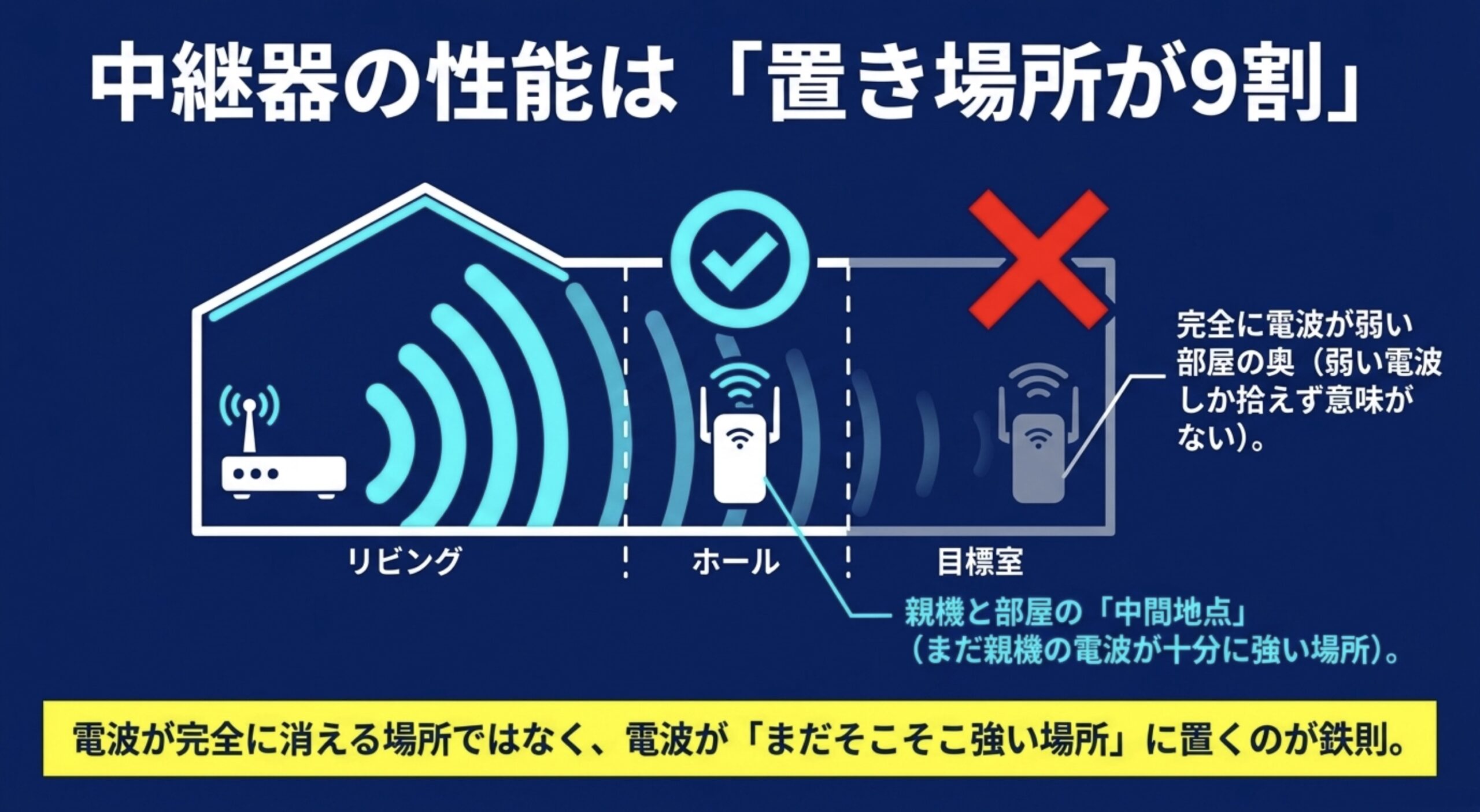
避けたい場所は、電子レンジの近く、テレビ裏、金属棚のそば、床に近い位置、厚い壁を何枚も挟む場所です。特に5GHz帯は速度が出やすい一方で、壁や床の影響を受けやすいので、少し位置を変えるだけでも体感が変わることがあります。中継器はコンセント直挿し型が多いので、空いているコンセントにそのまま挿したくなりますが、その位置が必ずしもベストとは限りません。
たとえば、親機がリビングのテレビ台の中、電波を届けたい部屋が廊下の奥にある場合、最初に試したいのは廊下の途中や部屋の入口付近です。扉を閉めると電波が弱くなる場合は、扉の外側に近いコンセントの方が安定することもあります。階段付近や吹き抜けに近い位置も、上下階へ電波を逃がしやすいことがあります。
設置の目安は、まず親機から少し離れた廊下や階段付近、部屋の入口付近です。中継器のLEDやアプリで親機との接続状態を見ながら、近すぎず遠すぎない位置を探すのが現実的です。
速度低下を抑えるには、可能なら中継器の有線LANポートも活用したいところです。テレビ、デスクトップPC、ゲーム機など、動かさない機器は中継器から有線接続するだけでも安定しやすくなります。特に、オンラインゲームや動画配信端末は、Wi-Fi接続よりも有線接続にした方が通信の揺れを抑えやすいです。
また、SSIDをどうするかも意外と大切です。親機と中継器で同じSSIDにすると、スマホ側は移動時に自動で切り替わりやすくなります。ただし、端末によっては遠い親機にしがみついてしまうこともあります。その場合は、親機用と中継器用でSSIDを分け、よく使う部屋では中継器側へ手動接続する方が安定することもあります。メッシュ対応なら同一SSID運用が自然ですが、単純なリピーターでは使い方に合わせて調整した方がよいですね。
設置後に確認したいチェック項目
- 中継器のLEDやアプリで親機との接続状態が良好か
- 中継器の近くではなく、実際に使う場所で速度を確認したか
- 2.4GHzと5GHzのどちらにつながっているか
- 電子レンジや金属家具の影響を受けていないか
- ゲーム機やテレビを有線接続できる位置にあるか
それでも遅い場合は、Wi-Fiだけでなく回線側の混雑やルーター設定も確認した方がよいです。Wi-Fiの電波は強いのに通信が遅い場合は、Wi-Fiが繋がっているのに遅い原因の切り分けも参考になります。中継器は電波の届きにくさには効きますが、回線そのものの混雑やプロバイダー側の速度低下までは解決できないからです。
ゲーミングで見る低遅延
ゲーミング用途でWi-Fi7中継器を検討する人もいると思います。Wi-Fi7は低遅延が特徴として語られやすいので、オンラインゲームにも良さそうに見えますよね。私もスペックを見ると、MLO、4K-QAM、160MHz、2.5Gポートという言葉が並んでいるだけで、かなり期待したくなります。
実際、Wi-Fi7のMLOや4K-QAM、160MHz幅、機種によっては2.5Gポートなどは、通信に余裕を作るうえで魅力があります。ただ、ゲームで大切なのは最高速度だけではありません。むしろ、遅延の安定性、パケットロスの少なさ、通信の途切れにくさの方が体感に直結しやすいです。スピードテストで800Mbps出ていても、時々カクつくなら対戦ゲームではストレスになります。
無線中継の場合、親機から中継器、中継器からゲーム機という経路になるため、どうしても通信の段数が増えます。これにより、直接親機につなぐ場合より遅延や揺らぎが増える可能性があります。なので、対戦ゲームを本気で安定させたいなら、Wi-Fi7中継器を使う場合でも、ゲーム機やPCは中継器のLANポートに有線接続する方が安心です。中継器までの区間は無線でも、最後のゲーム機との接続を有線にするだけで、端末周りの不安定さは減らせます。
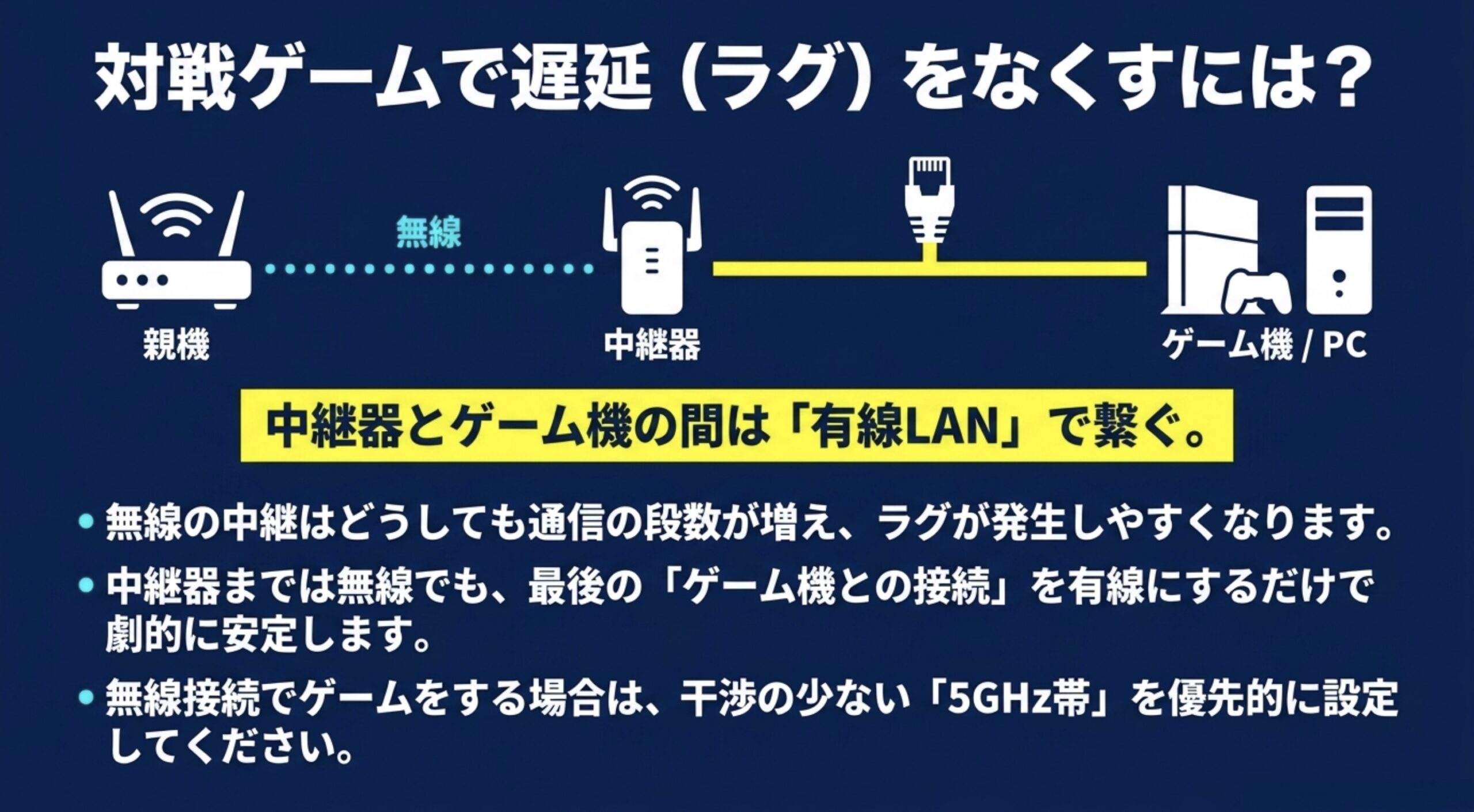
また、ゲーム用途では2.4GHzより5GHzを優先したいです。2.4GHzは遠くまで届きやすいですが、電子レンジ、Bluetooth機器、古い家電、近隣のWi-Fiなどと干渉しやすいです。5GHzは壁に弱い一方で、近距離では速度と安定性を確保しやすいので、中継器をゲーム部屋の近くに置けるなら5GHz接続を基本に考えたいです。
ゲーミング向けにWi-Fi7中継器を選ぶなら、MLO対応だけでなく、5GHzの安定性、有線LANポートの速度、親機との距離も確認してください。無線区間が不安定だと、スペックが高くても体感は伸びにくいです。
FPSや格闘ゲームのように一瞬の遅延が気になる用途では、有線LANがまだ強いです。一方で、RPG、動画配信、クラウドセーブ、一般的なオンラインプレイ中心なら、Wi-Fi7中継器でもかなり快適に使える可能性があります。ここは自分のゲームジャンルで考えるのが大切ですね。Nintendo Switch、PlayStation、ゲーミングPC、スマホゲームでは、それぞれ求める安定性も違います。
ゲーム用途で優先したい設定
- ゲーム機やPCは可能なら中継器のLANポートへ有線接続する
- 無線接続なら2.4GHzより5GHzを優先する
- 中継器は親機の電波が強い場所に置く
- 電子レンジやBluetooth機器が密集する場所を避ける
- 同時に大容量ダウンロードや動画アップロードをしない
Wi-Fi7中継器を入れると、ゲームのダウンロード速度やアップデート時間は改善しやすいかもしれません。ただし、対戦中のラグを完全になくすものではありません。通信経路のどこかに無線区間がある以上、環境差は出ます。ゲーミング目的で買うなら、速度の最大値よりも、どれだけ安定した経路を作れるかを意識した方が満足度は高いと思います。
Wi-Fi7中継器のおすすめ機種
ここからは、Wi-Fi7中継器の具体的なおすすめ機種を見ていきます。この記事では、日本国内で手に入りやすいWi-Fi7中継器に絞って、価格帯、選び方、機種ごとの向き不向きを整理します。
Wi-Fi7対応といっても、2.4GHz+5GHzのデュアルバンド機と、6GHzまで使えるトライバンド機では性格がかなり違います。単に「Wi-Fi7だから速い」と見るのではなく、自宅の親機、回線速度、設置場所、端末の対応状況まで合わせて考えるのが大切です。
価格相場と選び方
Wi-Fi7中継器の価格は、Wi-Fi6中継器より高めになりやすいです。国内で選びやすいモデルを見ると、エントリー寄りのWi-Fi7中継器は1万円前後から1万円台、2.5G LANポート搭載モデルは1万円台中盤、6GHz対応のトライバンド上位機は2万円台以上を見ておくと考えやすいです。ただし、価格は販売店、セール、在庫状況によって変わるため、購入前には必ず最新価格を確認してください。
選び方で最初に見るべきなのは、最大速度の数字ではなく、自宅のどの弱点を解決したいのかです。寝室や子ども部屋までWi-Fiを届かせたいだけなら、デュアルバンドのRE220BEでも十分なケースがあります。中継器の近くにPCやゲーム機を有線接続したいなら、2.5G LANポートを備えたRE235BEが候補になります。6GHz帯まで含めてWi-Fi7らしい高速性を重視するなら、RE655BEのようなトライバンド機を見たいところです。
また、Wi-Fi7中継器を選ぶときは、親機ルーターとの相性も重要です。中継器だけWi-Fi7にしても、親機が古いWi-Fi5ルーターだったり、設置場所が親機から遠すぎたりすると、期待したほど改善しない場合があります。中継器は「電波がまったく届かない場所」に置くのではなく、親機の電波をまだ安定して受けられる場所に置くのが基本です。
特に1Gbpsを超える光回線や家庭内LANを意識するなら、2.5G LANポート搭載モデルの価値が出やすいです。一方で、スマホ、タブレット、動画視聴、SNS、在宅ワークが中心なら、1Gbps LANポートのモデルでも十分なことは多いです。ここで大切なのは、回線、親機、中継器、端末のどこがボトルネックになるかを見ることですね。
| 重視すること | 見るべき仕様 | おすすめ機種の方向性 |
|---|---|---|
| 価格を抑えたい | デュアルバンド、1Gbps LAN | TP-Link RE220BE |
| 有線接続も重視したい | 2.5G LANポート、EasyMesh | TP-Link RE235BE |
| 6GHz帯も使いたい | トライバンド、320MHz幅、2.5G LAN | TP-Link RE655BE |
| 家全体を自然に広げたい | EasyMesh、親機との互換性 | 親機と同じメーカーで構成 |
Wi-Fi7対応でも6GHz対応とは限らない
Wi-Fi7中継器を選ぶときに注意したいのが、Wi-Fi7対応だからといって必ず6GHz帯が使えるわけではない点です。RE220BEやRE235BEはWi-Fi7対応ですが、周波数帯は2.4GHzと5GHzのデュアルバンドです。一方、RE655BEは2.4GHz、5GHz、6GHzに対応するトライバンド機です。
6GHz帯は混雑を避けやすく高速通信を狙いやすい反面、壁や距離にはやや弱くなりやすいです。そのため、6GHz対応機を買えば必ず家中が高速になる、というよりも、親機と中継器の距離、壁の枚数、端末の対応状況が合ったときにメリットが出ると考えた方がよいです。
迷ったときは、まず「Wi-Fiの範囲を広げたい」のか、「高速性もできるだけ維持したい」のかを分けて考えるのがおすすめです。範囲拡張が目的ならRE220BE、有線接続や将来性も見るならRE235BE、6GHz帯まで含めて本格的に使いたいならRE655BEが候補になります。
もし楽天ひかりなどの光回線でルーター自体も見直す場合は、中継器だけでなく親機側の対応も大切です。回線に合う親機を先に整えたい場合は、楽天ひかり向けルーターの選び方もあわせて確認すると、親機と中継器の役割を分けて考えやすくなります。
国内で選びやすいメーカー動向
Wi-Fi7ルーターは、国内メーカーからもかなり増えてきました。バッファロー、エレコム、アイ・オー・データ、NECなどもWi-Fi7ルーターを展開しており、親機として選べる製品は以前よりかなり増えています。一方で、Wi-Fi7中継器単体となると、2026年5月時点では選択肢がまだ限られます。
そのため、現時点で「Wi-Fi7中継器」として型式指定でおすすめしやすいのは、TP-LinkのRE220BE、RE235BE、RE655BEです。いずれもWi-Fi7対応の中継器として国内向けに情報を確認しやすく、価格帯や機能差も比較しやすいです。
もちろん、国内メーカーのWi-Fi7ルーターをメッシュ子機として追加する方法もあります。ただし、それは厳密には「中継器単体を買う」というより、「メッシュ対応ルーターを追加してWi-Fiエリアを広げる」という考え方になります。すでに同じメーカーのWi-Fi7ルーターを使っているなら有力ですが、この記事ではコンセント直挿し型や中継器として分かりやすい製品を中心に扱います。
海外型番や並行輸入品のWi-Fi機器は、技適、国内保証、電源仕様、サポート、アプリの地域対応を確認しにくい場合があります。価格が安く見えても、日本国内で安心して使えるか分からない製品は避けた方が無難です。
メーカー選びで見たいポイント
- 日本国内向けの正規販売品か
- 技適や国内保証を確認できるか
- 親機ルーターとのメッシュ連携がしやすいか
- スマホアプリや管理画面が使いやすいか
- ファームウェア更新やサポート情報を追いやすいか
私なら、初めてWi-Fi7中継器を買う場合は、スペックだけでなく国内での入手性とサポートの分かりやすさを重視します。ネットワーク機器は一度設置すると長く使うものなので、少し安い海外型番より、国内で情報を追いやすい製品の方が安心しやすいです。
おすすめTP-Link RE220BE
TP-Link RE220BEは、国内でWi-Fi7中継器を手軽に導入したい人に向いたモデルです。BE3600クラスのデュアルバンドWi-Fi7中継器で、5GHzは2882Mbps、2.4GHzは688Mbpsという構成です。Wi-Fi7対応ではありますが、6GHz帯は非対応なので、2.4GHzと5GHzを中心にWi-Fiエリアを広げるモデルとして見ると分かりやすいです。
RE220BEの魅力は、価格と機能のバランスです。Wi-Fi7、MLO、4K-QAM、160MHz幅、EasyMesh互換、Tetherアプリ、WPS設定、アクセスポイントモードなど、家庭用の中継器として欲しい要素を一通り押さえています。1Gbps LANポートも搭載しているので、テレビ、ゲーム機、PCなどを中継器の近くで有線接続する使い方もできます。
特に、目的が「寝室だけWi-Fiが弱い」「子ども部屋のスマホが途切れやすい」「在宅ワーク部屋の接続を安定させたい」といった範囲改善なら、RE220BEはかなり現実的な候補です。コンセント直挿し型で置き場所を取りにくく、初めて中継器を使う人でも導入しやすいタイプです。
一方で、RE220BEの有線LANは1Gbpsまでです。10Gbps回線や2.5GbE対応の家庭内LANをしっかり活かしたい人には、少し物足りない可能性があります。また、6GHz帯を使いたい人にも合いません。Wi-Fi7らしい最新機能を低価格で取り入れた中継器ではありますが、上位モデルのようなトライバンド構成ではない点は理解しておきたいです。
RE220BEは、Wi-Fi7中継器をなるべく手軽に導入したい人、1Gbps前後の光回線を使っている人、スマホやタブレット中心でWi-Fi範囲を広げたい人に向いています。
RE220BEが向いている家庭
- 1Gbps前後の光回線を使っている
- Wi-Fi7中継器をなるべく安く導入したい
- 寝室や子ども部屋のWi-Fiを改善したい
- スマホ、タブレット、動画視聴が中心
- 2.5G LANポートや6GHz帯までは必要ない
選ぶときは、親機側もEasyMeshに対応しているか確認しておくとよいです。TP-LinkのEasyMesh対応ルーターと組み合わせると、同じSSIDで家の中を移動しやすくなります。他社ルーターでも中継器として使える場合はありますが、メッシュ連携やアプリ管理まで考えると、同一メーカーでそろえた方が分かりやすいです。
おすすめTP-Link RE235BE
TP-Link RE235BEは、RE220BEよりも有線接続や将来性を重視したい人向けのWi-Fi7中継器です。無線部分はBE3600クラスで、5GHzが2882Mbps、2.4GHzが688Mbpsという構成です。RE220BEと同じくデュアルバンドなので、6GHz帯には対応していません。
大きな違いは、2.5Gbps LANポートを搭載していることです。中継器の近くにデスクトップPC、ゲーム機、NAS、テレビなどを置く場合、1Gbps LANよりも余裕を持たせやすくなります。マルチギガ対応ルーターや2.5GbE対応PCを使っている家庭では、RE220BEよりRE235BEの方が選びやすいです。
また、RE235BEは中継器モードだけでなく、アクセスポイントモードでも使えます。たとえば、LANケーブルを引ける部屋にRE235BEを置き、有線で親機側とつなげば、無線中継より安定したWi-Fiエリア拡張を狙えます。中継器としてだけでなく、小さな有線APのように使えるのは便利です。
ただし、2.5Gbps LANポートがあるからといって、必ずインターネット速度が2.5Gbps出るわけではありません。回線契約、ONU、親機ルーター、LANケーブル、接続するPCやゲーム機側のポートまで対応している必要があります。光回線が1Gbps契約で、親機のLANポートも1Gbpsなら、RE235BEだけを導入してもインターネット速度の上限は大きく変わりません。
RE235BEは、今すぐ全員に必要というより、2.5GbE環境や将来の高速化を見据えたい人向けです。価格差が小さいなら選びやすいですが、通常用途だけならRE220BEでも十分なケースがあります。
RE235BEを選ぶ判断材料
| 利用環境 | RE235BEのメリット | 注意点 |
|---|---|---|
| 10Gbps回線や2Gbps超の回線 | 2.5G LANポートを活かしやすい | 親機や端末側もマルチギガ対応が必要 |
| PCやゲーム機を有線接続 | 中継器近くで高速な有線接続を狙える | 親機との無線区間が弱いと効果は限定的 |
| NASや家庭内ファイル共有 | 家庭内LANの転送に余裕を作りやすい | NASやPC側も2.5GbE対応が必要 |
| スマホ利用中心 | 将来性はある | 価格差ほど体感できない場合がある |
RE235BEを選ぶなら、今の環境だけでなく、今後ルーターやPCを2.5GbE対応へ更新する予定があるかも見たいです。数年使う前提なら、多少高くても2.5G LANポート付きの方が長く使いやすいかもしれません。ただ、価格差が大きいなら無理に上位モデルを選ぶ必要はありません。Wi-Fi7中継器は、スペックを盛るより、置き場所と親機との相性を優先した方が満足しやすいです。
おすすめTP-Link RE655BE
TP-Link RE655BEは、国内で選びやすいWi-Fi7中継器の中でも上位に位置するモデルです。RE220BEやRE235BEが2.4GHz+5GHzのデュアルバンドなのに対して、RE655BEは2.4GHz、5GHz、6GHzに対応するトライバンドWi-Fi7中継器です。6GHz帯を使いたい人や、Wi-Fi7らしい高速性を重視したい人は、RE655BEを候補に入れると分かりやすいです。
無線速度は、6GHzが5760Mbps、5GHzが2880Mbps、2.4GHzが688MbpsのBE9300クラスです。さらに、2.5Gbps LANポート、MLO、4K-QAM、320MHz幅通信、EasyMesh互換、アクセスポイントモードに対応しています。価格はRE220BEやRE235BEより高くなりやすいですが、そのぶん機能面ではかなり余裕があります。
RE655BEが向いているのは、すでにWi-Fi7ルーターを使っていて、6GHz対応端末も持っている家庭です。たとえば、Wi-Fi7対応スマホ、Wi-Fi7対応PC、6GHz対応のノートパソコンなどを使っていて、親機から離れた部屋でも高速通信を狙いたい場合に候補になります。また、6GHz帯をバックホール的に活用したいメッシュ構成を考えている人にも合いやすいです。
一方で、6GHz帯は障害物に強いわけではありません。親機と中継器の間に壁が多い、階が違う、距離が遠いといった環境では、6GHzの良さを活かしきれない場合があります。上位機だからどの家でも最強というより、設置場所をきちんと調整できる家庭で効果を出しやすいモデルです。
RE655BEは、6GHz帯まで含めてWi-Fi7環境を広げたい人、2.5G LANポートを使いたい人、親機もWi-Fi7対応でそろえている人に向いています。価格重視ならRE220BEやRE235BEの方が選びやすいです。
RE655BEが向いている家庭
- Wi-Fi7対応ルーターをすでに使っている
- 6GHz対応のスマホやPCを持っている
- 家の中でも高速通信を重視したい
- 2.5G LANポートを活かせる環境がある
- 価格よりも性能と将来性を優先したい
RE655BEは、Wi-Fi7中継器としては魅力的ですが、全員に必要なモデルではありません。インターネット回線が1Gbps未満で、スマホや動画視聴が中心なら、RE220BEやRE235BEでも十分な可能性があります。逆に、10Gbps回線、2.5GbE対応機器、Wi-Fi7対応端末がそろっているなら、RE655BEのような上位機を選ぶ意味が出てきます。
Wi-Fi7中継器おすすめ機種の比較表
ここまで紹介した3機種を比較すると、価格重視のRE220BE、有線接続重視のRE235BE、6GHz対応のRE655BEという整理になります。どれが一番よいというより、自宅の環境によって選ぶべき機種が変わります。
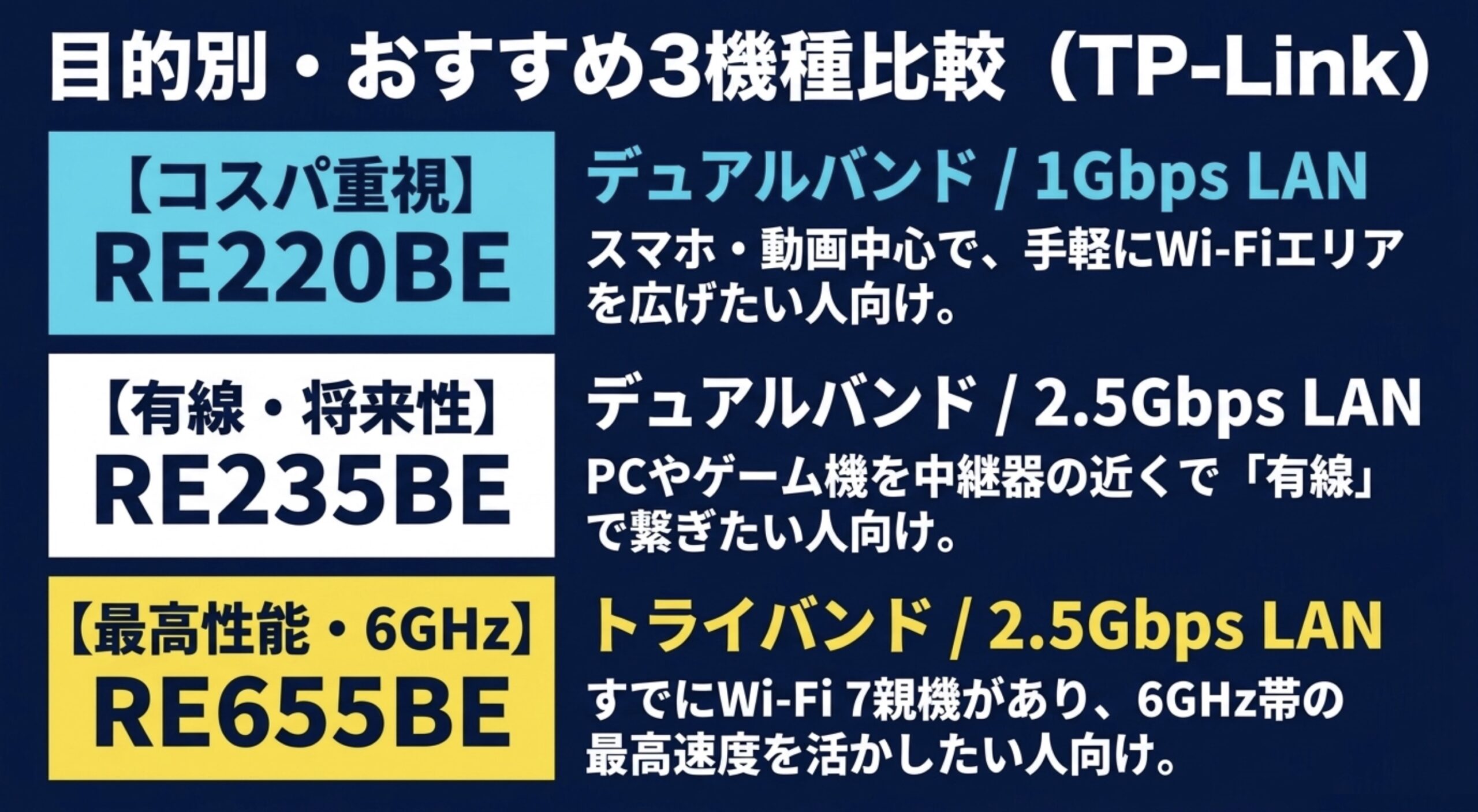
| 機種名 | Wi-Fi構成 | 有線LAN | 主な特徴 | 向いている人 |
|---|---|---|---|---|
| TP-Link RE220BE | デュアルバンド 5GHz+2.4GHz |
1Gbps×1 | Wi-Fi7、MLO、EasyMesh、内蔵アンテナ | 手軽にWi-Fi7中継器を導入したい人 |
| TP-Link RE235BE | デュアルバンド 5GHz+2.4GHz |
2.5Gbps×1 | Wi-Fi7、MLO、EasyMesh、外部アンテナ | 有線接続や将来性を重視する人 |
| TP-Link RE655BE | トライバンド 6GHz+5GHz+2.4GHz |
2.5Gbps×1 | 6GHz対応、320MHz幅、EasyMesh、外部アンテナ×4 | Wi-Fi7の高速性をしっかり使いたい人 |
おすすめの選び分け
- 安くWi-Fi7中継器を試したいならRE220BE
- 2.5G LANポートが欲しいならRE235BE
- 6GHz帯まで広げたいならRE655BE
- スマホ中心ならRE220BEまたはRE235BEで十分な場合が多い
- 10Gbps回線やWi-Fi7端末を活かしたいならRE655BEも検討
個人的には、初めてWi-Fi7中継器を選ぶならRE220BEかRE235BEから見るのが分かりやすいと思います。価格を抑えたいならRE220BE、少し長く使う前提で有線側にも余裕を持たせたいならRE235BEです。
RE655BEは魅力的ですが、価格も上がりやすいため、6GHz帯を本当に使うかどうかを確認してから選ぶ方が失敗しにくいです。
Wi-Fi7中継器の選び方まとめ
Wi-Fi7中継器を選ぶときは、まず自宅の問題が何なのかを整理するのが大切です。離れた部屋でスマホの電波が弱いのか、ゲーム機を安定させたいのか、家全体をメッシュ化したいのか、6GHz帯まで使いたいのかで、選ぶべき機種は変わります。ここを決めずにスペックだけを見ると、必要以上に高いモデルを選んだり、逆に欲しい機能が足りなかったりします。
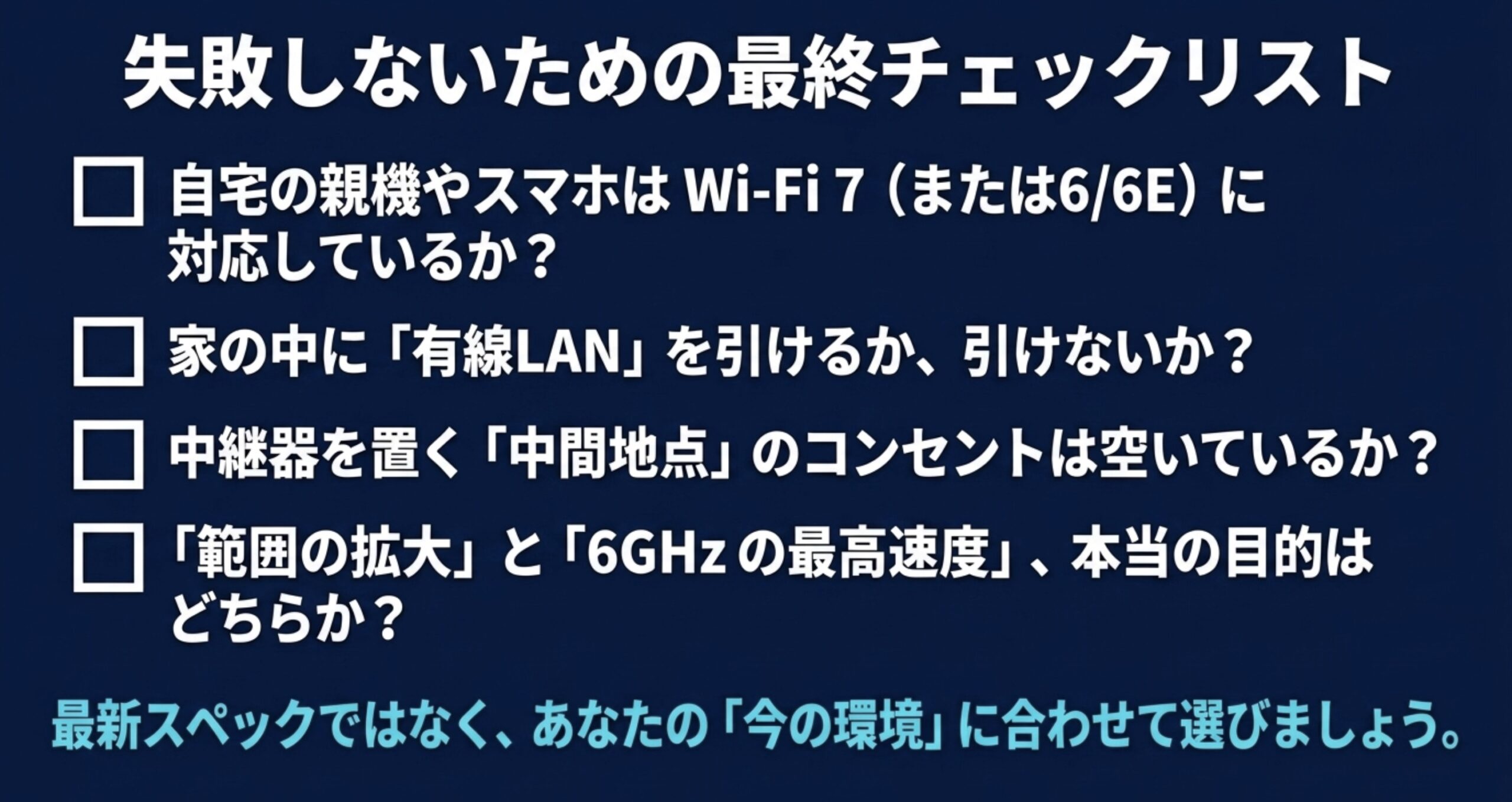
国内で手に入りやすいWi-Fi7中継器に絞るなら、まずはTP-LinkのRE220BE、RE235BE、RE655BEを比較すると分かりやすいです。RE220BEは価格と手軽さ、RE235BEは2.5G LANポート、RE655BEは6GHz対応トライバンドが強みです。ASUSやNetgearの海外型番を無理に探すより、日本国内で販売状況やサポートを確認しやすい機種を選んだ方が安心です。
また、Wi-Fi7中継器を入れても、親機が古い、設置場所が悪い、端末がWi-Fi7非対応、回線自体が混雑しているといった条件では、期待したほど改善しないことがあります。最大速度は理論値であり、実際の通信速度は家の構造、壁の材質、距離、周辺の電波干渉、端末性能、回線速度によって大きく変わります。
製品仕様、価格、発売時期、対応機能は変更される場合があります。正確な情報は公式サイトや販売店の最新情報をご確認ください。また、配線工事、法人ネットワーク、電波法や業務用途に関わる判断は、必要に応じて専門家へご相談ください。
Wi-Fi7中継器は、単に最新だから買うものではなく、自宅の電波の弱点に合えば便利な機器です。まずは、どの部屋で何に困っているのかを整理し、親機との距離、使う端末、有線接続の有無、6GHz帯の必要性を確認しましょう。そのうえで、手軽さ重視ならRE220BE、有線接続重視ならRE235BE、6GHz対応まで求めるならRE655BEを選ぶと、失敗しにくいと思います。