

エレコムルーターの評判を調べていると、安いけど本当に大丈夫なのか、バッファロールーター比較では見劣りしないのか、NEC AtermやTP-Linkと比べてどこが違うのか、かなり気になりますよね。
特に、エレコムルーター口コミではコスパが良いという声がある一方で、エレコムルーター不具合やエレコムルーター故障、エレコムルーター設定が分かりにくいという話も見かけます。エレコムかんたんセットアップやエレコムらくらく引っ越し、IPv6対応、Wi-Fi7対応モデルまで見ると、何を基準に選べばいいのか迷いやすいかなと思います。
この記事では、エレコムルーター比較で見るべきポイント、安定性の考え方、主要モデルの違い、よくあるトラブル対策まで、購入前に知っておきたい内容をまとめます。数字や口コミはあくまで一般的な目安として見つつ、自宅の間取りや回線環境に合うかを判断できるように整理していきます。
- エレコムルーターの評判と口コミ傾向
- バッファローやNECとの違い
- 設定や不具合で確認すべき点
- 自宅に合うモデルの選び方
エレコムルーターの評判と特徴
まずは、エレコムルーターがどんな人に向いているのかを整理します。評判を見ると、価格の安さやコスパを評価する声が多い一方で、説明書の簡素さやサポート対応への不満もあります。ここでは、口コミ、比較、安定性、設定まわりを順番に見ていきます。
エレコムルーター口コミ
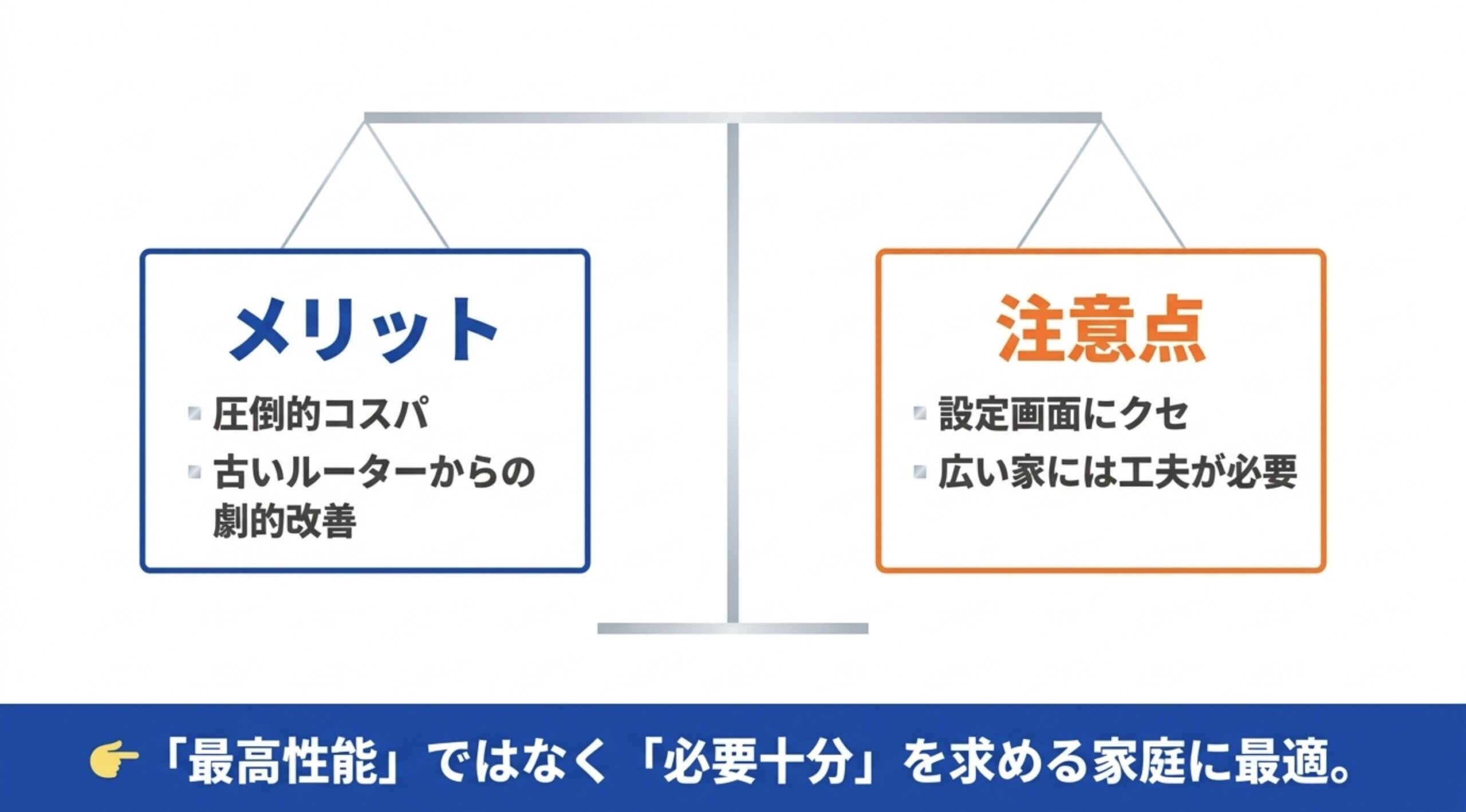
エレコムルーターの口コミでまず目立つのは、やはり価格のわりに性能が十分という評価です。バッファローやNECの同クラス製品と比べると、同じWi-Fi 6対応でも価格が抑えられているモデルが多く、ひとまず古いルーターから買い替えたい人にとって候補に入りやすいですね。特に、スマホ、ノートPC、タブレット、テレビの動画視聴が中心なら、上位機でなくても十分に感じる家庭は多いかなと思います。
10年近く前のWi-Fi 5以前のルーターから買い替えた人は、速度や接続安定性の改善を感じやすいです。これはエレコムだから特別というより、古い規格からWi-Fi 6やWi-Fi 7へ世代が上がることで、複数端末接続時の処理や電波の使い方が改善されるためです。古いルーターは、最大速度そのものだけでなく、CPU性能、メモリ、同時接続処理、セキュリティ規格の面でも今の利用環境に合わなくなっていることがあります。
一方で、口コミには「説明書が薄い」「設定画面が分かりにくい」「初心者だと迷うかも」という声もあります。最近のルーターは初期設定が簡単になっていますが、プロバイダー接続方式やIPv6の有無、古いルーターからの引き継ぎが絡むと、やはり多少の知識は必要になります。特に、Wi-Fiには接続できているのにインターネットに出られない状態になると、ルーターの故障なのか、回線設定なのか、端末側の問題なのか分かりにくいですね。
口コミから見たエレコムルーターの印象
- 価格重視で選びやすい
- 古いルーターからの買い替えでは効果を感じやすい
- 説明書や設定画面はやや慣れが必要
- 電波範囲は住宅環境によって評価が分かれやすい
- コスパ重視の家庭用ルーターとして候補に入りやすい
口コミを見るときの注意点
口コミを見るときに大事なのは、評価点だけで判断しないことです。同じエレコムルーターでも、ワンルームで使っている人と、3階建て戸建てで使っている人では条件がまったく違います。さらに、光回線の速度、ONUやホームゲートウェイの状態、設置場所、使っているスマホの規格、家族の同時利用台数でも体感は変わります。つまり、良い口コミも悪い口コミも、その人の環境込みで読む必要があります。
私の感覚では、エレコムは「最高性能を求める人向け」というより、費用を抑えつつ、今より快適なWi-Fi環境にしたい人向けの印象です。逆に、広い戸建て全体を1台で強力にカバーしたい、ゲームや業務で安定性を最優先したい、詳細な管理機能まで使い込みたいという人は、他社の上位機やメッシュWi-Fiも含めて比較した方が失敗しにくいです。安いからダメ、高いから安心と決めつけるより、自分の家の使い方に合うかで見るのがいちばん現実的ですね。
エレコムルーター比較
エレコムルーターを比較するときは、単純に「新しい」「安い」だけで選ばない方がいいです。見るべきポイントは、対応規格、最大通信速度、有線LANポート、推奨利用人数、設置場所、そして自宅の回線速度です。特に、Wi-Fiルーターはカタログ上の最大速度が大きく見えるので、数字だけで判断すると期待値が上がりすぎることがあります。
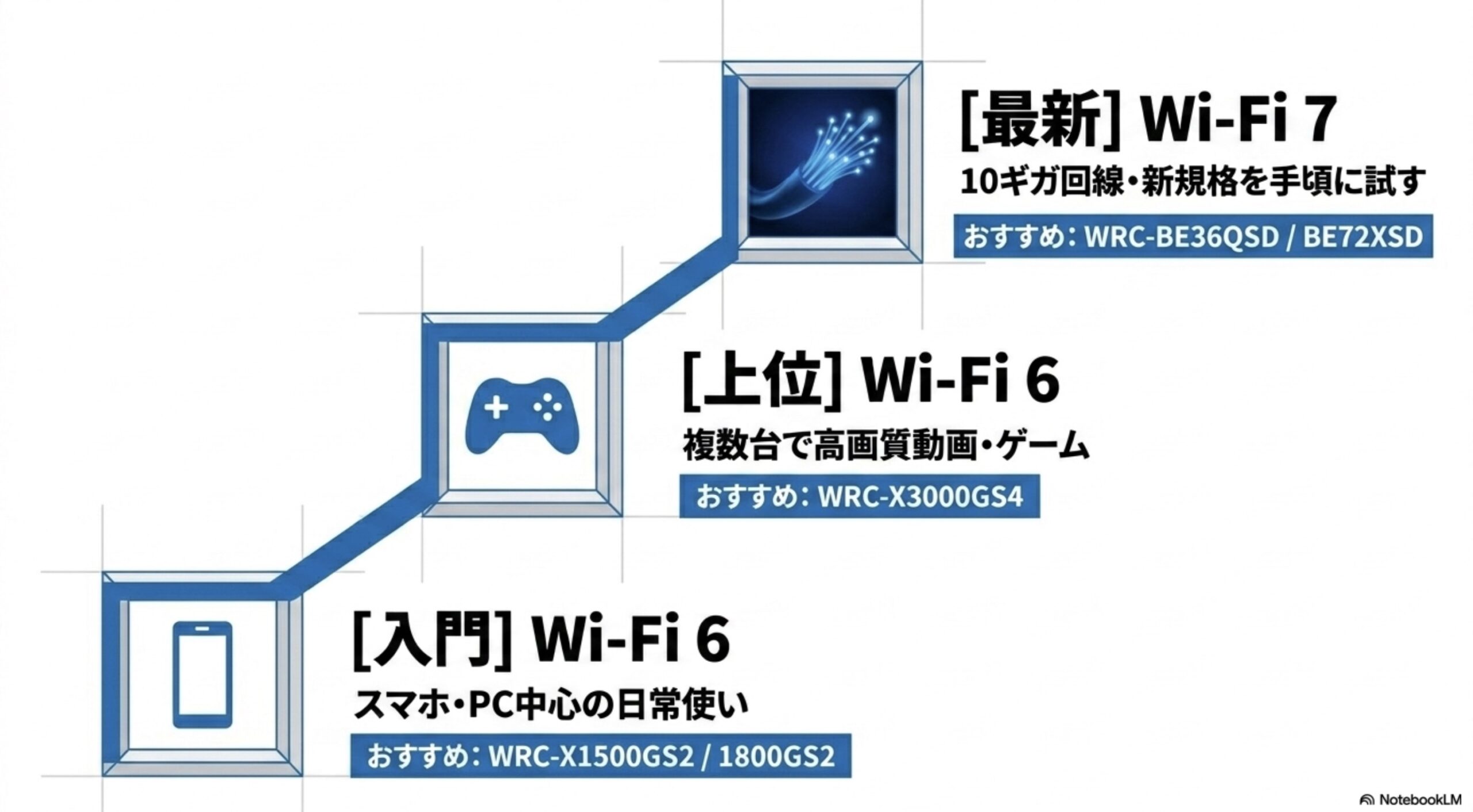
例えば、WRC-X1500GS2やWRC-X1800GS2のようなWi-Fi 6エントリーから中堅モデルは、価格を抑えて導入しやすいのが魅力です。動画視聴、スマホ、PC、タブレット中心なら十分なケースも多いです。一方で、家族全員が同時に動画を見たり、オンライン会議、ゲーム、スマート家電が多かったりする家庭では、WRC-X3000GS4やWi-Fi 7モデルも検討対象になります。
Wi-Fi 7対応のWRC-BE36QSDやWRC-BE72XSDは、より新しい規格に対応しています。特に2.5GbEや10GbEポートを備えたモデルは、光回線側が高速な場合に有線側のボトルネックを減らしやすいです。ただし、Wi-Fi 7の恩恵を受けるには、スマホやPCなど端末側も対応している必要があります。ルーターだけ最新でも、端末や回線が古いと体感差は限定的です。エレコム公式でも、無線速度は理論上の最大値であり、実際の速度や端末側の対応条件に左右される旨が案内されています(出典:エレコム公式「WRC-BE36QSD-B製品情報」)。
| モデル例 | 位置づけ | 向いている人 | 注意点 |
|---|---|---|---|
| WRC-X1500GS2 | Wi-Fi 6入門 | 安く買い替えたい人 | 多数接続や広い家では余裕が少なめ |
| WRC-X1800GS2 | Wi-Fi 6中堅 | スマホやPC中心の一般家庭 | 上位機ほどの高速性は期待しすぎない |
| WRC-X3000GS4 | Wi-Fi 6上位寄り | 複数端末で余裕を持たせたい人 | 設置場所によって電波範囲が変わる |
| WRC-BE36QSD | Wi-Fi 7中級 | 新規格を手頃に試したい人 | 端末側がWi-Fi 7非対応だと効果は限定的 |
| WRC-BE72XSD | Wi-Fi 7上位 | 10ギガ回線や高負荷環境の人 | 価格が高く万人向けではない |
WRC-X1500GS2は価格重視で選びやすい
WRC-X1500GS2は、エレコムルーターの中でもできるだけ安くWi-Fi 6環境へ買い替えたい人に向いたモデルです。5GHz帯は最大1201Mbpsクラス、2.4GHz帯は最大300Mbpsクラスのため、スマホ、ノートPC、タブレット、動画視聴、SNS、Web閲覧といった一般的な使い方なら十分候補になります。
特に、古いWi-Fi 5以前のルーターを使っていて、最近スマホの接続が不安定、動画が止まりやすい、家族の端末が増えてきた、という場合は買い替え効果を感じやすいかなと思います。価格を抑えやすいモデルなので、ワンルーム、一人暮らし、少人数家庭、サブ回線用のルーターとしても選びやすいです。
ただし、WRC-X1500GS2はエントリー寄りのモデルなので、広い戸建て全体を1台でカバーしたい人や、同時接続台数がかなり多い家庭には少し余裕が足りないかもしれません。オンラインゲーム、4K動画、在宅勤務、家族全員の同時利用が多いなら、WRC-X1800GS2やWRC-X3000GS4以上も比較した方が安心です。
WRC-X1500GS2がおすすめな人
- なるべく安くWi-Fi 6ルーターへ買い替えたい人
- 一人暮らしや少人数家庭で使いたい人
- 動画視聴やWeb閲覧が中心の人
- 古いルーターから手頃に更新したい人
WRC-X1800GS2の良いところは、価格と性能のバランスが取りやすい点です。最上位モデルほど高くなく、それでいてWi-Fi 6の基本的なメリットは押さえています。家族2〜3人程度で、動画視聴、在宅勤務、オンライン授業、Web会議などを日常的に使うなら、WRC-X1500GS2よりもこちらの方が安心感があります。
一方で、上位モデルのような高速性や広範囲カバーを期待しすぎるのは注意です。特に、3階建ての戸建てや、壁が多いマンションで奥の部屋まで安定させたい場合は、ルーター本体の性能だけでなく、置き場所や中継器の有無も考える必要があります。WRC-X1800GS2は万能機というより、一般家庭で過不足なく使いやすいバランス型と見るのが自然です。
WRC-X1800GS2がおすすめな人
- 安さだけでなく少し余裕も欲しい人
- 家族2〜3人で使う家庭
- スマホ、PC、テレビ、ゲーム機をまとめて接続したい人
- Wi-Fi 6の標準的なモデルを選びたい人
WRC-X3000GS4は複数端末に余裕を持たせたい人向け
WRC-X3000GS4は、Wi-Fi 6対応モデルの中でも、もう少し通信性能に余裕を持たせたい人向けのモデルです。5GHz帯は最大2402Mbpsクラス、2.4GHz帯は最大574Mbpsクラスなので、WRC-X1500GS2やWRC-X1800GS2よりも5GHz帯の最大速度に余裕があります。
このモデルが合いやすいのは、家族で同時にネットを使う時間が多い家庭です。例えば、リビングでは動画配信サービスを見て、別の部屋ではオンライン会議、子どもはタブレットやゲーム機を使う、というような使い方ですね。もちろん実際の速度は回線や端末の影響を受けますが、ルーター側に余裕を持たせるという意味では、WRC-X3000GS4は選びやすいモデルです。
また、古いルーターからの買い替えでは、速度だけでなく接続の安定感も改善を感じやすい場合があります。特に、Wi-Fi 5世代のルーターを長く使っている家庭なら、同時接続時の処理や5GHz帯の使いやすさで違いを感じるかもしれません。
ただし、WRC-X3000GS4を選んだからといって、家中どこでも必ず高速になるわけではありません。電波は壁、床、家具、家電、設置場所の影響を受けます。広い戸建てや部屋数の多いマンションでは、ルーターを高い位置に置く、中継器やメッシュWi-Fiを検討するなど、設置面の工夫も必要です。
WRC-X3000GS4がおすすめな人
- Wi-Fi 6でも通信性能に余裕を持たせたい人
- 家族で同時にネットを使うことが多い人
- 動画視聴、Web会議、ゲーム機などを複数使う家庭
- エントリーモデルでは少し不安な人
WRC-BE36QSDはWi-Fi 7を手頃に試したい人向け
WRC-BE36QSDは、Wi-Fi 7対応ルーターを比較的手頃に導入したい人に向いたモデルです。Wi-Fi 7は新しい規格なので、今後対応端末が増えていくことを考えて、少し先を見て選びたい人には気になる機種ですね。5GHz帯は最大2882Mbpsクラス、2.4GHz帯は最大688Mbpsクラスで、さらに2.5GbEポートを備えている点も魅力です。
特に、1Gbpsを超える高速回線を契約している人や、今後2.5Gbps以上の環境を意識したい人には、WRC-BE36QSDのような2.5GbE対応モデルは候補になります。有線側のポートが1GbEまでだと、回線や端末が速くてもそこで頭打ちになることがあります。もちろん、実際に高速通信を活かすには、ONU、LANケーブル、PC、NAS、スマホなど周辺環境も対応している必要があります。
注意点としては、Wi-Fi 7対応ルーターを買っても、スマホやPC側がWi-Fi 7に対応していなければ、Wi-Fi 7本来のメリットは限定的です。ただ、Wi-Fi 6端末でも使えるため、今すぐすべての端末がWi-Fi 7対応でなくても、将来の買い替えを見越して選ぶ考え方はあります。
WRC-BE36QSDを選ぶ前の確認ポイント
- 自宅の回線速度が1Gbps超に対応しているか
- PCやスマホがWi-Fi 7または高速Wi-Fiに対応しているか
- 2.5GbEを活かせる有線機器があるか
- 価格差に納得できるか
WRC-BE36QSDがおすすめな人
- Wi-Fi 7を手頃に導入したい人
- 2.5GbE対応ルーターを探している人
- 数年先を見てルーターを選びたい人
- 最新規格に興味があるが価格は抑えたい人
WRC-BE72XSDは10ギガ回線を意識する上位モデル
WRC-BE72XSDは、エレコムのWi-Fi 7対応モデルの中でも、より高速な環境を意識した上位モデルです。5GHz帯は最大5765Mbpsクラス、2.4GHz帯は最大1376Mbpsクラスで、さらに10GbEポートを備えているため、10ギガ回線を契約している人や、今後高速回線をしっかり活かしたい人に向いています。
このモデルは、単にスマホでSNSを見るだけなら明らかにオーバースペックです。むしろ、家族全員が同時に重い通信をする、オンラインゲームや大容量ダウンロードが多い、NASや高速有線LAN環境も整えたい、10ギガ回線を契約している、という人向けですね。価格も高くなりやすいので、誰にでもおすすめというより、用途がはっきりしている人向けです。
また、10GbEポートを活かすには、ルーターだけでなく周辺機器も重要です。LANケーブル、スイッチングハブ、PC側のLANアダプター、NASなどが1GbEまでだと、せっかくの10GbE環境を活かしきれません。Wi-Fi 7対応端末が少ないうちは、体感差が限定的に感じる場合もあります。
一方で、長く使う前提で上位モデルを選びたい人にとっては魅力があります。ルーターは一度買うと数年使うことが多いので、今後の端末買い替えや回線強化を見据えて、最初から余裕のあるモデルを選ぶ考え方もあります。
WRC-BE72XSDの注意点
10ギガ回線やWi-Fi 7の性能を活かすには、回線契約、端末、LANケーブル、有線LANポート、設置環境などがそろっている必要があります。高性能モデルほど価格も上がるため、現在の利用環境で本当に必要かを確認してから選ぶのがおすすめです。
WRC-BE72XSDがおすすめな人
- 10ギガ回線を契約している人
- Wi-Fi 7の上位モデルを選びたい人
- 家族全員で高負荷な通信をする家庭
- 数年先まで見据えて高性能モデルを選びたい人
最大速度よりも実効速度を意識する
ここで大切なのは、カタログ上の最大速度をそのまま実測値として期待しないことです。最大速度は理論値に近い表示なので、実際には距離、壁、混雑、端末性能、回線側の速度で下がります。例えば、10ギガ回線を契約していても、ルーターのWANポート、LANポート、LANケーブル、PC側の有線LAN規格、Wi-Fi端末の対応規格が噛み合っていなければ、契約速度に近い数字は出ません。
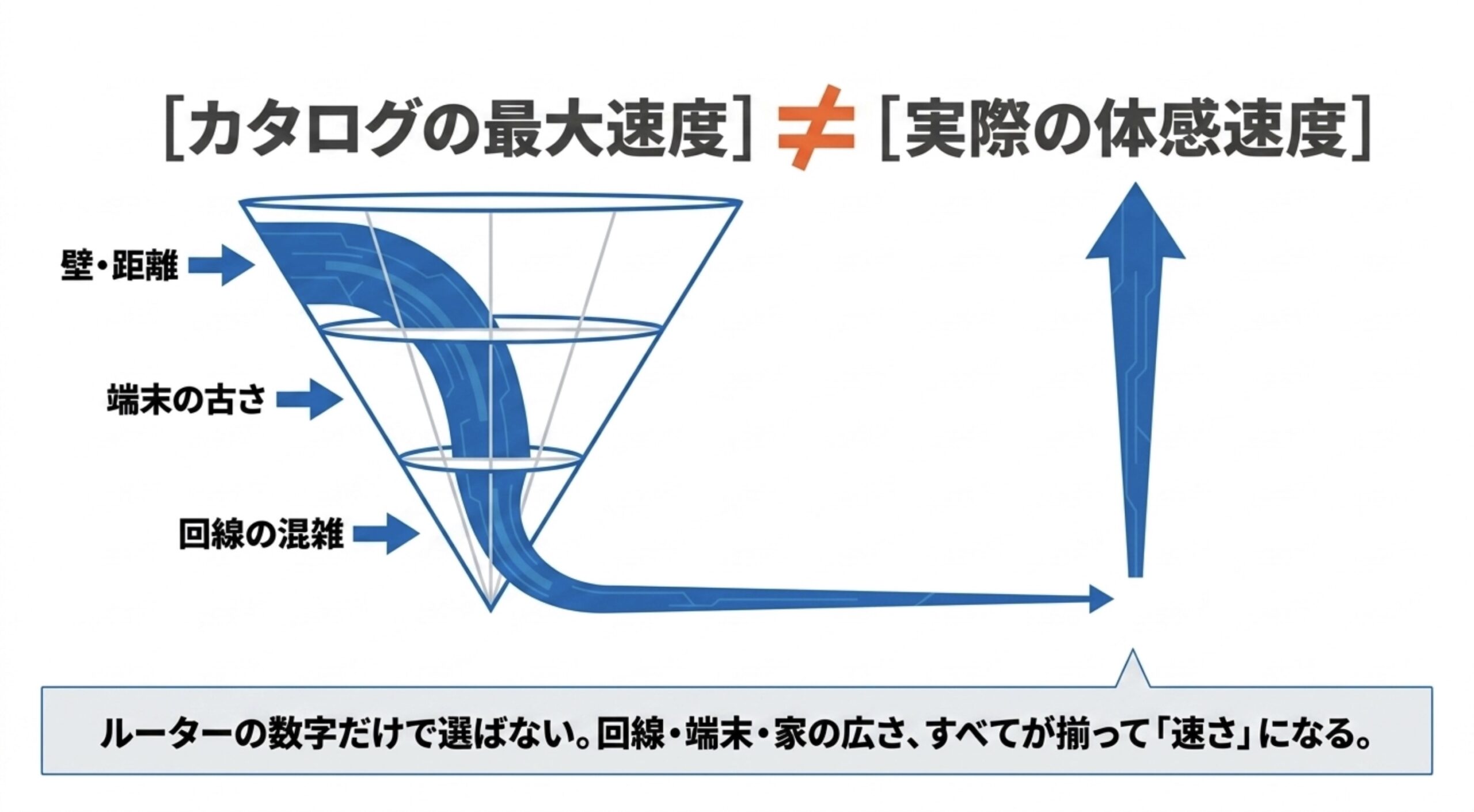
また、ルーターの比較では「何台までつながるか」も見たいポイントです。接続台数の目安が多いモデルほど余裕はありますが、単に台数だけでなく、何をしているかも重要です。スマート家電が20台つながっているだけなら負荷は軽めでも、家族4人が同時に4K動画、オンラインゲーム、ビデオ会議をすると負荷は重くなります。無線と有線の違いや速度の見方をもう少し整理したい場合は、無線と有線の速度差を比較した解説も参考になるかなと思います。
比較で迷ったときの考え方
価格差が小さいなら、少し余裕のあるモデルを選ぶ方が長く使いやすいです。ただし、端末側が古い、回線が1Gbps、部屋が狭い、利用人数が少ない場合は、上位モデルの性能を使い切れないこともあります。ルーター選びは「最高スペック」より「自宅に対して過不足がないか」で見るのが大切です。
エレコムルーター安定性
エレコムルーターの安定性は、口コミを見る限り「古いルーターから替えたらかなり安定した」という声と、「部屋によって電波が弱い」「たまに途切れる」という声の両方があります。ここは、メーカーだけで判断しにくい部分ですね。Wi-Fiは目に見えない電波を使うので、同じルーターでも家の構造や置き場所によって印象がかなり変わります。
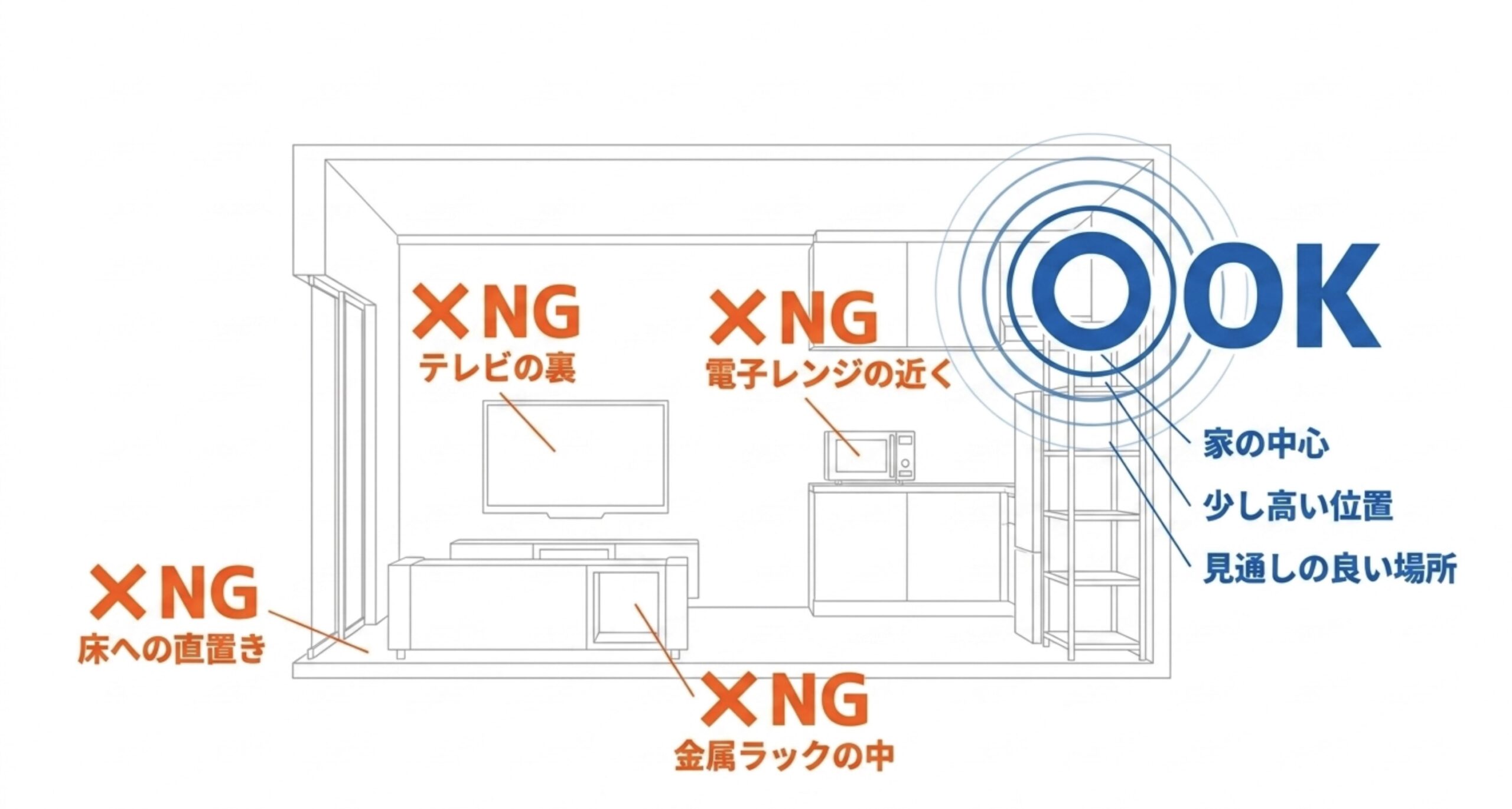
Wi-Fiの安定性は、ルーター性能だけでなく、設置場所の影響がかなり大きいです。床に直置き、テレビ裏、金属ラックの中、玄関の靴箱、電子レンジの近くなどに置くと、せっかく新しいルーターでも性能を発揮しにくくなります。特に2.4GHz帯は電子レンジやBluetooth機器の影響を受けやすく、5GHz帯は速度が出やすい一方で壁や床に弱い傾向があります。
戸建てで1階から3階まで飛ばしたい場合や、鉄筋コンクリートのマンションで奥の部屋まで届けたい場合は、ルーター1台だけで解決しようとしない方がいい場合もあります。中継器、メッシュWi-Fi、アクセスポイント追加などを考えた方が安定しやすいこともあります。特に、親機から遠い部屋で速度が落ちる場合、親機の買い替えよりも中継ポイントの追加の方が効くこともあります。
安定性を見るときのチェック順
- ルーターを家の中心寄り、少し高い位置に置く
- 電子レンジや金属棚、テレビ裏から離す
- 2.4GHzと5GHzを切り替えて比較する
- 有線接続で回線自体の速度も確認する
- 接続台数が多すぎないか確認する
安定しない原因は複合しやすい
Wi-Fiが不安定なときは、原因が1つではないことが多いです。例えば、夜だけ遅い場合は回線混雑の可能性がありますし、特定の部屋だけ遅い場合は壁や距離の影響が大きいかもしれません。電子レンジを使うと切れるなら2.4GHz帯の干渉が疑われます。オンライン会議だけ不安定なら、速度よりも遅延や上り速度の問題が出ていることもあります。
そのため、エレコムルーターの安定性を判断するときは、まず有線LANで速度や安定性を確認し、次にルーターの近くでWi-Fiを測り、最後に離れた部屋で測ると切り分けやすいです。近くでは速いのに奥の部屋だけ遅いなら、ルーターの処理能力より電波の届き方が問題になっている可能性が高いです。反対に、有線でも遅いなら、ルーター以外に回線やプロバイダー、ONU側の問題も考える必要があります。
ルーターの置き場所による差はかなり大きいので、マンションや戸建てで電波が届きにくい場合は、Wi-Fiルーターの置き場所を整理した記事も合わせて確認すると、買い替え前にできる改善策が見つかりやすいです。買い替え前に置き場所を変えるだけで改善することもあるので、ここは一度試す価値があります。
エレコムルーター設定
エレコムルーター設定でつまずきやすいのは、初期設定そのものよりも、回線側の接続方式との組み合わせです。光回線を使っている場合、PPPoE接続なのか、IPv6 IPoEなのか、プロバイダーから特別な接続情報が必要なのかによって、設定内容が変わります。ここを理解しないまま進めると、SSIDには接続できているのにインターネットが使えない、という状態になりやすいです。
最近のルーターは自動判別でつながることも多いですが、必ずしも全環境で一発成功するわけではありません。特に、古いルーターから新しいルーターに入れ替えるときは、ONUやホームゲートウェイ、ルーターの電源を入れる順番や、前の機器の接続情報が残っていることが原因でうまくつながらない場合があります。回線側が一時的に旧ルーターの情報を保持しているように見えることもあるため、機器の電源を数分落としてからつなぎ直すだけで改善する場合もあります。
基本的な流れとしては、まずONUやモデムとエレコムルーターのWANポートを正しく接続し、スマホやPCをルーターのSSIDに接続します。その後、ブラウザから設定画面を開き、案内に沿ってインターネット接続設定を進めます。プロバイダーからIDやパスワードが発行されている場合は、入力ミスがないか慎重に確認した方がいいです。大文字と小文字、記号、全角半角の違いで接続できないこともあります。
設定で焦りやすいポイント
Wi-Fiには接続できているのにインターネットが使えない場合、スマホやPCとルーターの無線接続はできていても、ルーターから先の回線接続が完了していない可能性があります。SSIDに接続できることと、インターネットに出られることは別問題です。
IPv6対応は契約側の条件も見る
また、IPv6対応と書かれていても、契約しているプロバイダー側でIPv6 IPoEが使える状態になっていないと活用できません。ルーターのスペックとしてIPv6に対応していることと、実際の契約でIPv6接続が有効になっていることは分けて考える必要があります。プロバイダーによっては申し込みが必要な場合や、ホームゲートウェイ側で設定が完結する場合もあります。
設定に慣れていない人は、ルーターを触る前に、契約している回線名、プロバイダー名、接続方式、ユーザーID、パスワード、IPv6オプションの有無を確認しておくと安心です。紙の書類、会員ページ、メールに情報が分散していることもあります。正確な設定情報はエレコム公式サイトやプロバイダーの案内をご確認ください。料金や契約、通信方式の最終判断は、必要に応じてプロバイダーや専門家にご相談ください。
エレコムかんたんセットアップ
エレコムかんたんセットアップは、スマホやPCのブラウザからルーターの初期設定を進めるための仕組みです。名前の通り、複雑な画面をできるだけ減らして、インターネット接続まで誘導してくれるのが特徴です。ルーターを買った直後に、説明書に記載されたSSIDへ接続し、設定画面を開いて順番に進める流れになります。
ただ、かんたんセットアップという名前でも、完全に何も考えずに終わるわけではありません。回線事業者やプロバイダーの接続情報、ルーターの動作モード、IPv6の有無、ホームゲートウェイとの関係などによって、画面の選択肢で迷うことがあります。ここで間違えると、Wi-Fiにはつながるのにネットが見られない状態になりやすいです。
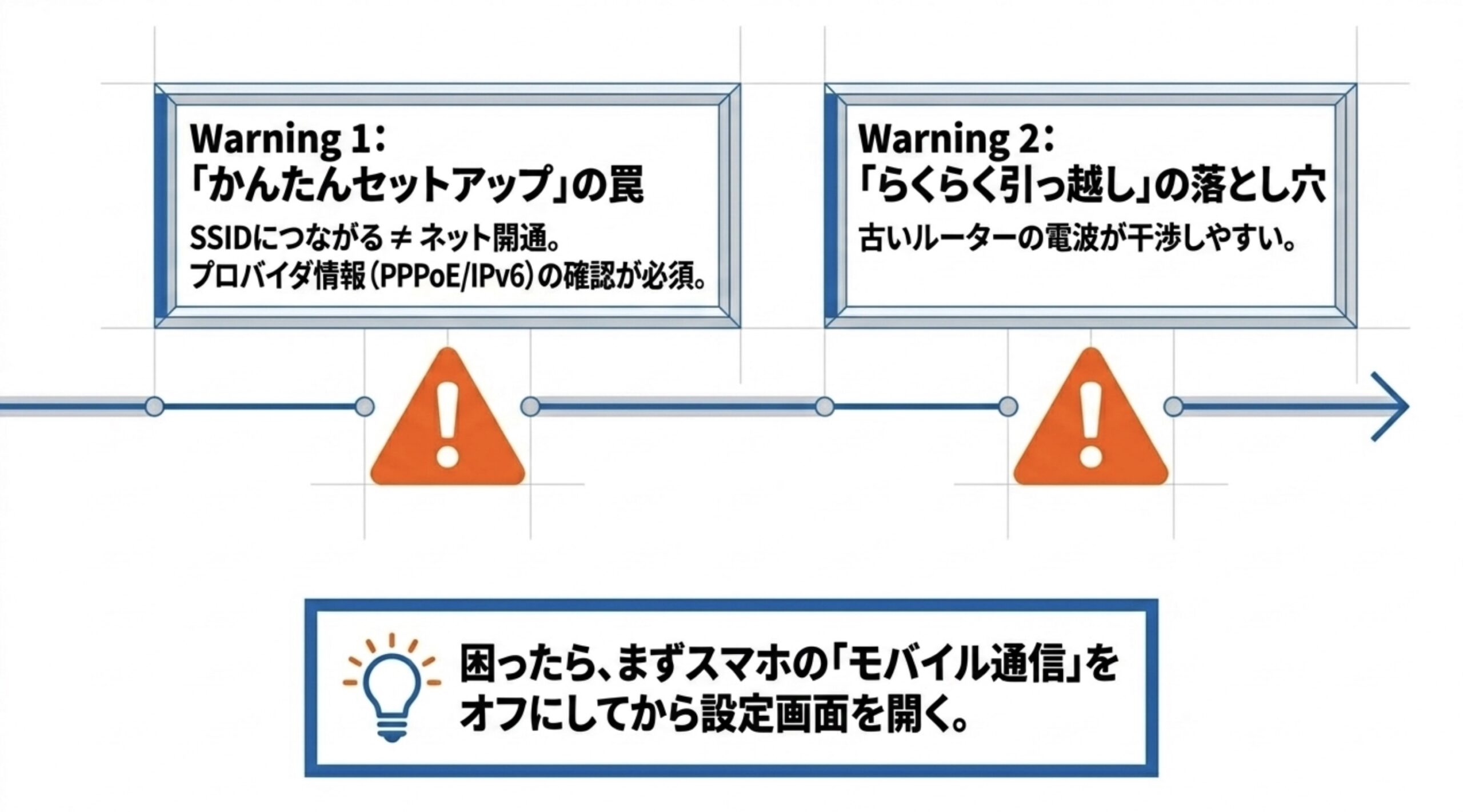
設定がうまく進まないときは、まずスマホのモバイル通信を一時的にオフにして、確実にエレコムルーターのWi-Fiへ接続しているか確認します。スマホが勝手にモバイル回線へ逃げていると、設定画面にアクセスできないことがあります。また、ブラウザで設定画面が開かない場合は、ルーター本体のIPアドレスや説明書に記載されたURLを確認します。VPNアプリやセキュリティアプリが通信を邪魔することもあるので、必要に応じて一時的に切り分けると原因を見つけやすいです。
かんたんセットアップで確認したいこと
- WANポートに回線側ケーブルが刺さっているか
- スマホやPCが正しいSSIDへ接続されているか
- プロバイダー情報を入力する必要があるか
- ルーターを再起動してから再設定しているか
- 古いルーターや中継器が干渉していないか
設定前に準備しておくもの
かんたんセットアップをスムーズに進めるなら、作業前の準備が大事です。まず、プロバイダーの契約書類や会員ページにログインできる状態を確認します。次に、ONUやホームゲートウェイの電源が入っているか、LANケーブルが傷んでいないか、差し込みが甘くないかを見ます。古いLANケーブルをそのまま使っている場合、ケーブルの規格や劣化が原因で速度が出ないこともあります。
設定で迷ったときにいきなり初期化するのは、最後の手段にした方がいいです。まずは配線、電源、SSID、ログイン情報、プロバイダー書類の順に見直すと、原因を潰しやすいですね。特に家族のスマホやテレビ、プリンターがすでに旧ルーターにつながっている場合、勢いで旧ルーターを片付けてしまうと元の状態に戻しにくくなります。新旧ルーターを並べ、写真を撮りながら配線を記録しておくと、トラブル時にも戻しやすいです。
初心者ほどメモしておきたい情報
- 旧ルーターのSSIDとWi-Fiパスワード
- 新ルーターの管理画面ログイン情報
- プロバイダーの接続IDとパスワード
- ONU、ホームゲートウェイ、ルーターの配線順
- 設定変更前の画面やランプ状態
エレコムらくらく引っ越し
エレコムらくらく引っ越しは、古いルーターで使っていたSSIDやパスワードを、新しいエレコムルーターに引き継ぎやすくする機能です。スマホ、PC、ゲーム機、プリンター、スマート家電などをたくさんWi-Fiに接続している家庭では、SSIDとパスワードが変わるだけで再設定がかなり面倒になりますよね。家族全員のスマホ、子どものタブレット、テレビ、エアコン、見守りカメラまであると、1台ずつ再設定するだけでかなり時間がかかります。
この機能がうまく使えれば、新しいルーターに替えても、端末側のWi-Fi再設定を減らせます。特に、家族全員のスマホやタブレット、テレビ、エアコン、スマートスピーカーまでつながっている家では、引っ越し機能のありがたさは大きいです。Wi-Fiのネットワーク名が変わらなければ、家族から「ネットつながらない」と一斉に言われるリスクも減らせます。
ただし、らくらく引っ越しは環境によって失敗することもあります。旧ルーター側のWPS機能が無効になっている、古いルーターとの相性が悪い、距離が離れすぎている、すでに特殊なSSID設定をしている、といった場合はうまく引き継げないことがあります。さらに、SSIDとパスワードの引き継ぎに成功しても、インターネット接続設定まで自動で完全に終わるとは限りません。
らくらく引っ越しで注意したいこと
引き継ぎ後にインターネット接続が不安定になる場合は、SSIDやパスワードの引き継ぎ自体は成功していても、回線側の接続設定が別途必要なケースがあります。引っ越し機能は端末の再接続を楽にする機能であり、すべての回線設定を万能に解決するものではありません。
便利な一方で、失敗時の戻し方も考える
個人的には、端末の再設定が面倒な人ほど試す価値はあると思います。ただ、設定が複雑になっている家庭では、旧ルーターのSSIDやパスワード、プロバイダー情報をメモしてから作業した方が安心です。特に、仕事用PC、プリンター、ネットワークカメラ、NASなどを使っている場合、IPアドレス固定やポート開放などの設定が旧ルーター側に入っていることがあります。そうした細かい設定は、SSIDとパスワードだけ引き継いでも再現されない場合があります。
また、引っ越し機能で同じSSIDを使い続ける場合、端末側からは新しいルーターに変わったことが分かりにくいです。そのため、接続はできているように見えても、端末が古い接続情報を握ったまま不安定になることがあります。うまくいかない端末だけWi-Fi設定を削除して再接続すると改善するケースもあります。らくらく引っ越しは便利ですが、万能ではないので、失敗時は「端末側の再接続」「ルーターの再起動」「回線設定の確認」を順番に試すのが現実的です。
らくらく引っ越しが向いている家庭
- Wi-Fi接続端末が多い家庭
- 家族の端末を1台ずつ設定し直すのが大変な家庭
- SSIDやパスワードを変えずに買い替えたい家庭
- 旧ルーターの基本設定がシンプルな家庭
エレコムルーターの評判と選び方
次に、エレコムを他社製品と比べながら、どんな人に合うのかを見ていきます。バッファロー、NEC、TP-Linkは比較対象になりやすいブランドです。さらに、不具合や故障時の見極め方まで押さえておくと、購入後の後悔を減らしやすくなります。
バッファロールーター比較
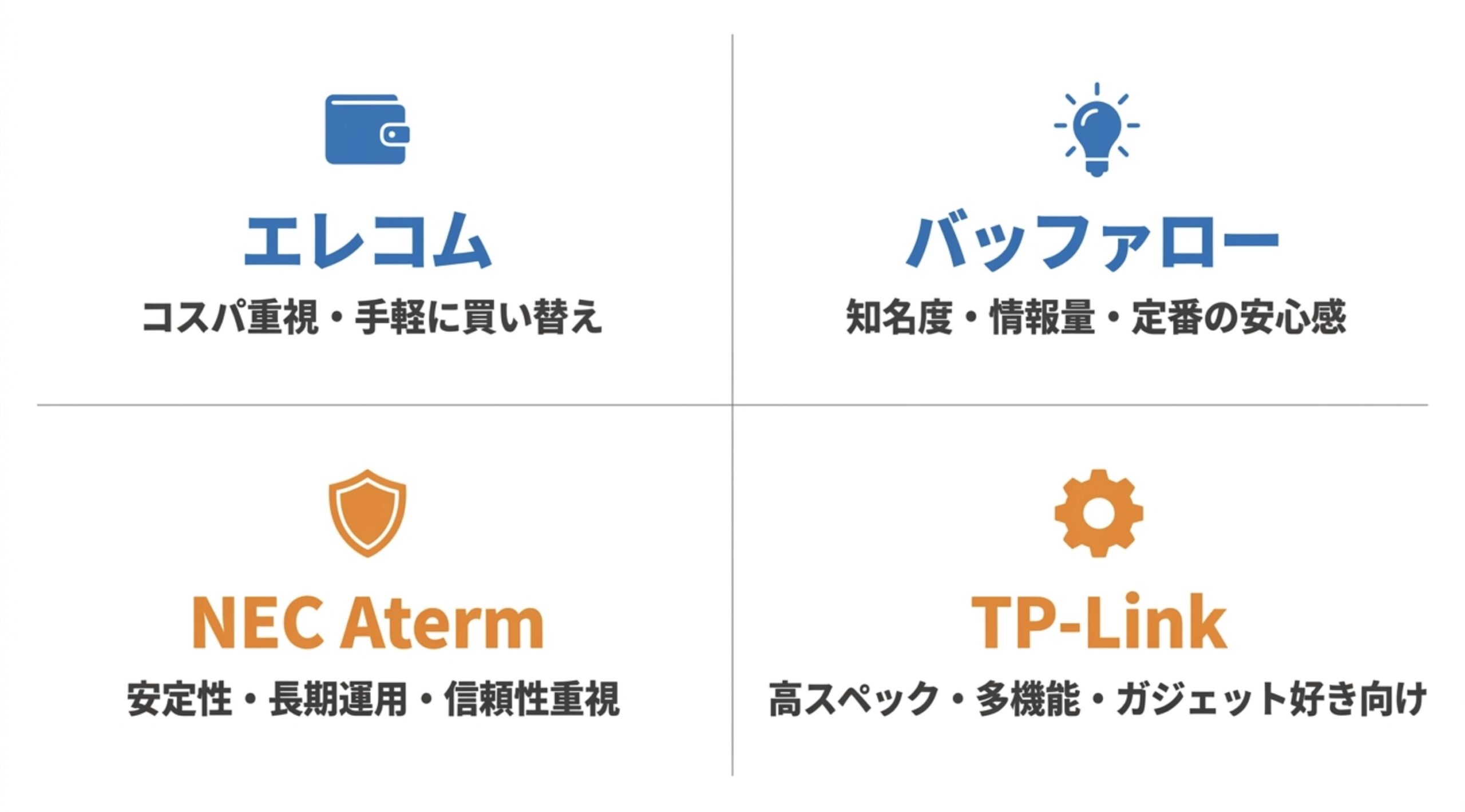
バッファローは国内での知名度が高く、家電量販店でもかなり見かけるブランドです。シェアの目安としても、バッファローは大きな存在感があります。エレコムと比較すると、バッファローはモデル数が多く、家庭用から高性能モデルまで選択肢が広い印象です。初めてルーターを買う人でも、売り場で見たことがある、周りで使っている人がいる、という安心感は大きいですね。
バッファローの強みは、利用者が多いため情報を探しやすいことです。設定で困ったときに、公式サポートだけでなく、ブログ、動画、口コミなどの情報が見つかりやすいのは安心材料になります。また、AirStationシリーズは長く展開されているため、買い替え時に同じメーカーで揃えやすい点もメリットです。家族や職場でバッファローに慣れている人なら、操作感の面でも選びやすいかなと思います。
一方で、同じような性能帯で比べると、エレコムの方が価格を抑えやすいケースがあります。つまり、バッファローは「定番感」「情報量」「モデルの幅」で選びやすく、エレコムは「コスパ」「必要十分な機能」で選びやすい、という分け方がしっくりきます。どちらも家庭用ルーターとして十分候補になりますが、重視するポイントが少し違います。
| 比較項目 | エレコム | バッファロー |
|---|---|---|
| 価格 | 比較的安めのモデルが多い | 低価格から高価格まで幅広い |
| 知名度 | やや控えめ | 国内ではかなり高い |
| 設定情報の探しやすさ | 公式情報中心になりやすい | 利用者が多く情報も多い |
| 向いている人 | コスパ重視 | 定番感と選択肢重視 |
どちらを選ぶかは家の条件で決める
バッファローとエレコムのどちらが絶対に良い、という話ではありません。価格差、家の広さ、接続台数、必要な機能を見て選ぶのが現実的です。特に、安さだけで決めるより、設置予定場所と利用人数を先に決めておく方が失敗しにくいですね。
例えば、ワンルームや2LDKくらいで、スマホやPC中心に使うなら、エレコムのコスパモデルでも十分満足できる可能性があります。逆に、戸建て全体をカバーしたい、メッシュWi-Fiで広げたい、家族全員が同時に重い通信をする、という場合は、バッファローの上位機やメッシュ対応モデルも含めて比較した方が安心です。バッファローはモデル数が多い分、用途に合わせて選びやすい反面、種類が多すぎて迷いやすい面もあります。
私は、価格差が大きいならエレコム、価格差が小さくて定番感を重視したいならバッファロー、という見方をします。ただし、最終的には製品ごとの仕様が大切です。同じメーカーでも入門機と上位機では性能がかなり違うので、メーカー名だけで判断せず、対応規格、ポート構成、推奨環境を確認するのがおすすめです。
NEC Atermルーター評判
NEC Atermルーター評判を見ると、安定性や信頼感を評価する声が多いです。価格はエレコムより高めになりやすいですが、長く安定して使いたい人、ルーターを頻繁に買い替えたくない人から選ばれやすい印象があります。派手さよりも、毎日当たり前に使えることを重視する人に合いやすいブランドですね。
NEC Atermは、派手なデザインや極端な安さよりも、堅実な通信品質を重視する人に合いやすいです。IPv6対応や家庭内の複数端末接続でも、安定志向で選ばれることが多いですね。もちろん、モデルによって性能差はありますが、ブランドイメージとしては「しっかり使えるルーター」という見られ方が強いと思います。
エレコムと比べると、NECは価格が上がる分、安心感を買うようなイメージです。エレコムは安価に買い替えたい人に向き、NECは多少高くても長期運用や安定性を重視したい人に向きます。特に、在宅勤務で毎日ビデオ会議をする人、家族のオンライン授業がある人、ネットが不安定だと生活や仕事に支障が出る人は、価格だけでなく安定性を重く見た方がいいです。
NECと比較するときの考え方
家族全員が毎日使うメイン回線で、在宅勤務やオンライン授業、動画視聴が多いなら、価格だけでなく安定性を重視した選び方が安心です。反対に、ワンルームや少人数利用で予算を抑えたいなら、エレコムのコスパはかなり魅力になります。
高いモデルが必ず正解とは限らない
ただし、NECなら必ず全家庭で快適、エレコムなら不安定、という単純な話ではありません。ルーターの設置場所や回線混雑の影響が大きいので、まずは自宅環境の条件を整理してから比較するのが大切です。どれだけ評価の高いルーターでも、部屋の隅、床、金属ラック、家電の裏に置けば性能を出しにくくなります。
また、NEC Atermを選ぶ場合でも、入門機、中級機、上位機でかなり違います。安定性の評判が良いブランドだからといって、最安モデルで広い家をカバーできるとは限りません。エレコムも同じで、安いモデルに広範囲カバーや多数接続を期待しすぎると不満が出やすいです。つまり、比較の軸は「エレコムかNECか」だけでなく、「その価格帯で自宅の条件に合っているか」ですね。
私なら、コスパを優先するならエレコム、長く使うメイン機として安定感を重視するならNECも含めて検討します。特に、今使っているルーターが古くて不安定なだけなら、エレコムでも十分改善する可能性があります。一方、すでに比較的新しいルーターを使っているのに不安定なら、メーカー変更よりも設置環境や回線側の確認を先にした方がいい場合もあります。
TP-Linkルーター評判
TP-Linkルーター評判では、低価格で高機能という評価がよく見られます。海外メーカーですが、日本でもかなり存在感があり、Wi-Fi 6やWi-Fi 7、メッシュWi-Fiなどのモデルも幅広く展開されています。価格のわりにスペックが高いモデルが多いため、エレコムと比較されやすいブランドですね。
エレコムとTP-Linkは、どちらも価格重視の人が比較しやすいブランドです。ただ、方向性は少し違います。TP-Linkはスペックや機能の割に安いモデルが多く、アプリ管理やメッシュ展開なども含めて、少しガジェット寄りに楽しめる印象があります。エレコムは国内メーカーとしての安心感や、日本語サポート、家電量販店での買いやすさが魅力です。
TP-Linkを選ぶときに気をつけたいのは、設定画面やアプリの使い勝手、サポートへの期待値です。以前より日本向けのサポートは整ってきていますが、国内メーカーの説明に慣れている人は、表現や仕様の違いに少し戸惑うかもしれません。また、細かい機能が多いモデルほど、初心者には設定項目が多く感じられることもあります。
エレコムとTP-Linkのざっくり比較
- エレコムは国内メーカー感とコスパで選びやすい
- TP-Linkは価格に対するスペックの高さが魅力
- 細かい機能を試したい人はTP-Linkも候補
- 説明やサポートの安心感を重視するならエレコムも候補
価格重視でも見るべきポイントは違う
どちらも価格が魅力なので、迷う人は多いと思います。私なら、家族が使うメインルーターで説明の分かりやすさを重視するならエレコム、機能やメッシュ展開まで含めて触りたいならTP-Linkも比較します。特に、スマホアプリで管理したい、メッシュWi-Fiを広げたい、コントロール機能を使いたい、という人はTP-Linkの方が好みに合う場合もあります。
一方で、国内メーカーのサポートや家電量販店での購入しやすさを重視するなら、エレコムの安心感もあります。故障時や初期不良時に、購入店で相談しやすいかどうかも意外と大事です。ネット通販で安く買えることは魅力ですが、トラブル時の返品や交換のしやすさも見ておいた方がいいですね。
また、TP-Linkは高機能なモデルが多い分、セキュリティ機能やクラウド管理、アプリ連携などをどう使うかも考えたいところです。単に安くて速いルーターが欲しいだけなら、エレコムの方がシンプルに選べるかもしれません。逆に、ネットワーク機器を少し触るのが好きで、設定やアプリ管理も楽しめるならTP-Linkも有力です。
エレコムルーター不具合
エレコムルーター不具合としてよく出るのは、インターネットにつながらない、Wi-Fiが途切れる、設定画面に入れない、SSIDが見えない、IPv6接続がうまくいかない、といった内容です。ただ、これらはエレコム特有というより、家庭用ルーター全般で起こりやすいトラブルでもあります。重要なのは、いきなり故障と決めつけず、どこで止まっているかを順番に切り分けることです。
まず切り分けたいのは、問題がルーターにあるのか、回線にあるのか、端末にあるのかです。スマホだけ遅いのか、PCも遅いのか。有線LANでは速いのか、Wi-Fiだけ遅いのか。朝は速くて夜だけ遅いのか。こうした条件を分けて見ると、原因が見えやすくなります。例えば、夜だけ全体的に遅いなら回線混雑の可能性がありますし、特定の部屋だけ遅いなら電波の届き方が原因かもしれません。
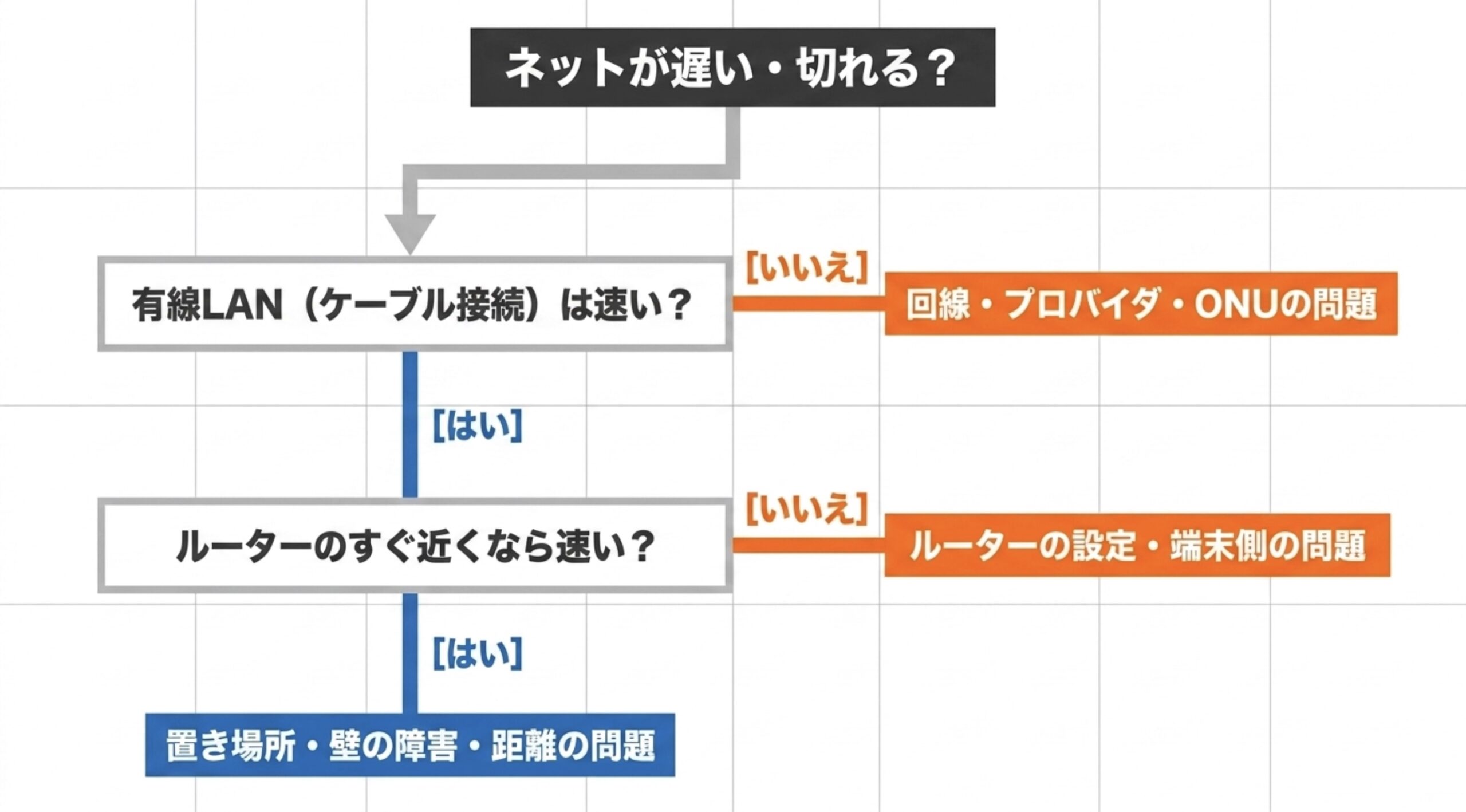
Wi-Fiがつながっているのにネットが遅い場合は、ルーターの電波が強くても、回線側やプロバイダー側で混雑していることがあります。Wi-Fiマークはあくまで端末とルーター間の電波状態なので、インターネット全体の速さを保証するものではありません。原因の切り分け方は、Wi-Fiがつながっているのに遅いときの対処法でも詳しく整理しています。
不具合時に最初にやること
- ONUやモデム、ルーターを順番に再起動する
- WANポートとLANポートの差し間違いを確認する
- 有線LANで速度や接続状態を確認する
- 別の端末でも同じ症状が出るか確認する
- ファームウェア更新の有無を確認する
初期化の前に確認したいこと
不具合が出るとすぐに初期化したくなりますが、初期化すると設定情報が消えてしまうため、先に配線と再起動、端末側の確認をした方が安全です。特に、プロバイダーの接続IDやパスワードを手元に用意していない状態で初期化すると、復旧に時間がかかることがあります。初期化は便利なリセット手段ですが、設定を最初からやり直す覚悟が必要です。
SSIDが見えない場合は、ルーター本体の無線機能がオフになっていないか、2.4GHzと5GHzのSSIDが別名になっていないか、端末側が対応している周波数帯かを確認します。古い端末は5GHzの一部チャンネルや新しい規格にうまく対応できないこともあります。設定画面に入れない場合は、スマホが別のWi-Fiやモバイル通信につながっていないか、VPNが邪魔していないかも見たいところです。
IPv6接続が不安定な場合は、ルーターだけでなくプロバイダー側の状態も確認します。IPoE接続は便利ですが、対応状況や設定方法が回線事業者によって違います。正確な情報は公式サイトや契約先の案内をご確認ください。通信不具合が長く続く場合は、自己判断だけでなく、プロバイダーやメーカーサポートへ相談する方が安全です。
エレコムルーター故障
エレコムルーター故障を疑う前に、まずは症状を落ち着いて分けるのが大切です。全端末がつながらないのか、一部の端末だけなのか。電源ランプは点いているのか、再起動しても同じなのか。熱を持ちすぎていないか。こうした確認で、故障か設定不良かをある程度見極められます。ルーターは小さな機器ですが、家庭内ネットワークの中心なので、止まるとかなり困りますよね。
ルーターは常時電源を入れっぱなしで使う機器なので、長期間使っていると熱、電源アダプターの劣化、内部部品の劣化などで不安定になることがあります。特に、5年以上使っているルーターで再起動が増えたり、速度が極端に落ちたり、SSIDが突然消えたりする場合は、買い替えも現実的な選択肢です。見た目はきれいでも、内部では劣化が進んでいることがあります。
ただし、新品に近い状態で不具合が出た場合は、初期不良や相性問題、設定ミスも考えられます。保証期間内であれば、自己判断で分解したり改造したりせず、購入店やメーカーサポートに相談するのが安全です。分解すると保証対象外になる可能性がありますし、電源まわりの機器なので安全面でもおすすめできません。
故障かもと思ったときの注意
保証や修理対応は、購入店、購入時期、保証書の有無、症状、メーカー規定によって変わります。正確な情報は公式サイトをご確認ください。費用が発生する可能性がある判断については、最終的な判断は専門家にご相談ください。
買い替え判断の目安
故障かどうか迷うときは、使用年数と症状の頻度を見ます。購入から1年以内で不安定なら、まず保証や初期不良対応を確認した方がいいです。3年以上使っていて、たまに再起動で直る程度なら、ファームウェア更新や置き場所改善で様子を見るのもありです。5年以上使っていて、再起動してもすぐ不安定になる、速度が明らかに落ちた、ランプ状態がおかしい、電源アダプターが異常に熱い、という場合は買い替え候補に入れてもいいかなと思います。
口コミではサポート対応に満足している声もあれば、不満の声もあります。ここは個別ケースによって差が出やすい部分です。購入時には価格だけでなく、保証期間、購入店の返品対応、初期不良時の手続きも確認しておくと安心です。特にネット通販で購入する場合は、販売元がどこなのか、返品可能期間はどれくらいか、メーカー保証を受けるために何が必要かを見ておいた方がいいですね。
また、ルーターの故障に見えて、実はLANケーブルや電源タップ、ONU側の不具合だったというケースもあります。ケーブルを交換する、別のコンセントに挿す、ONUを再起動する、PCを有線接続して確認するなど、周辺機器も含めて切り分けると無駄な買い替えを避けやすいです。
エレコムルーター評判の総括
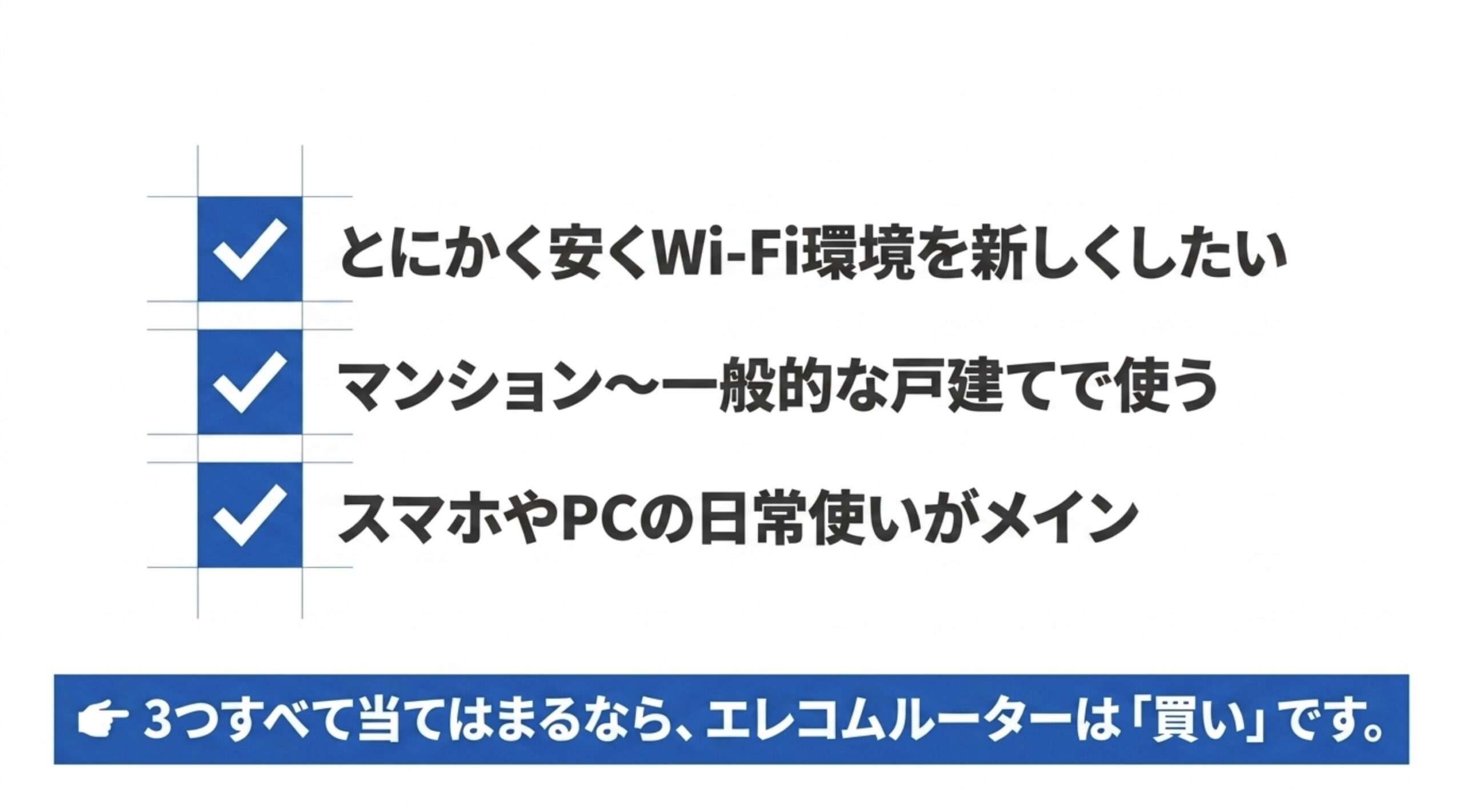
エレコムルーター評判をまとめると、コスパ重視ならかなり有力な候補です。特に、古いルーターからの買い替え、少人数の家庭、スマホやPC中心の利用、価格を抑えたWi-Fi 6導入には向いています。Wi-Fi 7モデルも登場しているため、最新規格を比較的手頃に試したい人にも候補になります。
一方で、説明書や設定画面の分かりやすさ、広い家での電波範囲、サポート対応への期待値には注意が必要です。エレコムを選ぶなら、安さだけでなく、自宅の間取り、接続台数、回線速度、端末側の対応規格まで見た方が失敗しにくいです。とくに、ルーター1台で家全体を完璧にカバーしたいと考えている場合は、過度な期待をせず、中継器やメッシュWi-Fiも選択肢に入れておくと安心です。
エレコムルーターが向いている人
- なるべく安くWi-Fi環境を更新したい人
- 古いルーターから買い替えたい人
- スマホやPC中心で一般的な使い方が多い人
- 国内メーカーの手頃なモデルを選びたい人
慎重に比較したい人
- 戸建て全体を1台でカバーしたい人
- オンラインゲームや仕事で安定性を最優先する人
- 10ギガ回線を最大限活かしたい人
- 設定やサポートの分かりやすさを最重視する人
最終的な選び方
私なら、ワンルームや一般的なマンション、少人数家庭ならエレコムのWi-Fi 6モデルをかなり前向きに検討します。家族の同時利用が多い、広い戸建て、在宅勤務メイン、ゲーム重視なら、エレコムの上位モデルだけでなく、バッファロー、NEC、TP-Link、メッシュWi-Fiも含めて比較します。価格を抑えることは大事ですが、毎日使うネット環境なので、少し余裕を持たせる判断もありです。
選ぶ流れとしては、まず家の広さと利用人数を決めます。次に、今の回線速度とルーターの不満点を整理します。遅いのか、途切れるのか、届かないのか、設定が面倒なのかで、選ぶべきモデルや対策は変わります。単純に速度だけが不満なら上位モデルが効くこともありますが、電波が届かないことが不満なら設置場所や中継器の方が効果的な場合もあります。
最終的には、ルーターの評判だけでなく、自分の家でどう使うかがいちばん大事です。口コミは参考になりますが、電波環境は家庭ごとに違います。購入前には公式サイトの仕様、対応回線、保証内容を確認し、契約や工事、費用が関わる判断は必要に応じて専門家や契約先へ相談してください。エレコムルーターは、条件が合えばかなりコスパよくWi-Fi環境を改善できる選択肢です。ただし、万能ではないので、価格、性能、設置環境、サポートまで含めてバランスよく選ぶのが失敗しにくいかなと思います。