
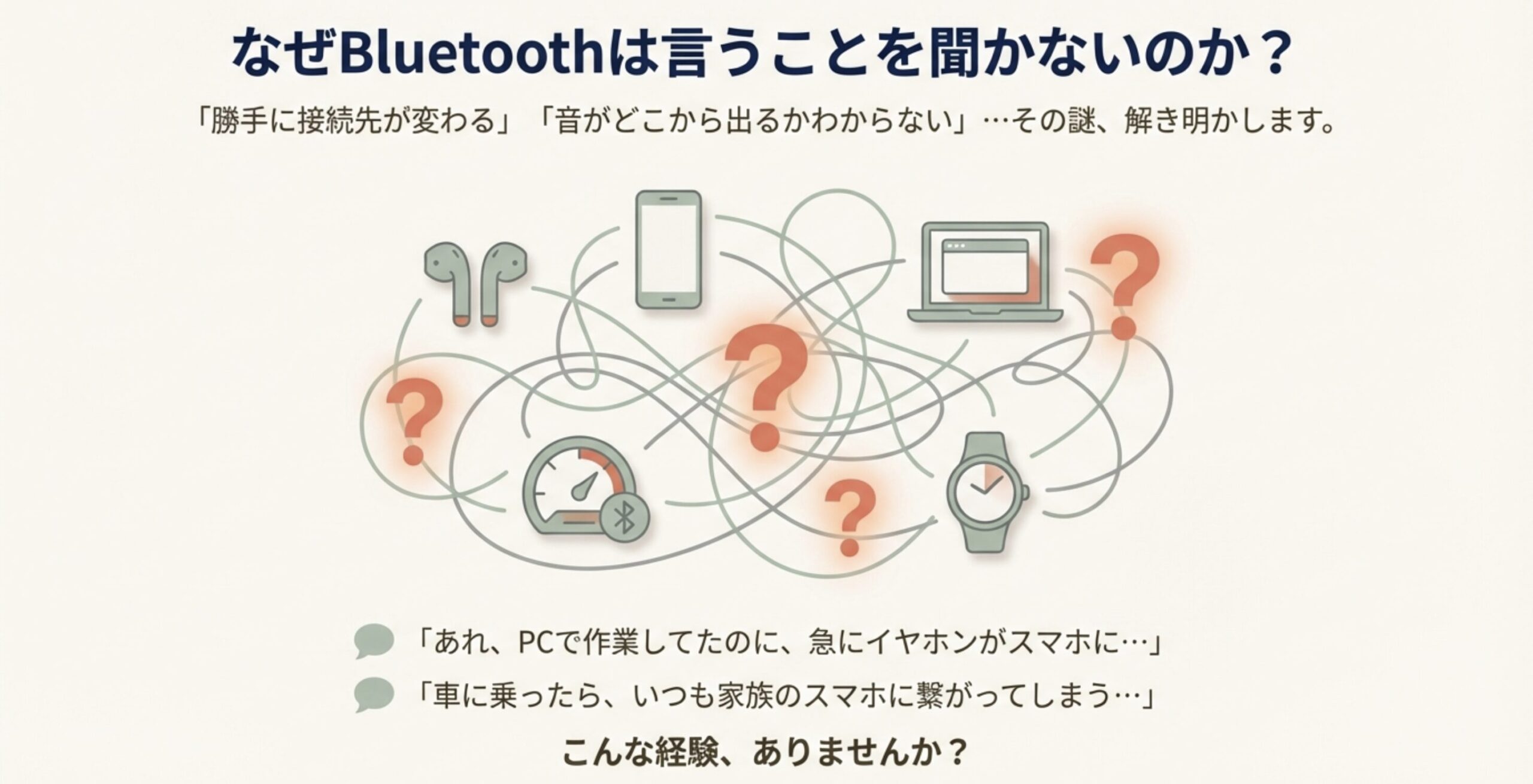
スマホやPC、イヤホンにカーナビまで、いろいろな機器をBluetoothでつなげていると、「あれ、勝手に違う機器につながった」「音がどこから出ているか分からない」といったBluetoothの優先順位に関するモヤモヤを感じることがあると思います。
とくに、イヤホンとのBluetooth優先順位の設定方法や、Bluetooth機器二台接続のポイント、スマートウォッチとイヤホンの同時接続のコツ、Bluetoothを繋ぎっぱなしにする際の注意点あたりは、日常的に気になるところかなと思います。車のBluetooth接続と優先順位設定がうまくいかなくて、家族のスマホばかりつながる……なんて相談もよく聞きます。
さらに、Androidでのデバイス優先順位設定や、iPhoneのBluetooth接続先の優先順位、WindowsとMacのBluetooth優先順位の違い、マルチポイント接続やマルチペアリングの挙動まで見ていくと、「結局どういうルールでつながっているの?」と感じてしまいますよね。ここが整理できていないと、いざというときに原因切り分けが難しくなります。
私自身、仕事でもプライベートでもBluetooth機器を試してきて、「この組み合わせだと毎回こういうトラブルが出やすいな」「この設定にしておくと一気に安定するな」というパターンがかなり見えてきました。単に仕様を説明するだけでなく、実際にやってみてうまくいったコツも交えながら解説していきます。
この記事では、Bluetoothの優先順位の考え方と仕組みを整理しつつ、OSごとの違いやイヤホン・スマートウォッチ・車載機器などよくあるパターンでの対処法を、私の実体験も交えながらまとめました。読み終わる頃には、「なぜこの順番でつながるのか」「どう設定すれば思い通りに動くのか」がスッキリ分かるはずです。ここ、気になりますよね。一緒に整理していきましょう。
- Bluetoothの優先順位の基本ルールと考え方
- Android・iPhone・Windows・Macごとの挙動と設定の違い
- イヤホンやスマートウォッチ、車載機器で起こりやすいトラブルと対処法
- Bluetooth優先順位をコントロールして快適な接続環境を作るコツ
Bluetoothの優先順位の基本と考え方
まずは、Bluetoothの優先順位という考え方そのものと、複数の機器をつないだときに何が起きているのかを整理します。ここをふわっとした理解のままにしてしまうと、あとから設定をいじっても「なぜそう動くのか」が分からないままで、試行錯誤の沼にはまりがちです。逆に、基本の仕組みさえ押さえてしまえば、OSや機器ごとの違いも「そういう実装なんだな」と納得しやすくなります。
このパートでは、ペアリングと接続の違い、マルチペアリングとマルチポイント接続、プロファイルごとの役割と優先度、そして「最後に接続した機器が優先されやすい」というよくあるパターンまで、一つひとつ丁寧に見ていきます。少し長くなりますが、ここが土台になるので、ぜひゆっくり読み進めてみてください。
Bluetooth接続の優先順位とは
Bluetooth接続の優先順位というのは、一言でいうと「複数の候補があるときに、どの組み合わせを優先してつなぐか」というルールです。スマホ側にも機器側にもそれぞれロジックがあり、その組み合わせで最終的な挙動が決まります。「スマホが悪いのか、イヤホンが悪いのか、どっちなんだ…」と感じる場面が多いのは、この両者のロジックが同時に動いているからなんですよね。
まず前提として、Bluetooth機器はペアリング(登録)と接続を分けて考えています。一度ペアリングした相手は、機器の内部メモリに「この相手とは信頼関係があります」という情報として保存されます。電源を切ったり、バッテリーが空になったりしても、この関係自体は消えません。そのうえで電源を入れたときに、「さっきまでつながっていた相手はどこかな?」と探しに行くイメージです。
多くの機器では、以下のような優先ルールで動いていることが多いです。
- 最後に接続していた相手を最優先で探す
- 見つからなければ、ペアリングリストの上から順に接続を試す
- 複数の機器が同時に接続要求を出した場合は「先に応答した方が勝ち」になりやすい
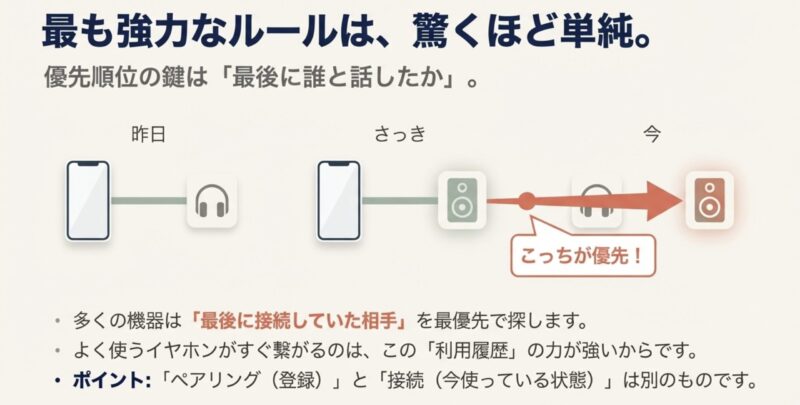
この結果、「いつも同じイヤホンとスマホの組み合わせはすぐ繋がるけど、たまに使うスピーカーは毎回手動で接続している」といった状況が生まれます。これは、単に「よく使う組み合わせ=直近の接続履歴が多い」ので、自然と優先順位が上がっているからです。あなたも、よく使うイヤホンだけは電源を入れた瞬間にパッとつながるのに、別の機器だと「設定を開いて、デバイスを選んで…」となっていないでしょうか。
もう一つ大事なのが、「誰が接続を開始しているか」です。例えば、イヤホンの電源を入れたときに、イヤホン側から複数のペアリング相手(スマホ、PC、タブレットなど)へ一斉に「接続してもいい?」というリクエストを飛ばすパターンがあります。この場合、もっとも早く応答したデバイスと接続が確立され、他の候補はスキップされることがあります。ここで、電波環境や距離の差も効いてくるので、「同じ部屋にあっても、なぜかいつもPCにだけつながる」といった偏りが起きやすいんですよね。
さらにややこしいのが、OS側が持っている「自動再接続のロジック」です。AndroidやiOS、Windows、Macそれぞれで、「起動時に直近の機器へ再接続する」「特定のプロファイルだけ再接続する」「バッテリー節約のため一定時間で切断する」といった実装の違いがあります。これがイヤホン側のロジックと組み合わさるので、「スマホを変えたら急に挙動が変わった」ということが普通に起きてしまいます。
Bluetoothの仕様として「優先順位リスト」が標準化されているわけではなく、優先の付け方はメーカーやOSの実装依存になっています。そのため、スマホを変えただけで「同じイヤホンなのに挙動が違う」と感じることがあるのは、そういう背景があるからです。ここを知っておくと、「機器が壊れた?」と決めつけずに、設定や環境を見直すという発想を持ちやすくなります。
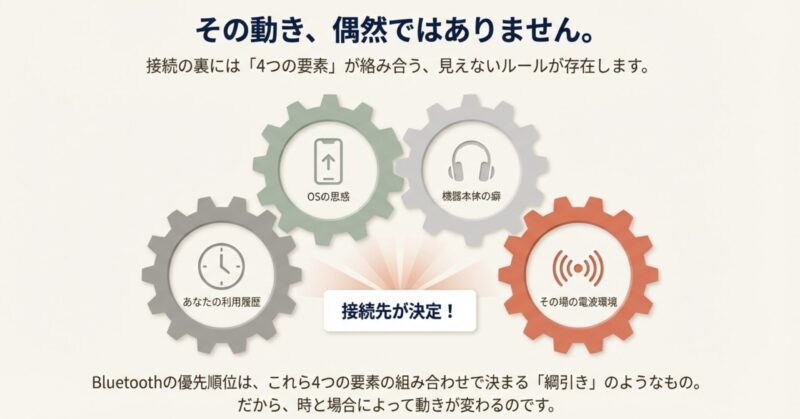
まとめると、Bluetooth接続の優先順位は「OS」「機器本体」「利用履歴」「電波環境」の組み合わせで決まります。つまり、完全に思い通りにコントロールするのは難しいものの、こちらから「よく使う組み合わせ」をはっきり示してあげることで、かなり自分好みの挙動に寄せていくことはできます。このあと紹介していく設定やコツは、まさにそのためのものです。
マルチポイントとBluetooth優先順位
最近のワイヤレスイヤホンやヘッドホンでよく出てくるのがマルチペアリングとマルチポイント接続です。この2つは名前が似ているのでごちゃっとしがちですが、実は役割も優先順位の考え方も少し違います。この違いが分かっていないと、「マルチポイント対応って書いてあったのに、全然うまく切り替わらない…」という誤解にもつながりやすいところです。
マルチペアリングとマルチポイントの違い
ざっくり整理すると、次のようなイメージです。
- マルチペアリング:複数台とペアリング情報を記憶しておける(例:最大8台まで登録)
- マルチポイント接続:同時に複数台と接続して待ち受けできる(多くは2台まで)
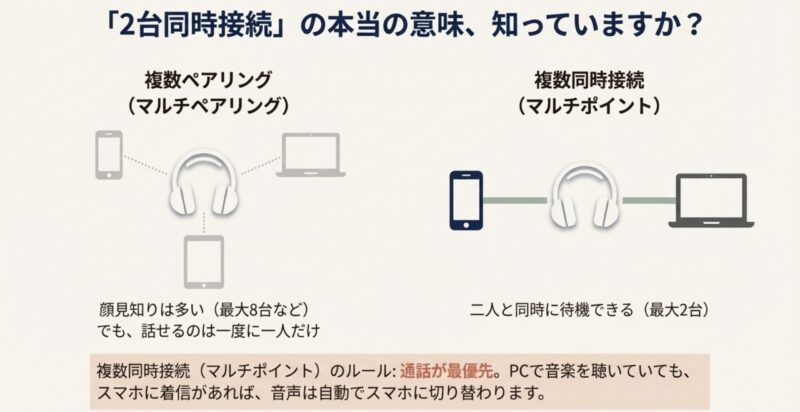
マルチペアリング対応だけのイヤホンは、「登録はたくさんできるけれど、実際に接続できるのは1台だけ」です。例えば、スマホA・スマホB・PCの3台を登録していても、接続できるのはそのうち1台だけになります。別デバイスで使うときは、今接続している相手から切断してから、使いたい相手に接続し直す必要があります。
一方で、マルチポイント接続対応のイヤホンは、スマホとPCのように2台同時に接続して待機できます。このとき、内部的には次のような優先順位で動くことが多いです。
- 通話系(HFP/HSP)の音声が最優先
- 会議アプリなどの通話扱いの音声も通話寄りで扱われる
- 音楽・動画などA2DPの音声は、その次の優先度
たとえば、PCで音楽を流しているときにスマホへ着信があれば、イヤホンはスマホの通話を優先し、通話が終わるとPCの音楽に戻る、といった挙動になります。「急に音楽が止まって電話の音が来た」の裏側では、こうした優先ルールが動いているわけですね。
マルチポイント時に起こりやすい「優先順位の揺れ」
便利なマルチポイントですが、その反面、通知や着信が多い環境では、接続先がコロコロ切り替わってストレスになることがあります。例えば、
- PCで動画を見ている最中に、スマホのSNS通知が鳴って一瞬音がそちらに持っていかれる
- スマホで音楽を聴いているときに、PCのチャットアプリの通知音が割り込んでくる
といったケースですね。製品によっては「後から音を出し始めた方を優先する」ようなロジックもありますが、多くは通話系を優先するように設計されているので、会議中や電話中は比較的安定する反面、それ以外のシーンでは「ちょこちょこ切り替わる」印象を持つこともあります。
マルチポイント接続は便利ですが、通知や着信が多い環境だと接続先がコロコロ変わってストレスになることもあります。必要に応じてマルチポイント機能をオフにしたり、通知の出るデバイスを絞るのも有効です。「同時接続=常にオン」ではなく、「必要なシーンだけオン」という使い分けを意識すると、かなり快適になりますよ。
【根本的に解決したいなら】
安いマルチポイント対応イヤホンは、OSの通知音に引っ張られて接続が暴走しがちです。もし頻繁な切り替えや意図しない割り込みにイライラしているなら、<strong>専用アプリから「現在どの端末に繋がっているか」を視覚的に管理でき、ワンタップで接続先を強制切り替えできるフラッグシップモデル</strong>への買い替えが特効薬になります。</p>
また、マルチポイント対応と書かれていても、製品によっては「同時接続2台まで」「特定OSのみに対応(例:Android+Windowsのみ)」などの制限があります。機能をフル活用したい場合は、メーカーの公式ページやマニュアルを一度しっかり読んでおくのがおすすめです。ここを読み飛ばしてしまうと、「思っていたのと違う…」となりがちなので注意したいところです。
Bluetoothプロファイルの優先順位
Bluetoothでは、用途ごとにプロファイルという規格が決められています。ここを押さえておくと、「なんでキーボードとイヤホンは同時に使えるのに、イヤホン二台はダメなの?」といった疑問がかなりスッキリします。ちょっと技術寄りの話にはなりますが、難しい数式が出てくるわけではないので、肩の力を抜いて読んでみてください。
代表的なプロファイルをざっくり表にすると、こんなイメージです。
| プロファイル名 | 主な用途 | 典型的な機器 |
|---|---|---|
| A2DP | 音楽・動画などの高音質ステレオ音声 | ワイヤレスイヤホン、Bluetoothスピーカー |
| HFP / HSP | 通話用のハンズフリー音声 | ヘッドセット、車載ハンズフリー |
| HID | キーボードやマウスなどの入力 | Bluetoothキーボード、マウス、ゲームパッド |
| SPP | シリアル通信などのデータ転送 | 産業機器、測定器、シリアルアダプタ |
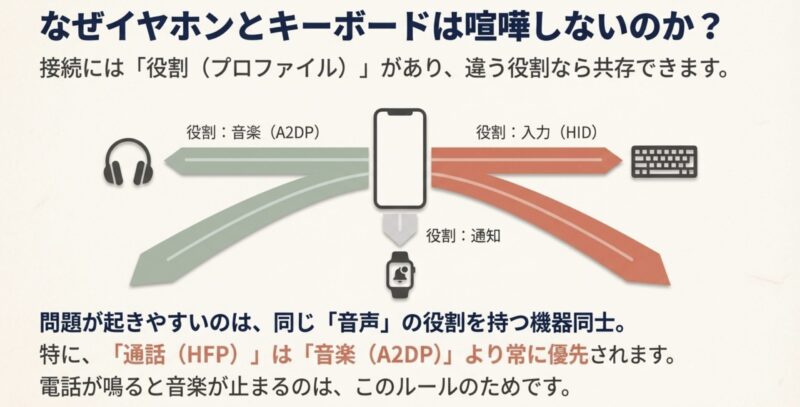
プロファイルが違えば、基本的には同時に複数の機器と接続して使えるのがポイントです。例えば、スマホでA2DPのBluetoothスピーカーから音楽を流しながら、HIDのBluetoothキーボードで入力して、さらにスマートウォッチとも接続する、という使い方ができます。ここではプロファイルがまったく違うので、優先順位で「どちらか片方だけ」という制限は基本的にかかりません。
一方で、優先順位が問題になるのは、主に音声系プロファイル同士です。典型的なパターンは、次のような通話と音楽の関係です。
- 通話用のHFP/HSPの方がA2DPよりも優先される
- 電話着信中は音楽再生が自動的に一時停止またはミュートされる
車載機器やヘッドセットでも同様で、電話が入った瞬間に音楽が下がって通話に切り替わるのは、「通話プロファイルの優先度が高い」というルールがあるからです。これは単なるメーカー独自仕様ではなく、Bluetooth標準仕様のプロファイル設計思想として、通話などリアルタイム性が高いものを優先する流れに沿っています(出典:Bluetooth SIG)。
また、同じプロファイル同士では「一度にアクティブにできるのは1つだけ」という制限があることがほとんどです。例えばA2DPの音声出力先は基本1台までなので、スマホから同じ音楽を二つのイヤホンに同時送信することは、標準的な実装ではできません(一部Android機種のデュアルオーディオ機能は、OS側で工夫している特殊な例です)。
Androidでは、同じ機器に対して「通話の音声だけ使う」「メディア音声だけ使う」といった細かい設定ができることがあります。通話用と音楽用でデバイスを分けたいときは、このプロファイル単位の設定が役に立ちます。例えば、車は通話だけ、スピーカーは音楽だけ、といった使い分けですね。
このように、Bluetoothプロファイルの役割と制限を理解しておくと、「スマートウォッチとイヤホンは同時に使えるのに、イヤホン二台は無理」のような不思議に見える現象も、かなりスッキリ説明できるようになります。優先順位を考えるときは、「どのプロファイルを、どの機器が、どのタイミングで使いたいのか」という視点で整理してみるといいですよ。
通話と音楽のBluetooth優先順位
実際の利用シーンで一番分かりやすいのが、通話と音楽の優先順位です。ここはほぼすべての機器で共通していて、通話>音楽という順番になっています。言い換えると、「電話がかかってきたら、音楽は一歩引いてあげる」というのが、Bluetoothオーディオの世界のマナー、くらいのイメージです。
例えば、次のようなケースを考えてみます。
- スマホで音楽をBluetoothイヤホンに飛ばしている
- その状態で電話がかかってくる
この場合、多くのスマホ・イヤホンの組み合わせで次のような挙動になります。
- 音楽(A2DP)は自動的に一時停止またはミュート
- 通話(HFP)が最優先でイヤホンに割り込む
- 通話終了後、音楽再生が自動で再開するか、手動で再生する
この一連の動きは、OS側とイヤホン側が連携して制御していて、ユーザーが細かくカスタマイズできる部分はあまり多くありません。なので、「電話が来たら音楽を止めたくない」というニーズには、基本的に応えてくれない仕様だと思っておいた方が安全です。
車載機器でも同様で、カーオーディオで音楽再生中に着信があると、自動でハンズフリー通話に切り替わります。ここで注意したいのは、どの機器で通話を受けるかも優先順位の影響を受けるという点です。
例えば、スマホが「イヤホン」「車載機器」「スマートウォッチ」とすべてペアリングされている状態だと、どれが通話先として優先されるかは組み合わせ次第です。実際には、
- 直近で通話に使っていた機器
- 通話プロファイルが有効になっている機器
- OSやメーカー側が「通話用のメイン」として想定している機器
あたりが優先されやすく、意図しないデバイスから着信音が鳴って焦る……ということが起こりがちです。あなたも、「なぜか車からだけ鳴る」「イヤホンを付けてるのに、スマホ本体から鳴った」といった経験が一度はあるんじゃないでしょうか。
通話の優先順位は安全にも関わる部分です。運転中に通話を受ける場合などは、どの機器で音が鳴るかを事前に確認しておき、危険な操作をしなくて済むようにしておきましょう。特に、複数のハンズフリー機器を同じスマホに登録している場合は、「通話は常にこの機器で受ける」と自分の中でルールを決めておくと安心です。
実運用としては、
- 「通話は必ず車で受けたい」→ 車載機器の優先設定を確認し、スマホ側では車の通話プロファイルを有効、他の機器の通話プロファイルはオフにする
- 「家ではヘッドセットで通話したい」→ 逆に車載機器の通話プロファイルをオフにしておく
といったように、「通話をどこで受けるか」という観点から優先順位を考えると、迷いが少なくなります。音楽は多少聞こえなくても問題になりにくいですが、通話は仕事や安全に直結するので、ここだけはしっかり設計しておきたいところです。
車やカーナビのBluetooth優先順位
車やカーナビは、Bluetoothの優先順位がかなりはっきり設定できる機器の代表です。最近の車種では、複数のスマホをペアリングしておき、その中から「メイン機器」「優先機器」を選べることが多くなっています。家族で一台の車を共有していると、「誰のスマホを優先するか」というのが、ちょっとした家庭会議のテーマになったりしますよね。
よくある悩み:家族のスマホばかりつながる
日常的によく聞くのが、「夫婦でスマホを登録しているが、なぜかいつも同じ方だけが車に優先接続される」というパターンです。これは、車側に設定されている優先接続のルールが効いているケースがほとんどです。「自分のスマホをメインにしたつもりが、実は相手のスマホが優先に設定されていた」というのも、ありがちなパターンです。
車載機器の設定画面を開くと、「メイン機器」「優先機器」「自動接続する電話」などの項目があり、ここで特定のスマホが選ばれていると、そのスマホが車に乗り込んだ瞬間に最優先で接続されます。もう一台のスマホは、優先スマホが見つからない場合にだけ接続対象になる、といった挙動をします。

例えば、
- 運転席に座る人のスマホを「優先1」
- 助手席の人のスマホを「優先2」
といった設定ができる車だと、「優先1が車内にあるか」をまず確認し、あればそちらに接続、なければ優先2を探す、という順番で動きます。家族のスマホが優先1に設定されていると、あなたが車に先に乗っていても、後から家族が乗り込んできたタイミングで、Bluetooth接続がそちらに持っていかれてしまう…ということも起こり得ます。
通話用と音楽用を分けられるケースも
車種によっては、
- 通話用のBluetooth機器(HFP)
- 音楽再生用のBluetooth機器(A2DP)
を別々に指定できるものもあります。例えば、「通話はドライバーのスマホを優先」「音楽は助手席のスマホを優先」といった設定ができる車もあります。こうしておくと、「運転は自分、音楽の選曲は同乗者」といった役割分担がしやすくて便利です。
一方で、この機能を知らずに設定してしまうと、「音楽だけなぜか別のスマホから再生される」「電話だけ妻のスマホで鳴る」といった、なかなかややこしい状況にもつながります。特に中古車などで、前オーナーの設定が残っているケースでは、一度Bluetoothの登録情報をリセットしてから使い始めるのがおすすめです。
車でBluetooth優先順位をコントロールしたい場合は、車載機器側のマニュアルを一度しっかり確認するのがおすすめです。スマホ側の設定だけでどうにもならない挙動は、車側の優先設定で決まっていることが多いです。「スマホ側でいじっても直らない」と感じたら、いったん車側のBluetooth設定を見直す、この順番を覚えておくとトラブルシュートがかなり楽になりますよ。
【どうしても家族のスマホに繋がってしまう場合】
古いカーナビなど、機器自体の優先順位ロジックを変えられないケースも多々あります。その場合は思い切ってカーナビのBluetoothをオフにし、後付けのBluetoothレシーバー(FMトランスミッター等)を導入して「運転手専用の接続先」を作るのが最も手っ取り早く確実です。数千円で毎回のイライラから解放されます。
また、最近の車では、Apple CarPlayやAndroid Autoなど、USB接続やWi-Fi接続を使った連携機能も増えています。これらとBluetoothが同時に有効になっていると、「どの経路で音を出すか」という優先順位がさらに複雑になることがあります。安全に関わる部分でもあるので、「この車では、通話と音楽をどう扱うのか」を一度自分なりに整理しておくと、運転中のストレスがかなり減るはずです。
Bluetoothの優先順位設定と対策
ここからは、OSや機器ごとに具体的な設定と対策を見ていきます。AndroidやiPhone、WindowsやMac、イヤホンやスマートウォッチなど、シーンごとに「こうしておくと優先順位がコントロールしやすい」という実践的なポイントを整理します。
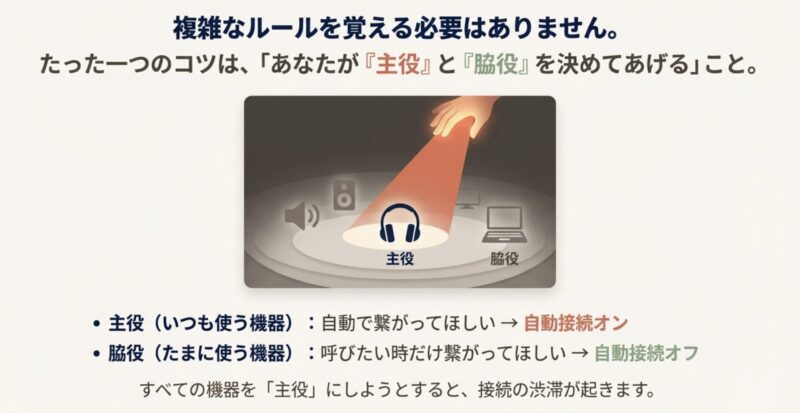
全体の考え方としては、
- よく使う組み合わせは、自動接続をオンにして最優先にする
- たまにしか使わない機器は、自動接続をオフにして必要なときだけつなぐ
- 通話系や車載機器など、安全に関わる部分は「どこで鳴るか」を決めておく
という3つを軸にしつつ、それぞれのOSの機能で微調整していくイメージですね。あなたの環境に近いところから読んで、あとで全体を眺め直す、くらいの読み方でも大丈夫です。
AndroidのBluetooth優先順位設定
Androidは、Bluetoothの優先順位をある程度コントロールしやすいOSです。ただし、メーカーや機種ごとにメニュー構成がかなり違うので、「設定場所が微妙に違う」という点は覚悟しておいた方がいいです。同じAndroidでも、PixelとGalaxy、Xperiaで表示が違っていたりするので、メニュー名はあくまで目安として捉えてください。
自動接続のオン/オフを使い分ける
多くのAndroidスマホでは、ペアリング済みデバイスの詳細画面に、次のような項目があります。
- このデバイスを自動接続
- 優先デバイスとして設定
- メディアの自動接続を許可
- 通話の音声を使用/メディアの音声を使用
ここで自動接続をオンにしておく機器=優先度を上げたい機器、オフにする機器=必要なときだけ手動で接続する機器、といった使い分けができます。
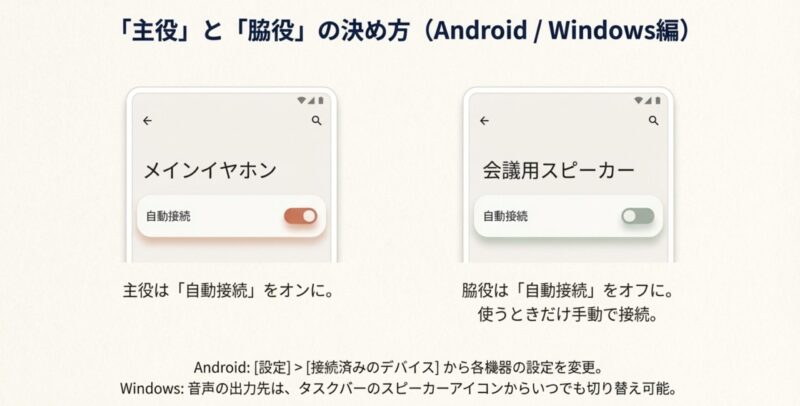
例えば、
- 毎日使うワイヤレスイヤホン:自動接続オン(通話+メディア有効)
- たまに使うBluetoothスピーカー:自動接続オフ(使うときだけ手動接続)
- 車載機器:通話はオン、メディアはオフ(音楽はイヤホンで聴きたいときなど)
といった設定にしておくと、かなり優先順位をコントロールしやすくなります。
「勝手につながってほしくない機器の自動接続をオフにする」だけでも、体感のストレスはかなり減ります。逆に、毎日使うイヤホンや車載機器は、自動接続をオンにしておくと快適です。「全部オン」ではなく、「主役」と「サブ」に分けて考えるイメージですね。
Bluetooth機器二台接続のポイント
Androidは、プロファイルが違えば複数機器と同時接続できますが、同じA2DPの音声出力先は基本1つです。例えば、
- イヤホン(A2DP+HFP)
- スマートウォッチ(通知用プロファイル)
- カーナビ(A2DP+HFP)
と同時に接続しているとき、音楽の出力先として選ばれるのはどれか1つだけです。Android側では、音量パネルから「メディアの出力先」を選べる機種が多いので、「音が思ったところから出ないときは出力先を確認する」という習慣をつけておくと安心です。
また、一部のAndroid機種(特にSamsung Galaxyなど)では、「デュアルオーディオ」「マルチオーディオ」といった機能で、2台のBluetoothオーディオ機器へ同時出力できるものもあります。この場合は、OS側が特別な処理をしているので、「同じA2DPは1台まで」という制限の例外パターンになります。ただし、遅延や音量差などが出やすいので、「完璧な同期再生」というよりは「なんとなく一緒に鳴ってくれればOK」くらいの感覚で使うのがおすすめです。
どうしても自動接続の挙動が読めない場合は、最後の手段として「不要なペアリング情報を一度すべて削除し、優先させたい順にペアリングし直す」という方法もあります。これをやると、内部の接続履歴がリセットされるので、しばらくはその順番が優先されやすくなります。
iPhoneのBluetooth接続優先順位
iPhoneは、ユーザーが明示的に「この機器を優先」といった順位づけをする仕組みはありません。その代わり、直前に接続していた機器やApple製品同士の自動切り替えがかなり強く効いてきます。シンプルで分かりやすい反面、「細かく制御したい人」には少しもどかしい設計かもしれません。
iPhoneは基本的に「先につながった方が勝ち」
iPhoneは、Bluetoothをオンにした状態でイヤホンやスピーカーの電源を入れると、自動的に接続を試みます。このとき、
- 直近に使っていたオーディオ機器
- 今電源が入っていて、接続要求に応答した機器
が優先されるイメージです。もし「思っていたのと違う機器につながった」ときは、コントロールセンターを開いて、再生中のウィジェットから出力先を手動で切り替えるのが手っ取り早いです。
また、iPhoneは「同じ用途での同時接続」をあまり想定していないので、A2DPのオーディオ出力先は基本的に常に1つだけです。イヤホンとスピーカーを両方ペアリングしていても、どちらか片方しかアクティブにはなりません。ここは仕様だと割り切って、「どちらを主役にするか」をその都度選ぶスタイルになります。
AirPodsの自動切り替えをどう扱うか
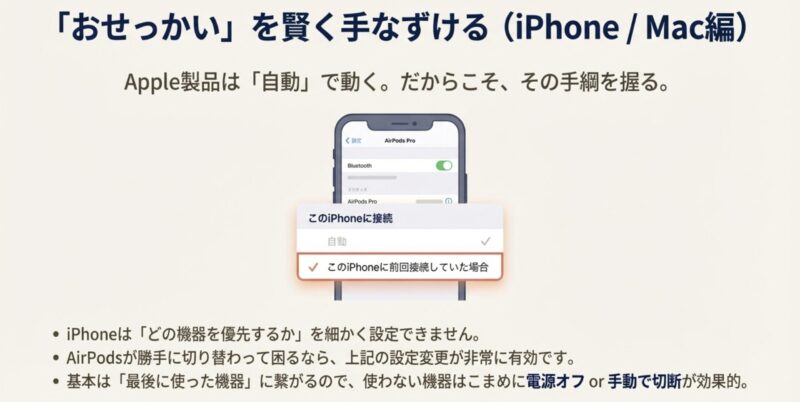
AirPodsシリーズを使っている場合、同じApple IDでサインインしたiPhone・iPad・Mac間を自動的に行き来する機能があります。確かに便利なのですが、「PCで作業しているのに急にiPhoneに持っていかれた」といったことも起こりやすいです。ここでストレスを感じている人は、かなり多い印象ですね。
この挙動がストレスになっている場合は、
- 設定→Bluetooth→AirPodsの詳細から、「このiPhoneに接続」を「自動」ではなく「このiPhoneに前回接続していた場合」に変更する
ことで、勝手な自動切り替えをかなり抑えることができます。こうしておくと、「基本はiPhone専用」「必要なときだけ手動でMacに接続」というスタイルになり、優先順位を自分の感覚に合わせやすくなります。
iPhone全体としてはBluetoothの優先順位が設定できない分、「どの機器について自動接続を許可するか」を意識するのがポイントです。例えば、
- 常に使いたいAirPodsやメインのイヤホン:ペアリングを維持しつつ、自動接続を許容
- たまに使うスピーカー:電源オンにしてから手動で接続する運用にする
といったように、「自動で寄ってきてほしい機器」と「呼んだときだけ来てほしい機器」を分けて考えると、だいぶスッキリ整理できますよ。
【iPhoneユーザーの最適解】
iPhoneは仕様上、Bluetoothの接続先を手動で細かく固定するのが困難です。しかし、Apple製チップ(H1/H2)を搭載したAirPods Proなどであれば、デバイス間の「賢い自動切り替え」がOSレベルで完璧に機能します。本体を買い替えても設定不要で常に最適なデバイスに繋がるため、優先順位のストレスから解放されたいならApple純正エコシステムに乗ってしまうのが一番の近道です。
WindowsとMacのBluetooth優先順位
WindowsとMacは、どちらも「ペアリング済みで電源が入っている機器」があれば自動再接続する、というシンプルな動作です。Wi-Fiのような優先ネットワークリストの概念はなく、Bluetoothについては先に見つかったものから順に接続するくらいのイメージで捉えておくと分かりやすいです。
Windowsでのポイント
Windowsでは、
- マウスやキーボードなどHID機器
- オーディオ機器(ヘッドセット、スピーカー)
などが起動時や電源投入時に自動で再接続されます。ただし、オーディオの出力先として有効なのは基本1台なので、イヤホンとスピーカーが両方つながっている場合でも、実際に音が出るのは「既定の再生デバイス」に設定されている方だけです。
体感的な優先順位を変えたいときは、
- タスクトレイのスピーカーアイコンをクリック
- 出てきた一覧から使いたいBluetoothオーディオを選択
という操作を習慣化しておくと楽です。「勝手にスピーカーになってしまう」場合は、使わない側の電源を切るか、Bluetooth設定から一時的に切断しておくと、意図しない自動接続を防げます。通知音や会議アプリの音声をどこから出すかもここで決まるので、仕事でPCを使う人は、一度しっかり設定を見直しておくのがおすすめです。
Macでのポイント
Macも基本はWindowsと似ていて、ペアリング済みであれば電源投入時に自動接続します。オーディオに関しては、
- メニューバーの音量アイコンから出力先を選ぶ
- またはシステム設定→サウンドから選ぶ
ことで、優先的に使いたいデバイスを切り替えられます。AirPodsを使っている場合は、iPhone同様に自動切り替え機能が働くので、必要に応じて自動接続の設定を見直しておくと、Mac側のBluetooth優先順位も扱いやすくなります。
また、Macは複数のBluetoothキーボードやマウス、トラックパッドを同時にペアリングできるので、「キーボードは2台あるけれど、どちらをメインにするか」といった問題も出てきます。この場合、実際の優先順位は「最後に操作した方」「電池が残っている方」など、かなりシンプルなルールで決まることが多いです。いずれにしても、「音声はサウンド設定」「入力は実際に使う方だけ電源オン」という基本を守っておけば、大きなトラブルにはなりにくいですよ。
イヤホンとスマートウォッチの優先順位
イヤホンとスマートウォッチを同じスマホに接続している人も多いと思いますが、この組み合わせはプロファイルの役割が違うので、基本的には競合しにくい構成です。「どっちが優先か」というより、「役割分担して仲良く共存している」イメージに近いですね。
スマートウォッチは常時接続、イヤホンはオンデマンド
スマートウォッチは、通知やヘルスケアデータの同期などのために、常時接続していることがほとんどです。一方、イヤホンは音楽や通話の時だけ接続していればよいので、実運用としては次のようなイメージになります。
- スマートウォッチ:常にバックグラウンドで接続
- イヤホン:電源を入れたときだけ接続
この場合、スマートウォッチは通知系や低帯域のデータ通信用プロファイルを主に使い、イヤホンはA2DPやHFPを使うため、Bluetoothの優先順位の意味でぶつかることはほとんどありません。なので、「どちらかを優先する」というより、「ウォッチは常に裏で動いていて、イヤホンが前面に出てくる」という構図になります。
たまに起こる「イヤホンがつながらない」問題
とはいえ、スマートウォッチとイヤホン以外にもいろいろなBluetooth機器をつないでいると、「イヤホンの電源を入れたのにスマホに繋がらない」という現象が出ることがあります。多くの場合、
- イヤホンが別のデバイス(PCやタブレット)を優先して探している
- スマホ側で、すでに他のオーディオ機器が占 কলকাতায়している
といった理由が多いです。対処としては、
- イヤホンを使い終わった機器側で明示的に「切断」操作をする
- 使いたい組み合わせ以外のBluetoothは一時的にオフにする
といったシンプルな方法がかなり効きます。スマートウォッチは常時接続のままで問題ないことが多いので、優先的に切断するのはPCやタブレット側のことが多いですね。
また、イヤホンの中には「最後に接続していたデバイスを最優先で探す」ものが多いので、PCで使ったあとにスマホで使いたいときは、
- PCのBluetoothをオフにしてからイヤホンの電源を入れる
- または、PC側でイヤホンを切断してから、スマホから接続ボタンを押す
といった手順にするとスムーズです。一見面倒に見えますが、慣れてしまえば数秒でできる操作なので、「イヤホンが言うことを聞かない…」と悩む時間を考えると、むしろトータルでは短く済むことが多いですよ。
Bluetooth二台接続時の優先順位
「スマホ一台とイヤホン二台」や「スマホ一台と車載機器+イヤホン」のように、オーディオ系Bluetooth機器が二台以上あるケースでは、優先順位のコントロールが少し難しくなります。ここは、プロファイルの制限とOS・機器側のロジックがぶつかりやすいポイントです。
同じプロファイル同士は基本1台だけ
繰り返しになりますが、同じプロファイル(特にA2DP)で同時に音を出せる機器は基本1台だけです。例外として、Androidの一部機種にある「デュアルオーディオ」機能などでは、2台同時出力もできますが、標準的な挙動ではありません。
そのため、「どの機器を音声出力のメインにするか」をはっきりさせると、優先順位の問題はかなり整理されます。具体的には、
- 一番よく使うイヤホン:自動接続オン
- たまに使うスピーカー:自動接続オフ
- 車載機器:運転中だけオンにする or 車側で優先設定
といった形で、「常に優先したい機器」と「必要なときだけ使いたい機器」を分けて考えるのがおすすめです。
マルチポイント対応のイヤホンを使っている場合は、「二台接続しておいて、どちらを優先するか」は製品ごとのロジックに依存します。通話を優先するのか、後から再生を始めた方を優先するのかなど、取扱説明書や公式アプリの設定を一度確認しておくと安心です。通知や通話が多い方を「優先される側」として想定しておくと、挙動の予測がしやすくなりますよ。
また、二台接続時には「電源を入れる順番」も地味に効いてきます。先に電源を入れた機器に接続が確立され、そのあとに電源を入れた機器は無視されることも多いです。狙った優先順位でつなぎたいときは、「先にメインの機器の電源を入れる」というだけでも、体感の安定度がかなり変わってきます。
設定を変えてもBluetoothの優先順位がうまく切り替わらない時は?
ここまでOSや機器ごとの設定方法を解説してきましたが、Bluetoothの優先順位はイヤホンやカーナビ側のチップ性能・ソフトウェアの仕様に大きく依存します。
もし設定を見直しても「勝手に切り替わる」「意図したデバイスに繋がらない」というストレスが続くなら、ソフトウェアの設定で悩むよりも、機器自体のアップデートで物理的に解決してしまうのが圧倒的に早いです。優先順位のコントロールに優れ、ストレスフリーな環境を作れるおすすめデバイスを厳選しました。
- iPhoneユーザーの終着点: OSレベルのシームレスな自動切り替え
リンク
- 複数デバイス併用時の最適解: アプリで接続先を可視化し、手動でサクッと切り替え可能
リンク
- 車の優先順位ストレス解消: カーナビのBluetoothをオフにして、運転手専用のFMトランスミッターを用意する
リンク
日々のイライラした時間は戻ってきません。ご自身の環境や悩みに合わせて、ハードウェアによる解決も検討してみてくださいね。
Bluetooth優先順位トラブル対策
最後に、Bluetoothの優先順位が絡んだトラブルをどう避けるか、実際に私が意識しているポイントをまとめておきます。ここで挙げる対策を押さえておくと、Bluetoothの優先順位に振り回される場面はかなり減るはずです。「細かい理屈はいいから、とりあえずこれだけやっておけばOK」というチェックリストとして使ってもらっても大丈夫です。
よくあるトラブルとシンプルな対処
- 勝手に別の機器につながる:その機器の自動接続をオフにする、または使わないときは電源を切る
- いつも同じ機器ばかり優先される:ペアリングを一度解除して、優先したい機器から順番にペアリングし直す
- 音がどこから出ているか分からない:スマホやPC側で「出力先」を確認し、意図した機器を選び直す
- 新しい機器が追加できない:古いペアリング履歴を削除して、ペアリングメモリを空ける
どれも当たり前に見えますが、「切断をサボらない」「自動接続させる機器を絞る」だけで、Bluetoothの優先順位に関するトラブルはかなり軽減できます。特に、「電源を切れば勝手に切断されるでしょ」と思っていると、実は接続情報だけ残っていて、次回の接続時に影響することがあるので注意です。
Bluetoothの優先順位を味方にする
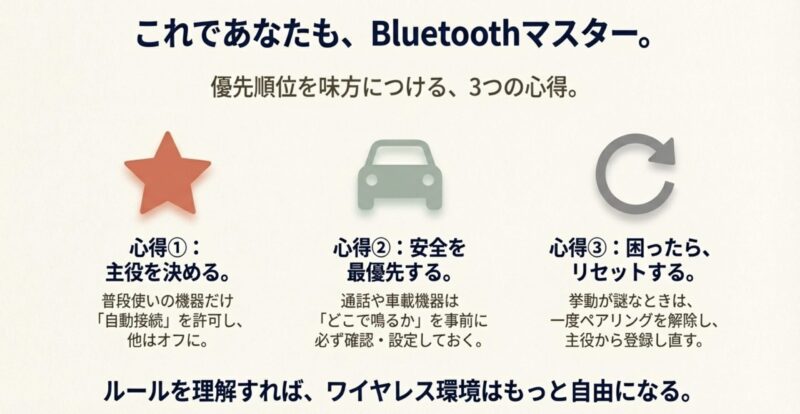
大事なのは、「Bluetoothの優先順位は消せない敵ではなく、ルールを理解して味方につけるもの」だと考えることかなと思っています。
- 普段よく使う組み合わせは、自動接続をオンにして「常に最優先」にする
- たまにしか使わない機器は、自動接続をオフにして「必要なときだけ手動接続」にする
- 通話系や車載機器など、安全に関わる部分は、どの機器が優先されるかを事前に確認しておく
こうしておくことで、Bluetoothの優先順位が自分の利用スタイルに合う形に近づいていきます。逆に、すべての機器を「とりあえず自動接続オン」にしてしまうと、誰が主役なのか分からない状態になり、トラブルの温床になりがちです。
ここで紹介した内容は、あくまで一般的な挙動や代表的な機器をもとにした目安です。実際の動作や安全に関わる部分については、必ず各機器の公式マニュアルや公式サイトの最新情報を確認してください。とくに運転中の利用など、判断が安全に直結する場面では、最終的な判断をメーカーや専門家のアドバイスも踏まえて行うようにしてください。
Bluetoothの優先順位を理解しておくと、「なんとなく不安定なワイヤレス環境」が「自分の思い通りに動く接続環境」に変わっていきます。あなたの手元の機器の組み合わせでも、ぜひ少しずつ設定を見直してみてくださいね。最初は少し面倒に感じるかもしれませんが、一度自分なりのルールが決まってしまえば、毎日のストレスはかなり減るはずです。