
スマホの画面上は扇形の電波マークがMAXなのに、いざブラウザを開いたり動画を見ようとすると読み込みが遅くてイライラすることってありますよね。Wi-Fiが繋がってるのに遅いという状況は、実はルーターやパソコンの設定からマンションの通信環境まで、様々な原因が絡み合って起きています。特に夜だけ通信が遅延したり、特定のスマホやテレビで突然動画が止まってしまうと、どういう対処法を試せばいいのか分からず不安になるかなと思います。
この記事では、そんなWi-Fiが繋がっているのに通信が遅い時の根本的な要因や、自力でできる解決策について分かりやすく解説していきます。原因をひとつずつチェックして、快適なネット環境を取り戻しましょう。
- Wi-Fiの電波と実際のインターネットの通信速度が一致しない理由
- マンションなどの住環境や混雑する時間帯による速度低下の根本原因
- スマホやパソコンなど端末側で起きやすい設定上のトラブル
- 今日からすぐに試せる具体的なネットワーク環境の改善手順
Wi-Fiが繋がってるのに遅い原因
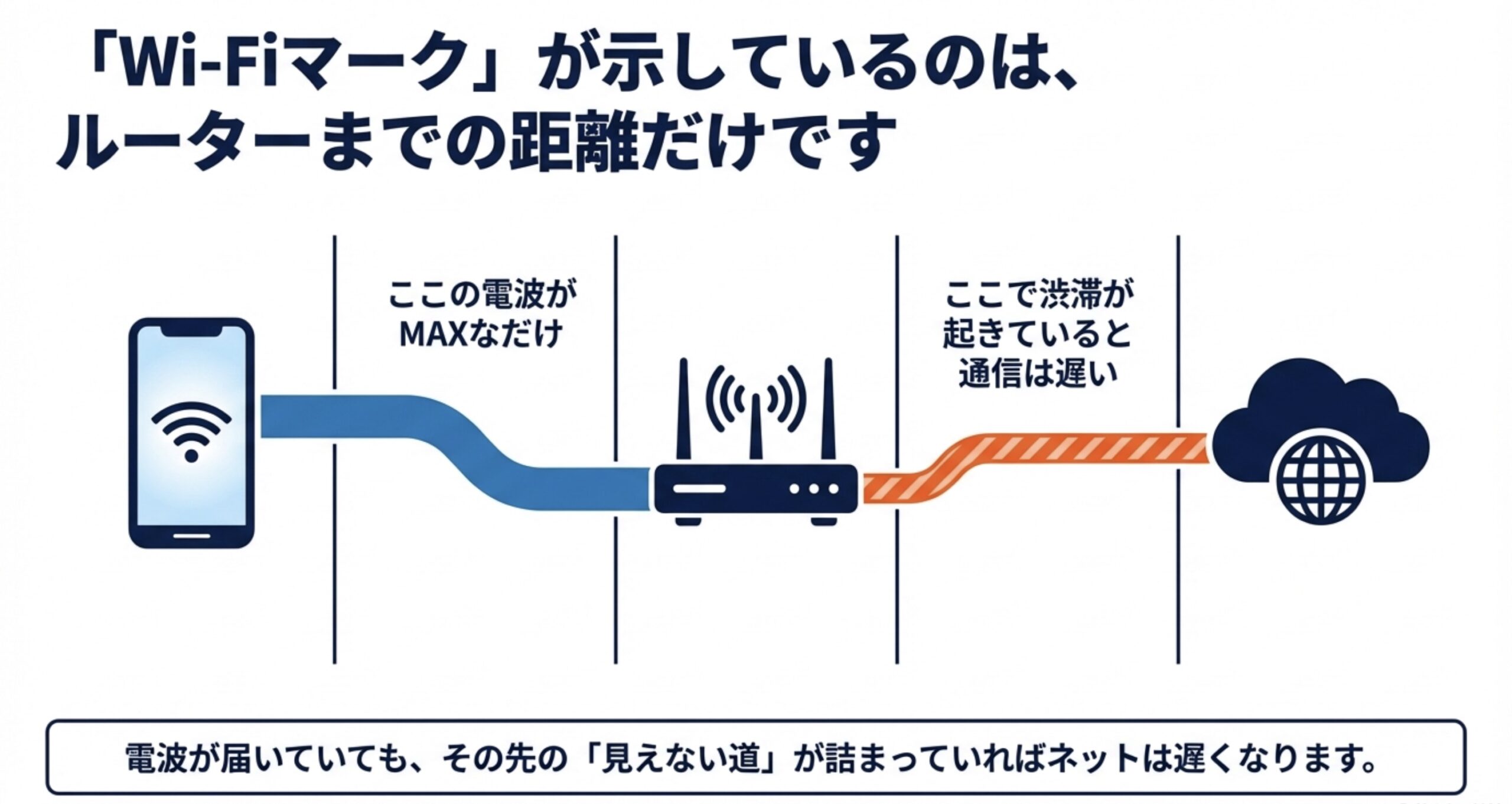
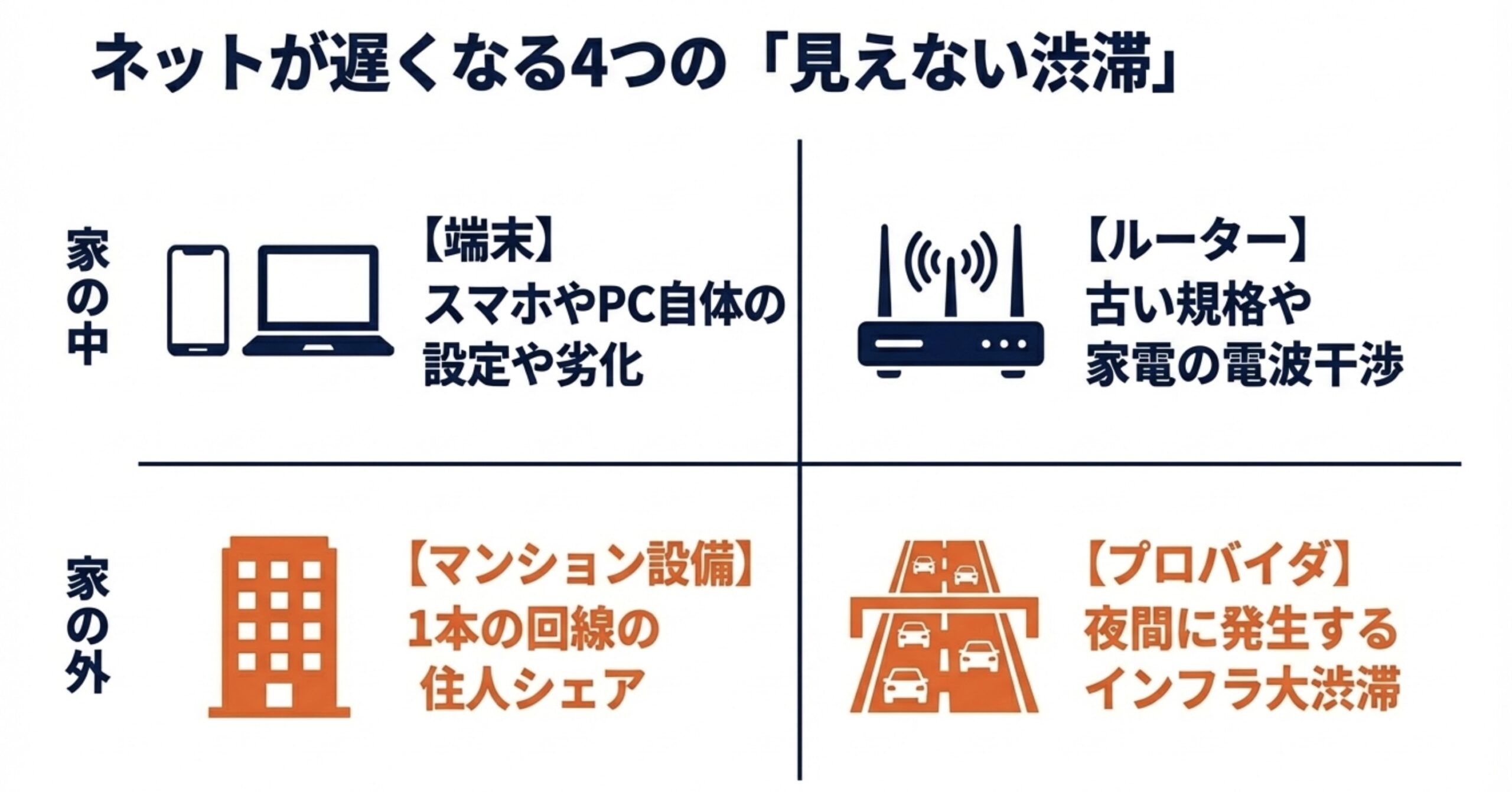
端末の画面上部に表示される扇形のWi-Fiアイコンは、あくまで「スマホやパソコン」と「自宅のWi-Fiルーター」との間の電波の強さを示しているだけなんですよね。ルーターまでの電波をしっかりキャッチできていても、そこから先のインターネットへ抜ける経路のどこかで渋滞が起きていれば、通信はどうしても遅くなってしまいます。ここでは、そうした目に見えない渋滞やトラブルが起こる主な原因を、4つの視点から深く探っていきましょう。
マンション特有の共有帯域による速度低下
マンションやアパートといった集合住宅にお住まいで、いくら自宅のルーターの設定を見直したり最新機種に買い替えたりしても一向に速度が改善しない場合、実は建物のネットワーク構造そのものに根本的な原因が隠れているケースが非常に多いですね。
1つの回線を住人みんなで分け合っている構造
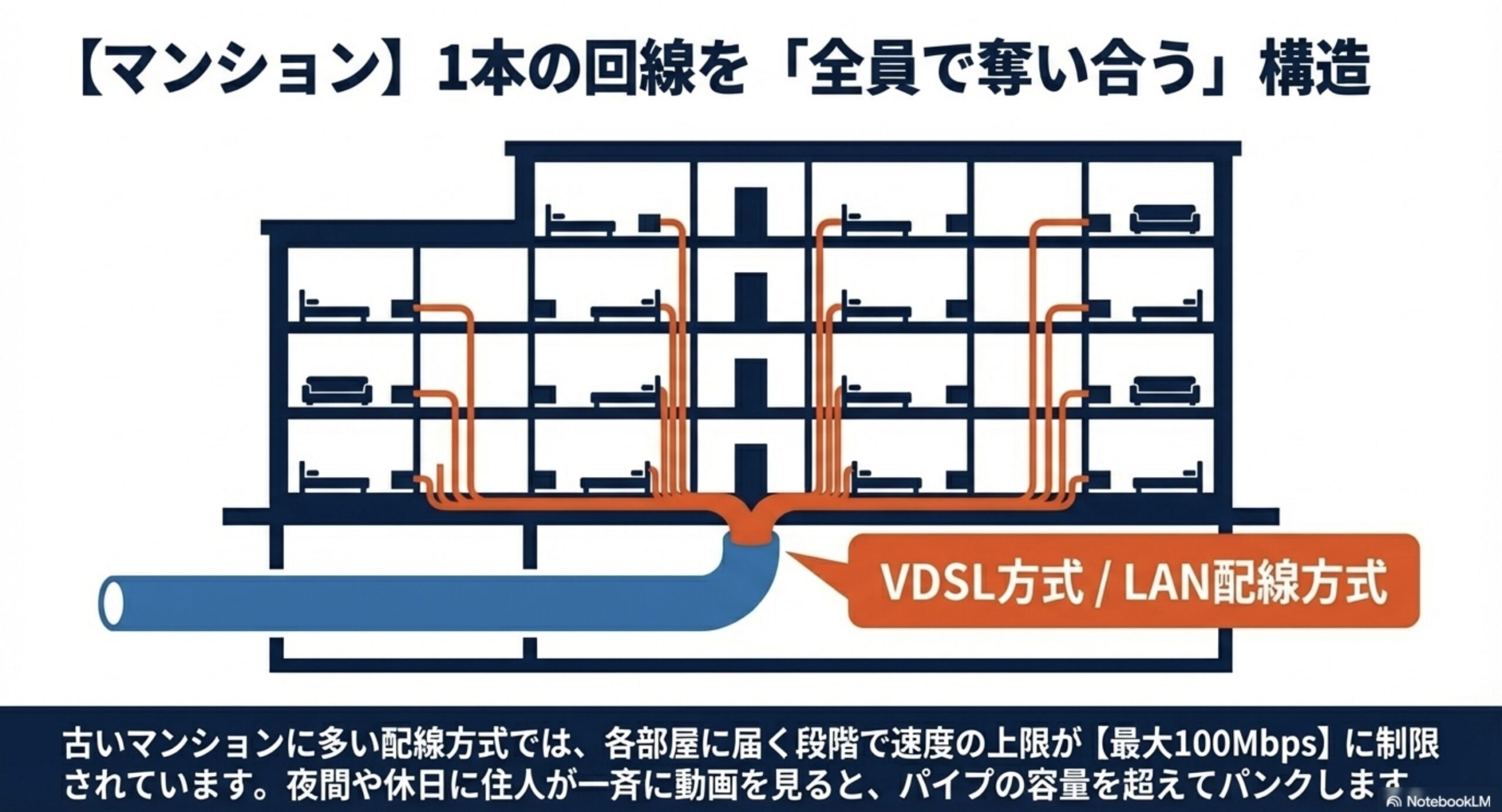
多くの集合住宅では、建物の共用部(MDF室などと呼ばれる配電盤のある部屋)まで1本の太い光ファイバーを引き込み、そこから各部屋へインターネット回線を分配する「共有型」の配線方式が採用されています。この方式の最大の弱点は、同じ建物内で同時にネットを使う人が多いと、一気に回線全体の容量(帯域)が不足して混み合ってしまうことです。水道管に例えると分かりやすいのですが、マンションの大元の水道管から各部屋に水が分配されているため、みんなが一斉にお風呂に入る時間帯はシャワーの勢いが弱くなってしまうのと同じ理屈です。
回線分配方式の違いによる上限速度の目安
| 配線方式 | 通信速度(上限の目安) | 特徴と見分け方 |
|---|---|---|
| 光配線方式 | 最大 1Gbps〜 | 各部屋まで光ファイバーが直接引き込まれており高速。「光コンセント」がある。 |
| VDSL方式 | 最大 100Mbps程度 | 建物の既存の電話線を利用。ノイズの影響を受けやすく速度が落ちやすい。「モジュラージャック」から繋ぐ。 |
| LAN配線方式 | 最大 100Mbps程度 | 建物のLANケーブルを利用。利用者が多いと極端に遅くなる。壁に「LANポート」がある。 |
特に注意したいのが、少し古いマンションで多く採用されている「VDSL方式」や「LAN配線方式」です。これらは、お部屋の壁まで届く段階で通信速度の上限が物理的に100Mbps程度に制限されていることがほとんどです。現代のインターネットは、4K解像度の高画質ストリーミング動画や、数十ギガバイトにも及ぶゲームの大容量アップデートなど、一度に大量のデータを送受信する機会が増えています。そのため、大元の引き込み線がどれだけ高速でも、各部屋への分配の仕組みが古いままでは、夜間や休日にマンションの住人が一斉に通信を始めた途端にキャパシティを超えてしまい、「Wi-Fiのアンテナは立っているのに全然ページが開かない」という事態に陥ってしまいます。
実際の速度はご利用の環境によって大きく変動しますが、ご自身のマンションの正確な配線方式については、管理会社や各回線事業者の公式サイトをご確認くださいね。
なお、マンションに最初から無料でインターネットが導入されている環境でお悩みの方は、「マンション備え付けWi-Fiは遅い?危険性と改善策を徹底解説」の記事でさらに詳しい仕組みや独自の改善アプローチをまとめていますので、あわせて参考にしてみてください。
夜の時間帯に通信が遅延するプロバイダ問題
「昼間や平日の午前中はサクサクと快適に動くのに、夜の21時を過ぎたあたりから急激にWi-Fiが遅くなる…」という経験、一度はあるんじゃないでしょうか?特定の時間帯だけ極端に通信品質が落ちる場合、ご自宅のルーターや端末が悪いわけではなく、契約しているインターネット回線(プロバイダ)の設備そのものが渋滞を起こしている可能性が高いです。
PPPoE方式による「網終端装置」の大渋滞
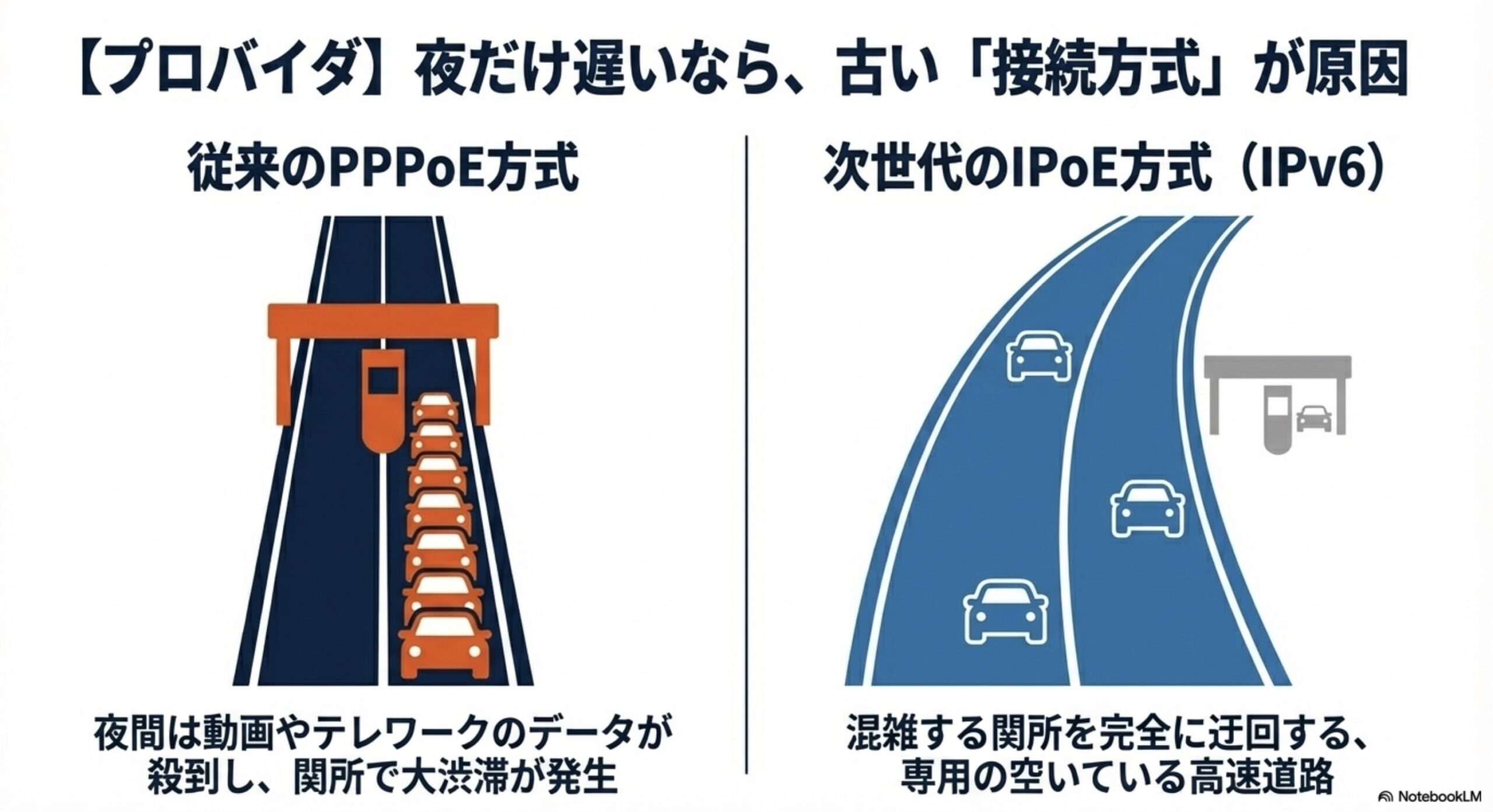
日本で昔から標準的に使われているインターネットの接続方式に「PPPoE方式(Point-to-Point Protocol over Ethernet)」というものがあります。この通信ルールでは、各家庭のルーターからのデータがインターネットの世界へ抜け出る際、プロバイダのネットワーク内に設置された「網終端装置(NTE)」という関所のようなゲートウェイを必ず通過し、ユーザー認証を行う必要があります。しかし近年、動画配信サービスの普及やテレワークの増加により、夜間などのピークタイムにはこの関所のデータ処理能力を遥かに超えるトラフィックが殺到し、慢性的な大渋滞を引き起こしているんです。
事実、総務省の調査データを見ても、日本のブロードバンド契約者の総ダウンロードトラフィックは年々すさまじい勢いで増加し続けており、インフラへの負荷が高まっていることが客観的にも示されています(出典:総務省『我が国のインターネットにおけるトラフィックの集計結果』)。
家庭内での「小さな渋滞」にも要注意
実は私の家でも、妻が毎晩オンラインで勉強しているんですが、同じ夜の時間帯に私が別の部屋で大容量のソフトウェアをダウンロードしたりすると、「ちょっと!動画教材が止まったんだけど!」と怒られることがありました。このように、プロバイダ側の大きな渋滞だけでなく、家族間で同時に重い通信を行ってご自宅の回線を圧迫してしまうケースも多々あります。
どれだけ自宅に最新で高性能なWi-Fiルーターを設置して「スマホからルーターまでの区間」を高速化しても、プロバイダの設備(関所)がパンクしていれば、目的地であるウェブサイトにはなかなか辿り着けません。時間帯による速度の落差が激しい場合は、後述する新しい通信方式(IPoE)への切り替えが最も効果的な解決策となってきます。
ルーターの古い規格や電波干渉の影響
プロバイダやマンションの設備には全く問題がないのに通信が遅い場合、ルーター本体の経年劣化や、周辺の電波環境が通信速度の足を引っ張っているケースも意外と多いですね。一度、ご自宅のWi-Fiルーター周りの環境をじっくりとチェックしてみることをおすすめします。
Wi-Fi規格が古いと速度に決定的な限界がある
Wi-Fiには「Wi-Fi 4」「Wi-Fi 5」「Wi-Fi 6(さらにはWi-Fi 7)」といった世代(通信規格)が存在します。ご自宅で契約している光回線が最大1Gbpsや2Gbpsといった超高速なプランであっても、使っているWi-Fiルーターが5年以上前の古い規格(Wi-Fi 4など)のものであれば、電波で飛ばせるデータ量の上限が低いため、そこで速度が完全に頭打ちになってしまいます。ルーターとスマホの両方が「Wi-Fi 5」や「Wi-Fi 6」といった新しい規格に対応していることが、本来の回線スピードを引き出すための絶対条件になります。
電子レンジなど身近な家電による電波干渉
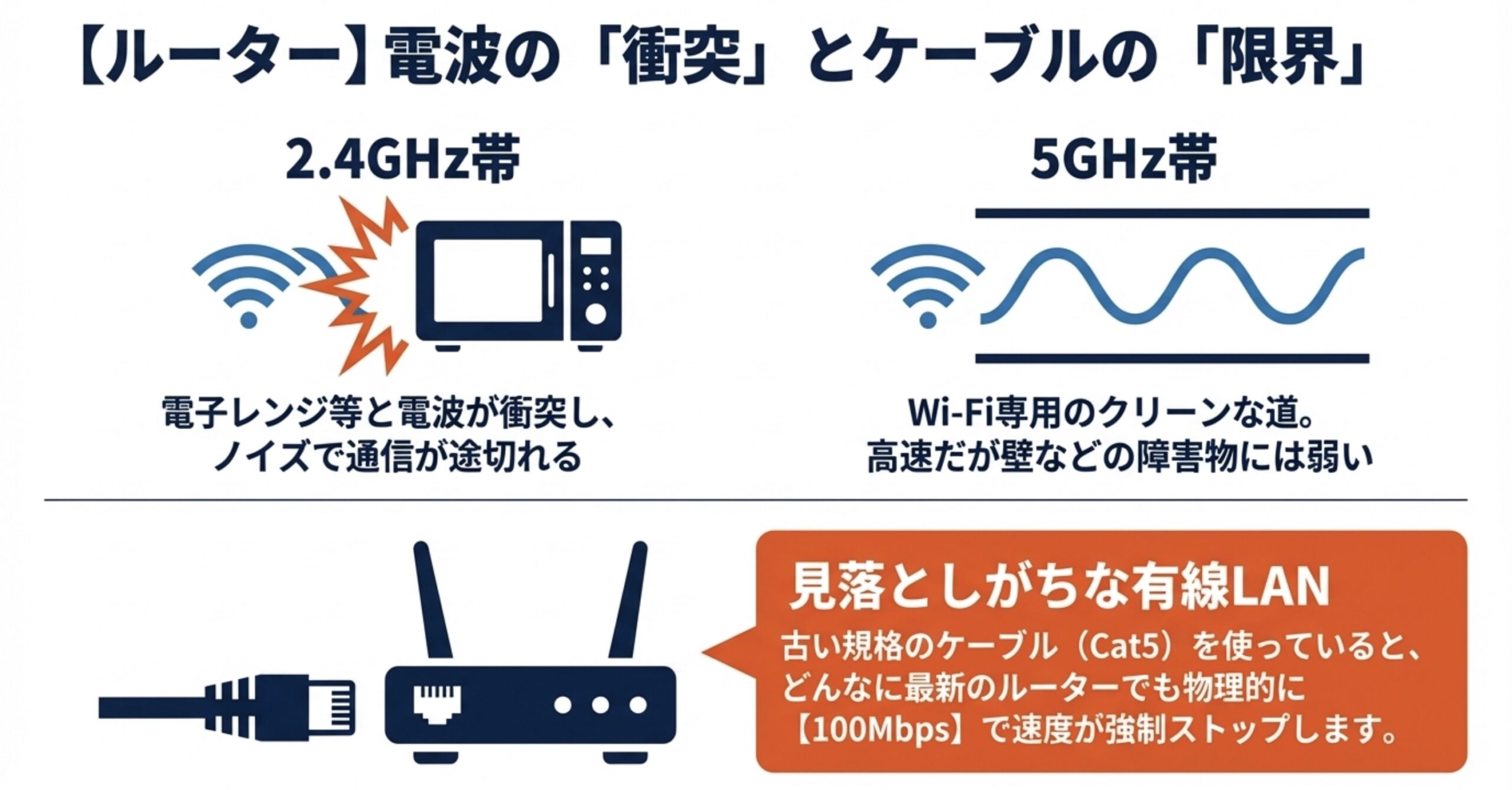
Wi-Fiの電波には主に「2.4GHz帯」と「5GHz帯」という2つの周波数帯域が使われています。このうち、初期設定でよく使われる「2.4GHz帯」は、壁などの障害物に強くて遠くまで電波が届きやすいというメリットがある反面、電子レンジやBluetooth機器、ワイヤレスイヤホン、さらにはIHクッキングヒーターなど、他の様々な家電製品と同じ周波数帯を共有しているという大きな弱点を持っています。
特に電子レンジは2.45GHzという極めて強力な電磁波を出して食品を温めるため、稼働している間は周囲のWi-Fi電波をかき消すほどの強烈なノイズ(電波干渉)を発生させます。お弁当を温めている最中だけWi-Fiがブツブツ切れたり、極端に遅くなったりする場合は、間違いなくこの電波干渉が原因です。電子レンジによる2.4GHz帯の強力な電波干渉のメカニズムについては、「Bluetoothと電子レンジの干渉対策!音が途切れる原因と解決法」の記事でも詳しく解説しています。Wi-FiだけでなくワイヤレスイヤホンなどのBluetooth機器にも同様の悪影響を及ぼすため、干渉を防ぐ具体的なテクニックを知りたい方はぜひご覧ください。
LANケーブルのカテゴリー(規格)劣化にも要注意!
ルーターと壁のモデム(ONU)を繋いでいる「有線LANケーブル」が見落とされがちです。LANケーブルにも規格があり、古い「Cat5(カテゴリー5)」のケーブルを使い続けていると、最大通信速度が物理的に100Mbpsに制限されてしまいます。最新のWi-Fi 6ルーターを買ってきたのに遅い…という時は、必ずルーターに付属している新しいLANケーブル(Cat5eやCat6以上)に交換するようにしてください。
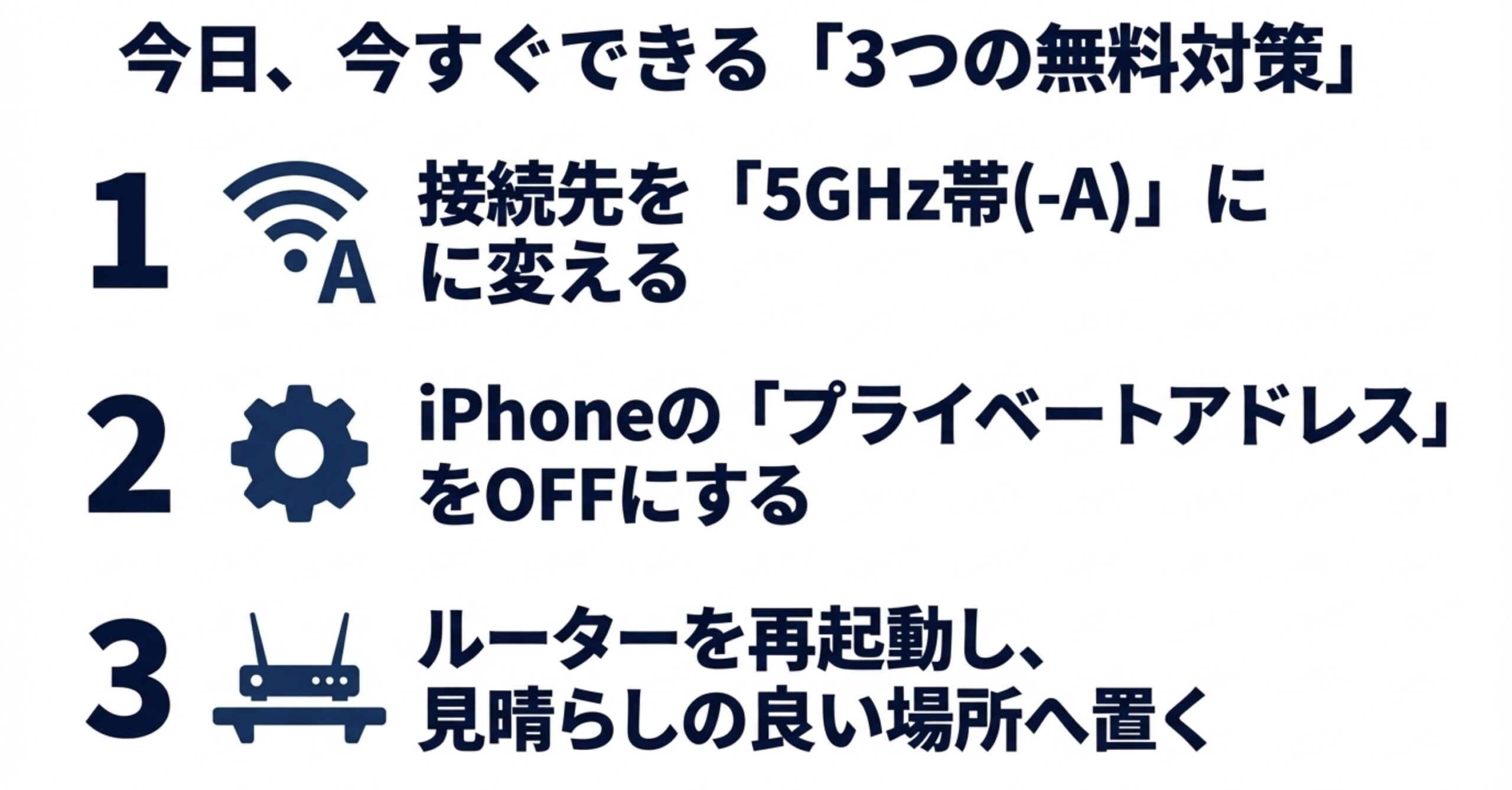
また、ルーターは熱に弱い精密機器なので、ホコリを被っていたり、風通しの悪いテレビボードの中に押し込んでいたりすると「熱暴走」を起こして処理速度が低下します。たまにはコンセントを抜いて休ませ、再起動してあげることも速度回復に効果的ですよ。
スマホのメモリ不足や劣化による動作遅延
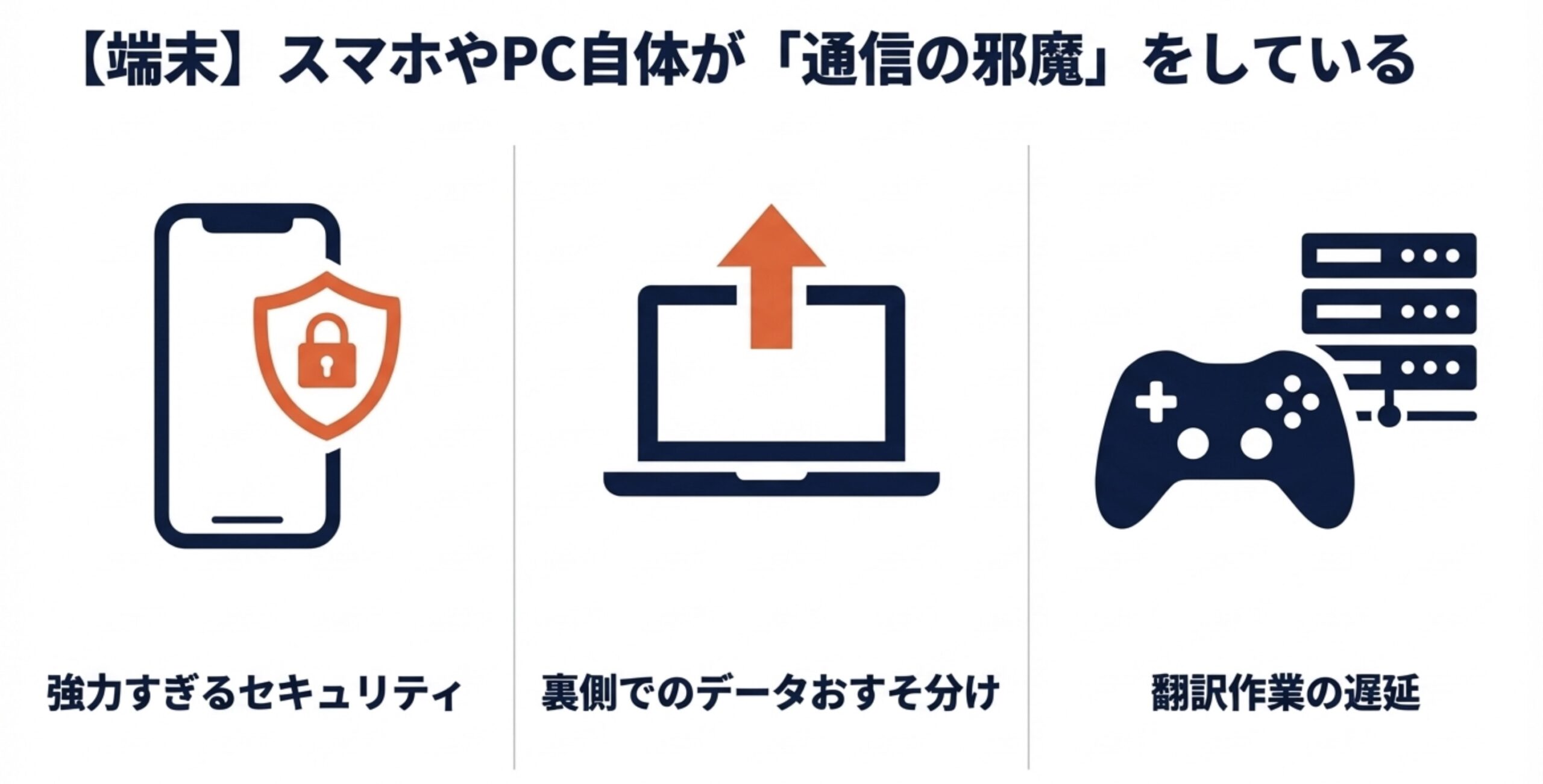
Wi-Fiの電波状況やインターネット回線自体には全く問題が起きていないにもかかわらず、使っているスマホやパソコン自体の調子が悪くて「ネットが遅い」と感じてしまっているケースも非常に多く見受けられます。ネットワークを疑う前に、まずは手元の端末の健康状態を確認してみましょう。
バックグラウンドアプリによるメモリ(RAM)の圧迫
スマホを使っていて、SNS、ブラウザ、ゲーム、動画アプリなど、いくつものアプリを開いたまま(裏で立ち上げたまま)放置していませんか?スマホには「メモリ(RAM)」と呼ばれる、作業机のような役割を果たす領域があります。たくさんのアプリを起動しっぱなしにしていると、この作業机の上がだんだんといっぱいになり、新しくWebページを読み込んだり動画を再生したりするためのスペースが足りなくなってしまいます。その結果、スマホ自体の処理に時間がかかるようになり、ユーザーはそれを「Wi-Fiの通信が遅いせいだ」と錯覚してしまうんですね。
バッテリー劣化とOSによる意図的なパフォーマンス制限
スマホを長年使っていて内蔵のバッテリー(リチウムイオン電池)が劣化してくると、電圧が不安定になります。この状態で重い処理を行うと、突然電源が落ちてしまうリスクがあるため、iOSやAndroidなどのOS側が自動的にスマホの処理能力(CPUのクロック数)を抑え込むよう制御することがあります。これにより全体的な動作がもっさりとしてしまい、ブラウザの読み込みやアプリの起動が遅れ、通信速度が落ちたと勘違いしやすいポイントになります。
また、スマホの本体ストレージ(写真や動画を保存する容量)がギリギリまでパンパンになっている場合も、システムの読み書き速度が極端に低下し、フリーズや遅延の原因となります。まずは「不要なアプリのタスクキル(強制終了)」「使っていない写真や動画の削除またはクラウドへの移行」、そして「端末の再起動」を試してみてください。OSのバージョンが古いままの場合もWi-Fiの通信規格との相性が悪くなり動作が不安定になりやすいため、常に最新版へアップデートしておくことが大切かなと思います。
Wi-Fiが繋がってるのに遅い時の解決策
ここまでで、Wi-Fiが遅くなる様々な原因がなんとなく掴めたかと思います。ここからは、具体的にどうすれば改善するのか、今日からすぐに試せる解決策を見ていきましょう。端末のちょっとした設定変更ですぐに直るものから、根本的な回線契約の見直しまで、難易度の低い順に試してみてくださいね。
iPhoneのプライベートアドレス無効化
iPhoneやiPadをメインで使っている方で、「外出先では快適なのに、自宅のWi-Fiに繋いだ時だけなぜか不安定になる」「家族のAndroidスマホは速いのに、自分のiPhoneだけ極端に遅い」といった症状が出ている場合は、この設定が原因となっている可能性が非常に高いです。
強力すぎるセキュリティ機能が通信を阻害しているかも
iOS 14以降のiPhoneには「プライベートWi-Fiアドレス(MACアドレスのランダム化)」という機能が標準でオンになっています。これは、カフェや空港などの公衆無料Wi-Fiを利用する際に、端末固有の識別番号(MACアドレス)を隠してトラッキング(追跡)されにくくする、とても優れたプライバシー保護機能です。しかし、自宅の安全なWi-Fiルーターに接続する際にもこの機能が働いてしまうため、繋ぎ直すたびに「毎回違う新しい端末が接続してきた」とルーター側が勘違いをしてしまうんです。
ルーターは接続された端末に対してIPアドレスを割り当てる仕事(DHCP機能)をしていますが、毎回違う端末だと認識されるとIPアドレスの枯渇を引き起こしたり、ルーター側で設定しているセキュリティフィルターと衝突して通信が遮断されたり、極端な遅延を引き起こしたりします。
自宅のWi-Fiでのみプライベートアドレスを無効にする手順
- iPhoneの「設定」アプリを開く
- 「Wi-Fi」をタップし、現在接続している自宅ネットワーク名(SSID)の右側にある青い「i」マークをタップする
- 設定画面の中にある「プライベートWi-Fiアドレス」をオフにする
- Wi-Fiの接続が一度切れるので、再接続されるのを待つ(または手動でオフ・オンする)
この設定を変更するだけで、ルーターとの通信のやり取りが安定し、嘘のように速度が回復することがあります。ただし、この設定変更はあくまで「ご自宅の安全なネットワーク」でのみ行うようにしてくださいね。カフェなどの公共Wi-Fiではオンにしておくことをおすすめします。(Android端末でも「ランダムMACを利用する」といった同様の設定がありますので、該当する場合はオフを試してみてください)
パソコンのバックグラウンド通信を制限する
Windowsのパソコンを使っていて、「パソコンを立ち上げると、なぜか家族全員のスマホのWi-Fiまで巻き込んで遅くなってしまう…」という経験がある場合、パソコンの裏側(バックグラウンド)で動いているシステムがネットワークの帯域を独占してしまっている可能性が高いです。
Windows Updateの「配信の最適化」による帯域の圧迫
Windows 10やWindows 11には、「配信の最適化」という特殊な機能が備わっています。これは、自分のパソコンがMicrosoftのサーバーからダウンロードした巨大な更新プログラムのデータを、見えないところでインターネット上の他の知らないパソコンにおすそ分け(アップロード)してあげる仕組みです。この機能が裏でフル稼働していると、気づかないうちに大量のデータを送信し続けるため、ご自宅の回線の上り(アップロード)帯域が完全に飽和してしまいます。ネットワークの仕組み上、アップロードが詰まるとダウンロードの通信も正常に行えなくなるため、結果としてネットワーク全体の速度がガクッと落ちてしまいます。
配信の最適化をオフにする手順(Windows 11の場合)
設定から「Windows Update」を開き、「詳細オプション」→「配信の最適化」へと進みます。そこにある「他のデバイスからのダウンロードを許可する」のスイッチをオフにすることで、この余計な通信を完全にストップさせることができます。
また、パソコンにインストールしているサードパーティ製の重いセキュリティソフト(アンチウイルスソフト)が原因となっているケースもあります。セキュリティソフトが送受信されるすべてのデータを一つ一つ過剰に検査(スキャン)していると、そこで処理落ちが発生し、通信速度が物理的に低下してしまいます。一時的にセキュリティソフトのファイアウォールをオフにして速度を測ってみて、急に速くなるようであれば、そのソフトの設定を見直すか、より軽量なソフトへの乗り換えを検討するのも一つの手ですね。
オンラインゲームの遅延を防ぐDNS設定
PlayStation 5(PS5)やNintendo Switch、あるいはPCでオンラインゲームを遊んでいる時に、「スピードテストの数値はそれなりに出ているのに、ゲーム内のラグ(遅延)がひどくてキャラクターがワープする」と悩んでいる場合、通信速度(スループット)ではなく、ネットワークの応答速度(Ping値)や名前解決の速度に問題があるかもしれません。
パブリックDNSへ変更してサーバーへの接続を速くする
私たちが普段「wtech-note.com」のようなURLやゲームのサーバー名にアクセスする時、裏側では「DNS(Domain Name System)」という仕組みを使って、それをインターネット上の住所である「IPアドレス(数字の羅列)」に翻訳する作業が行われています。通常は、契約しているプロバイダが用意したDNSサーバーが自動的に使われるのですが、プロバイダのDNSサーバーが混雑していると、この「翻訳作業」に時間がかかり、結果としてゲームのサーバーに繋がるまでの初期反応が遅れてしまいます。
これを解消するテクニックとして、GoogleやCloudflareといった世界的なIT企業が無料で提供している、超高速な「パブリックDNS」に手動で設定を変更する方法があります。
ゲーム機に入力する代表的なパブリックDNS
| 提供元 | 優先DNS(プライマリ) | 代替DNS(セカンダリ) |
|---|---|---|
| Google Public DNS | 8.8.8.8 |
8.8.4.4 |
| Cloudflare DNS | 1.1.1.1 |
1.0.0.1 |
PS5やSwitchのネットワーク設定画面から「DNS設定」を「手動」に切り替え、上記の数値を入力するだけで設定完了です。これによってマッチングがスムーズになったり、Webブラウザのページの開き始めがキビキビとしたりする効果が期待できます。
ただし注意していただきたいのは、DNSの変更はあくまで「最初に接続しに行くまでのスピード(応答性)」を上げるためのものであり、数十ギガバイトに及ぶゲームデータのダウンロード速度そのものが魔法のように爆発的に上がるわけではない、という点です。根本的な通信速度が必要な大容量ダウンロードを行う際は、やはりWi-FiではなくLANケーブルによる有線接続を行うのが最も確実かなと思います。
家電の干渉を回避する5GHz帯への変更
「夜ごはんの準備中など、電子レンジを使っている時間帯だけ極端にWi-Fiが途切れる」「Bluetoothスピーカーを使っていると動画が止まる」といった症状にお悩みなら、ルーターに接続する電波の種類(周波数帯)を変えるだけで、驚くほどあっさりと一発で解決することが多いです。
クリーンで高速な「5GHz帯」を積極的に活用する
ご自宅のスマホやパソコンからWi-Fiのネットワーク一覧を開いた時、同じような名前(SSID)で末尾が「-G」や「-A」のように2種類表示されていませんか?(メーカーによっては「-g」と「-aw」などの表記もあります)。もしあなたが現在「-G」(2.4GHz帯)の方に繋いでいる場合は、家電からの電波干渉を一切受けない「-A」(5GHz帯)のネットワークの方へ接続先を切り替えてみてください。
先ほども少し触れましたが、5GHz帯は基本的にWi-Fi専用として割り当てられているクリーンな周波数帯なので、電子レンジや他の家電のノイズの影響をほとんど受けず、極めて安定した高速通信が可能になります。大容量の動画視聴やZoomなどのビデオ会議を行う際は、この5GHz帯が必須と言っても過言ではありません。
5GHz帯を使う際の物理的な注意点
5GHz帯は非常に高速ですが、波長が短いため「直進性が強く、障害物に弱い」という物理的な弱点を持っています。壁や天井、大きな家具、そして水槽などの「水」に遮られると一気に電波が弱くなってしまいます。
この特性を踏まえると、5GHz帯の恩恵を最大限に受けるためには、ルーターの置き場所が非常に重要になってきます。ルーターを部屋の隅の床に直置きしたり、金属製のラックの中に隠したりせず、できるだけ家の中心付近の、床から1〜2メートルほど高さがある見通しの良い場所に設置するのがベストな運用方法です。特にマンションのように壁に鉄筋コンクリートが使われている環境では、ルーターの設置場所が通信速度を大きく左右します。「マンションのWi-Fiルーター置き場所!鉄筋コンクリート攻略の正解」では、間取りごとの最適なルーターの置き方や避けるべきNGポイントを図解入りで解説していますので、設置場所を見直す際の参考にしてください。
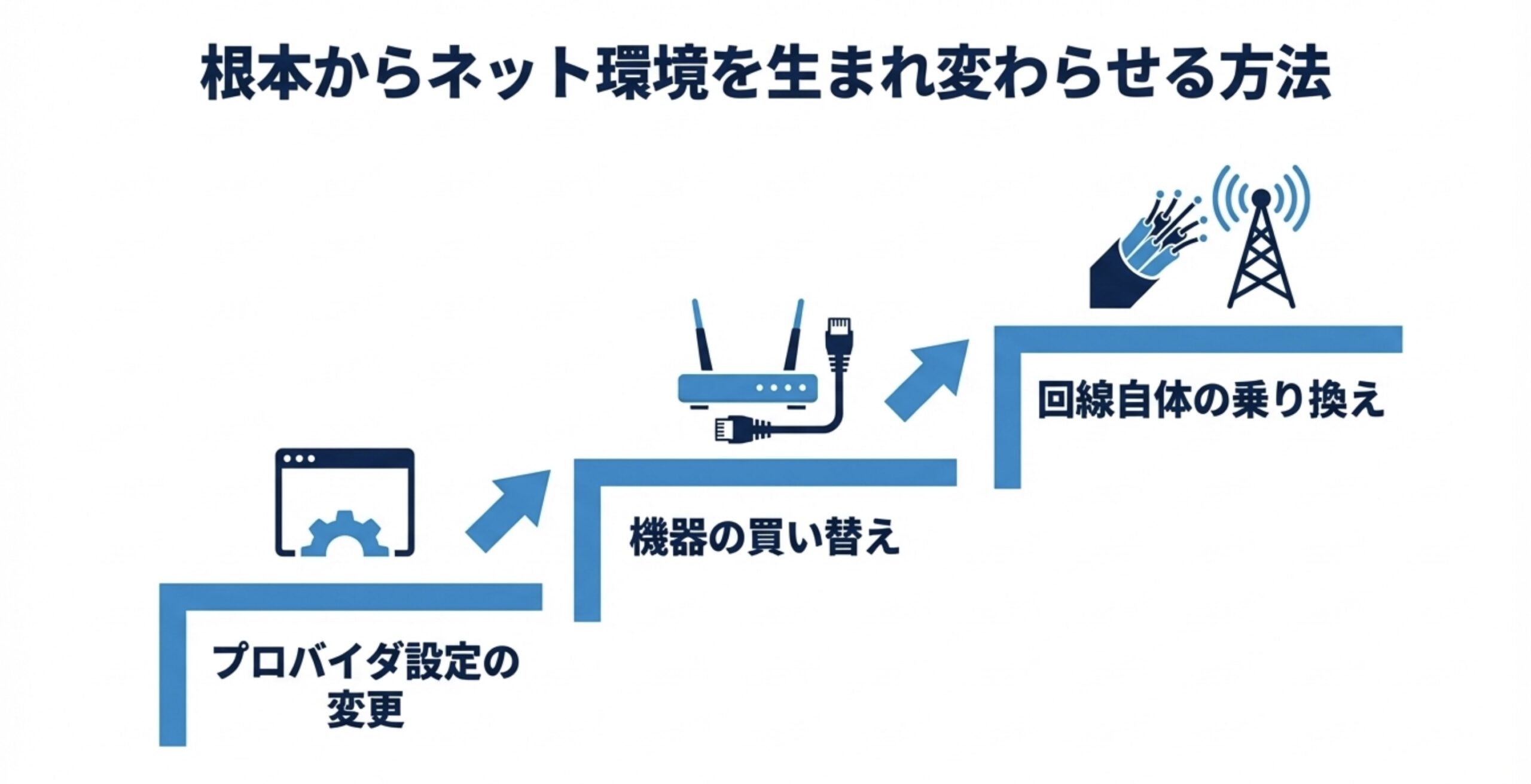
根本解決となるIPoE接続方式への乗り換え
端末の設定を見直し、ルーターの置き場所や電波帯(5GHz)も完璧に最適化している。それでも、どうしても夜間や休日の致命的な遅延(数Mbpsしか出ない等)が直らない場合は、小手先の対策ではなく、インターネットの「接続方式」そのものを根本的に最新のアーキテクチャに切り替える必要があります。
渋滞を完全に回避する次世代ネットワーク「IPoE方式(IPv6)」
この記事の前半で解説した、夜間に大渋滞を起こすプロバイダの関所「網終端装置(PPPoE方式)」。この混雑した古い道路を完全に迂回し、全く別の広くて空いている専用の高速道路を使ってインターネットへ直接抜け出す技術が「IPoE(IP over Ethernet)方式」です。世間一般では「IPv6にすると速くなるよ」とよく言われますが、正確にはIPv6というアドレスのルールが速いわけではなく、この「IPoEという新しい大容量の通信経路」を使うことで物理的な混雑を回避できるから速くなるんですね。
現在ご自身が旧式のPPPoE接続を使っているのか、それとも新しいIPoE接続になっているのかは、契約しているプロバイダの会員ページや、各社が提供している「IPv6接続判定サイト」などにアクセスすればすぐに確認できます。
IPoE方式への切り替え手順と確認事項
- プロバイダのマイページから「v6プラス」「IPv6オプション」「OCNバーチャルコネクト」といった名称のオプションサービスに申し込む(多くの場合、追加料金なしの無料で提供されています)。
- お使いのWi-Fiルーターが「IPoE(IPv4 over IPv6)通信」に対応しているか確認する。5年以上前の古いルーターだと対応しておらず、結局PPPoEに逆戻りしてしまうため、対応ルーターへの買い替えが必要です。
もし、マンションのVDSL設備(上限100Mbps)の制約でどうしても劇的な速度アップが見込めない場合や、IPoEを導入してもなおプロバイダ側のキャパシティ不足で改善しない場合は、最終手段として物理的なインフラの変更を検討することになります。例えば、NTTの共有設備を使わない独自の光ファイバー網を持つ「NURO光」や「auひかり」といった専用回線型のサービスに乗り換えるか、マンションで工事ができない場合はコンセントに挿すだけの「5G対応ホームルーター(ドコモhome 5GやWiMAXなど)」を導入する、といった選択肢になってきます。通信契約の変更は解約金や工事費などが関わるデリケートな問題でもあるため、最終的な判断は専門家にご相談いただくか、各社の規約やご自身の住環境をよく確認した上で慎重に進めてくださいね。
まとめ:Wi-Fiが繋がってるのに遅い対処法
今回は、Wi-Fiが繋がってるのに遅いと悩む方に向けて、その裏側で起きている複合的な原因と、自力でできる論理的な解決策について詳しく解説してきました。
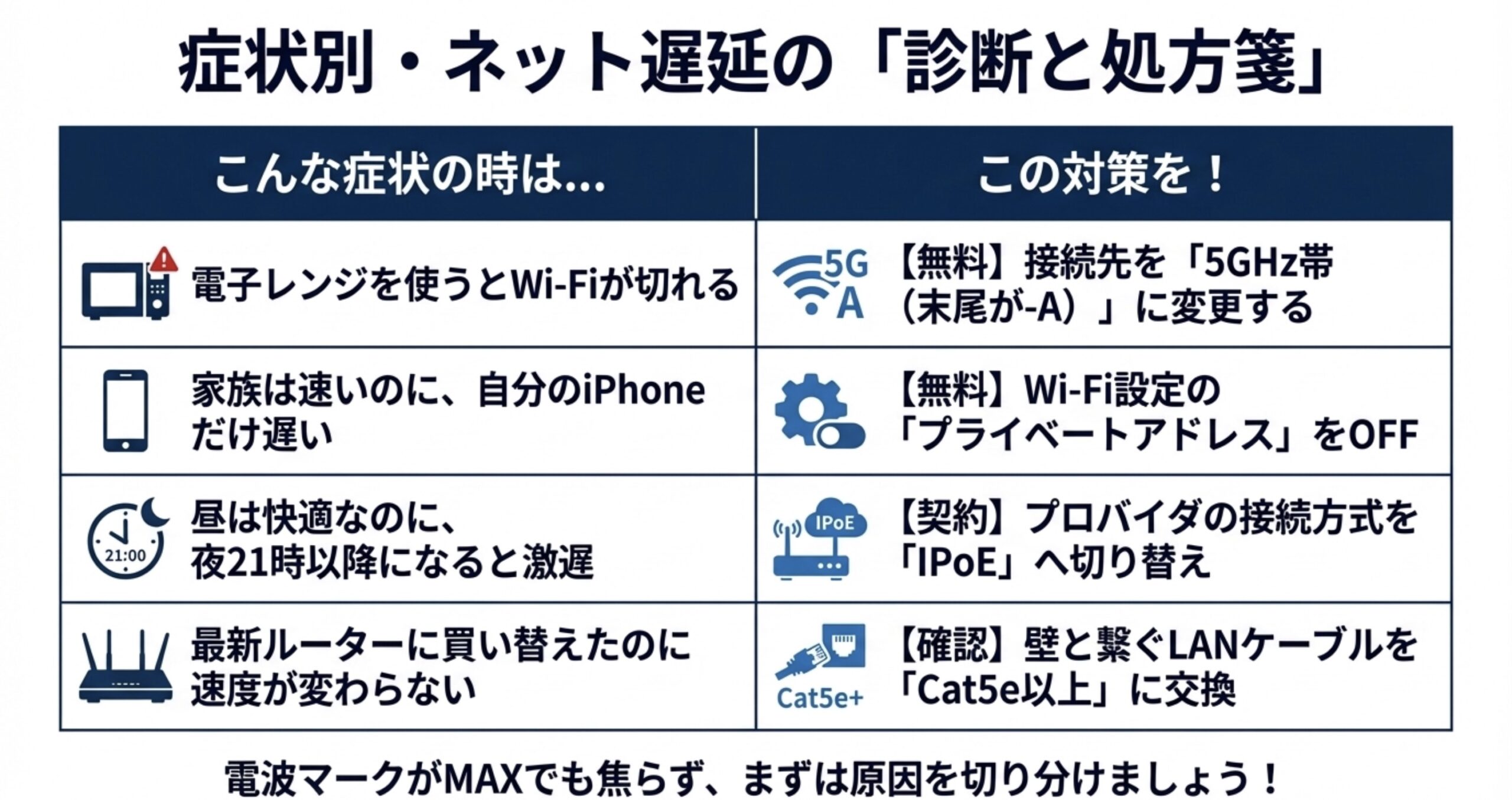
電波のマークが最大でも通信が遅いと感じた時は、焦らずにまずは「特定のスマホやパソコンだけが遅いのか」「家中の全部の機器が等しく遅いのか」、そして「夜などの特定の時間帯だけ遅いのか、一日中遅いのか」をじっくり観察して、トラブルの切り分けを行うことが一番の近道です。
スマホのメモリ不足や、iPhoneのプライベートアドレス設定の不整合といった端末側の問題であれば、設定画面を少し触るだけですぐに解決できます。また、電子レンジなどの家電の干渉が疑われるなら、ルーターの設定をいじって5GHz帯(-A)に切り替えるだけで、驚くほどサクサクと快適に動くようになります。
それでもどうしても解決しない根本的な遅延は、ルーター本体のハードウェア的な寿命や、プロバイダ側のネットワークインフラの混雑(PPPoE方式の限界)が原因であることがほとんどです。一度ご自身の契約プランを見直して、次世代の通信方式であるIPoEへオプションを切り替えることを積極的に検討してみてはいかがでしょうか。この記事が、皆さんのストレスのない快適なインターネット生活を取り戻すためのヒントになれば嬉しいです!