
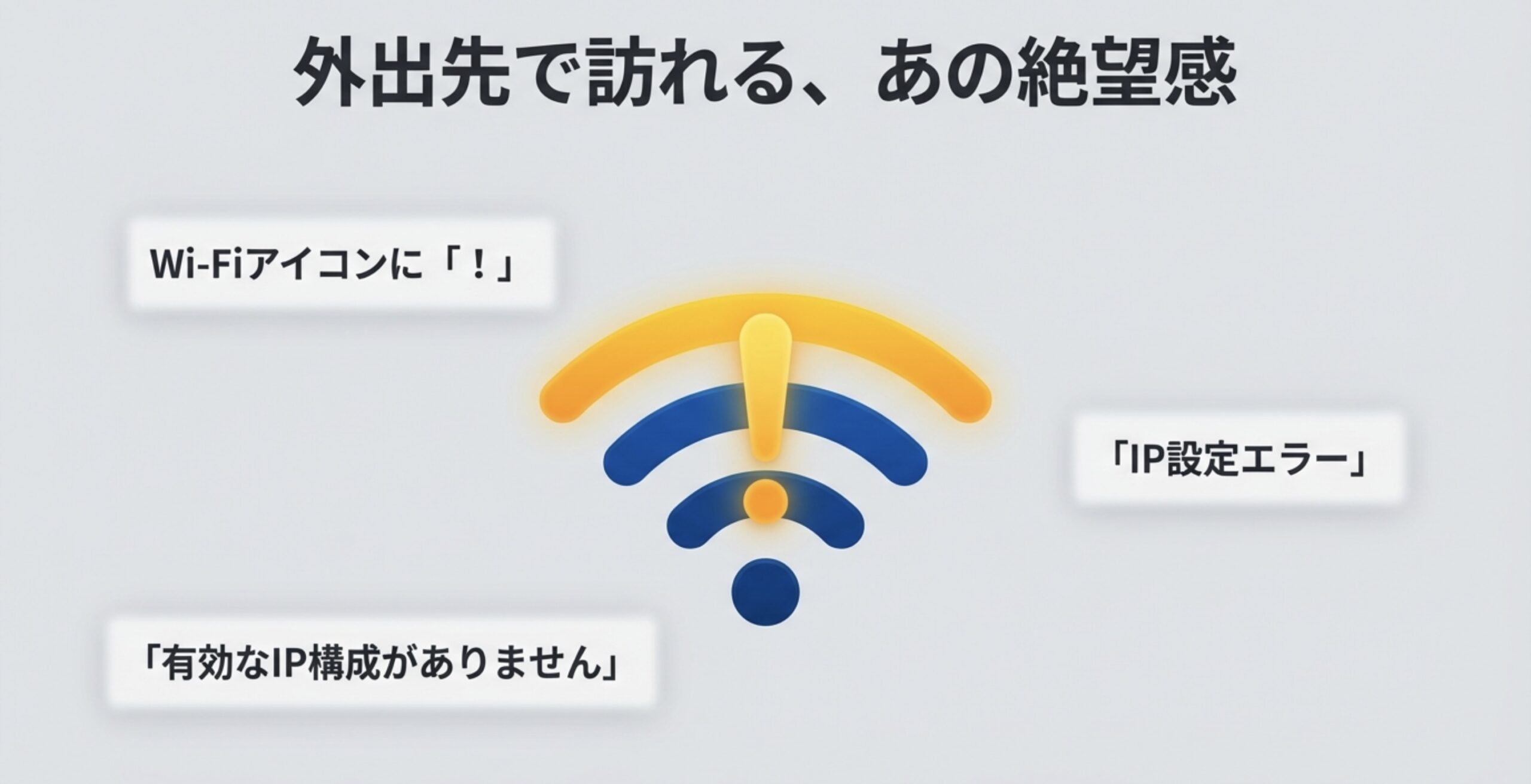
外出先で急いでPC作業をしなければならないのに、頼みの綱であるスマホのテザリングが全く繋がらない。Wi-Fiの扇マークには「!」が付いていたり、接続ステータスには「IP設定エラー」や「有効なIP構成がありません」という無機質で絶望的なメッセージが表示されていたり…。そんな冷や汗が出るような経験、誰にでも一度はあるのではないでしょうか。
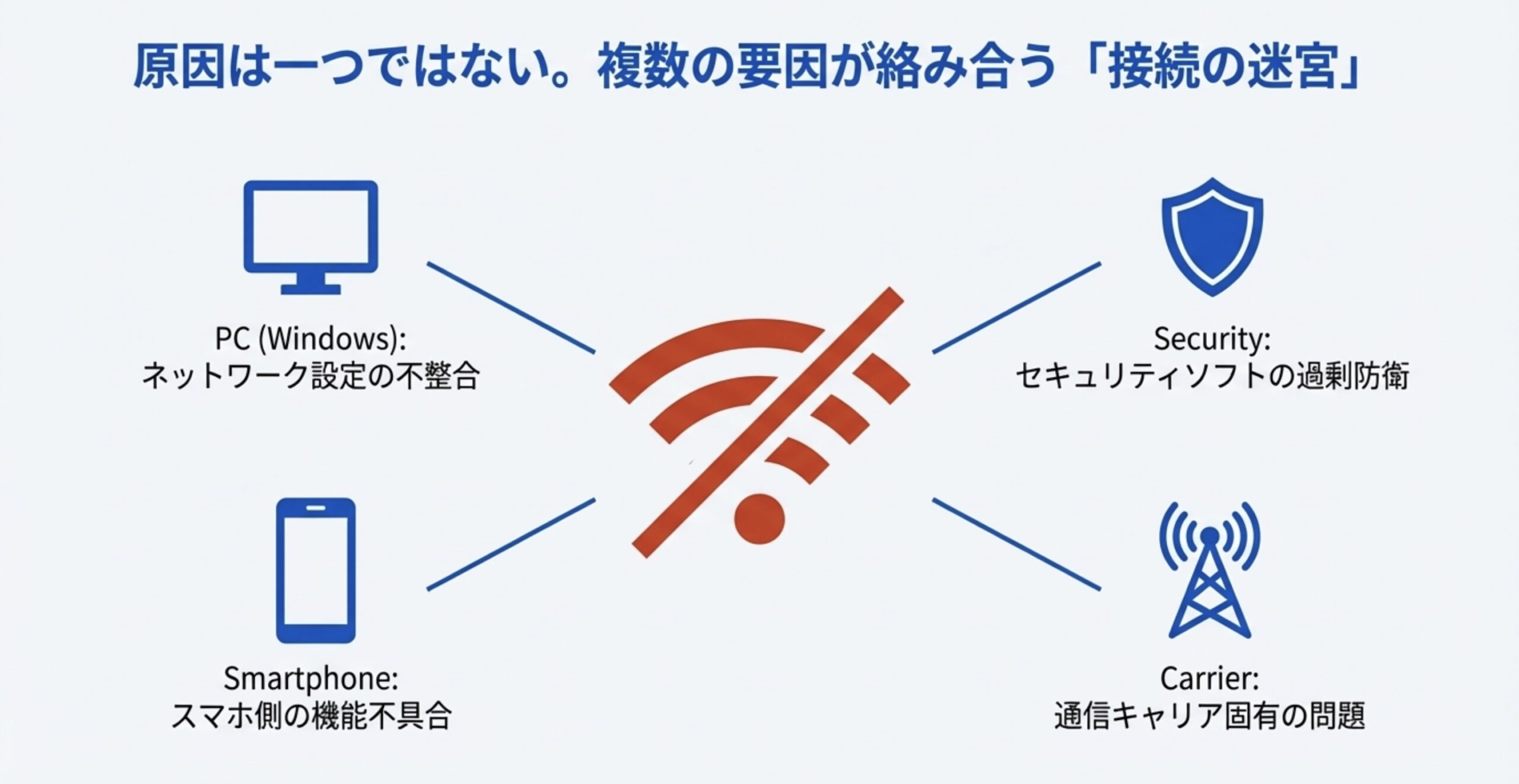
実は、このテザリング接続エラーは、単なる電波の良し悪しだけではなく、Windows OS特有のネットワーク処理の問題、セキュリティソフトの過剰な防衛反応、あるいはスマホ側のDHCPサーバー機能の不具合など、複数の要因が複雑に絡み合って発生します。特に最近のスマートフォンやWindows 11では、セキュリティや省電力機能が強化された反面、こうした接続トラブルが起きやすくなっている側面もあります。
この記事では、そんな厄介な「IP設定エラー」の正体を突き止め、Windowsのコマンド操作による修復から、Android・iPhoneそれぞれの機種固有の設定見直し、さらには通信キャリア(楽天モバイルなど)特有のAPN問題まで、あらゆる可能性を網羅した解決手順を、専門用語を噛み砕いて徹底的に解説していきます。この記事をブックマークしておけば、今後どんな接続トラブルが起きても、冷静に、そして確実にインターネット接続を復旧できるようになるはずです。
- Windows特有の「有効なIP構成がありません」エラーを解消するコマンド操作の全手順
- セキュリティソフトやVPNが引き起こす「繋がるけど見れない」現象の回避テクニック
- Androidユーザー必見の、DHCP取得ループを断ち切る再起動と設定リセットのコツ
- iPhoneの「互換性を優先」設定とSSID名変更による接続安定化の極意
- 楽天モバイルなどで発生するAPNタイプ「dun」欠落問題とIPv6接続エラーの解決策
テザリングのIP設定エラーが出た時のWindows対処法
PC(特にWindows)でテザリングに接続しようとした際、最も頻繁に遭遇し、かつユーザーを悩ませるのがこのWindows側のネットワークエラーです。スマホの画面上では「テザリング中」と表示されていて電波もバリバリに入っているのに、PC側だけがインターネットへの出口を見失っている状態です。これは多くの場合、PCとスマホの間で行われる「IPアドレス(ネット上の住所)」の割り当てプロセスに不整合が生じていることが原因です。ここでは、Windowsの深層設定やドライバー周りで発生するトラブルのメカニズムと、その具体的な解消法をステップバイステップで見ていきます。
有効なIP構成がありませんと表示される原因
Windowsのネットワークトラブルシューティングツールを実行したときに、「Wi-Fiには有効なIP構成がありません("Wi-Fi" doesn't have a valid IP configuration)」という診断結果が表示されることがあります。このエラーメッセージは、一見すると難解ですが、言わんとしていることは非常にシンプルです。それは、「PCがスマホから、インターネット通信に必要な『IPアドレス』という住所を正しく受け取れませんでした」ということです。
通常、テザリングをオンにしたスマートフォンは、ルーター(DHCPサーバー)としての役割を果たします。PCが接続を求めてくると、スマホは「あなたの住所(IPアドレス)はこれですよ、通信の出入り口(ゲートウェイ)はここですよ」という情報をセットにして渡します。これを「DHCPハンドシェイク」と呼びます。しかし、電波干渉によるパケットロスや、Windows側のネットワークアダプターの一時的な不具合、あるいは前のネットワーク設定の残留などが原因で、この情報の受け渡しがタイムアウトしてしまうことがあります。
この時、Windowsは「住所がもらえなかったから、とりあえず自分で適当な住所を名乗っておこう」という挙動に出ます。これを「APIPA(Automatic Private IP Addressing)」と呼び、「169.254.x.x」という特定の範囲のIPアドレスを自分自身に割り当てます。もし、コマンドプロンプトで「ipconfig」と打って、自分のIPアドレスが「169.254...」で始まっていたら、それはスマホとの通信が完全に遮断されている決定的な証拠です。この自己割り当てアドレスは、あくまでPC内部やローカルな閉じた世界でのみ有効なものであり、インターネットという外部の世界へ出る能力は持っていません。これが「有効なIP構成がありません」というエラーの正体なのです。
(出典:Microsoft サポート『Windows の Wi-Fi 接続の問題を解決する』)
IPアドレス取得中から進まない時のコマンド操作
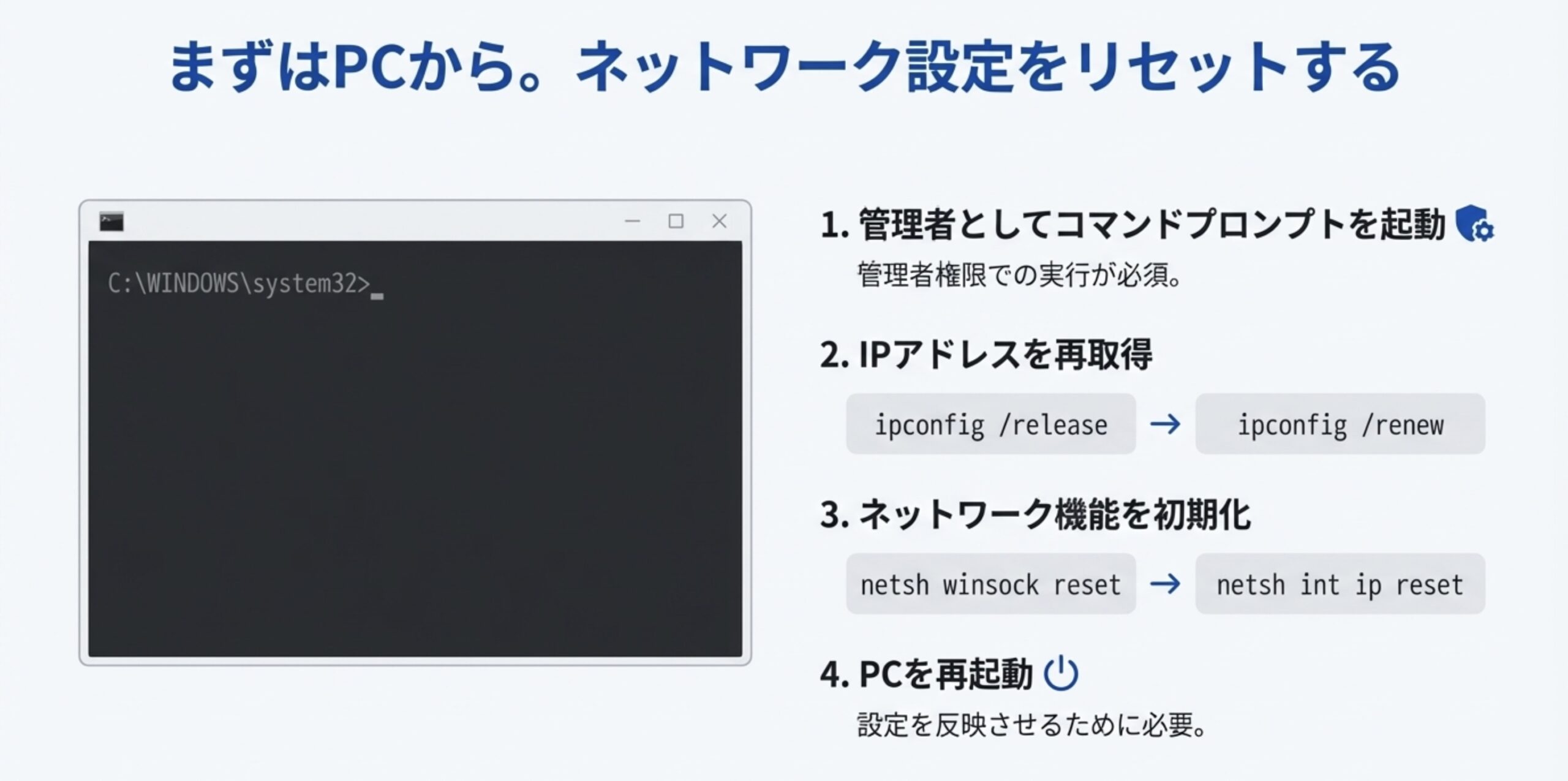
Wi-Fiの接続ステータスがいつまで経っても「IPアドレス取得中...」のままグルグルと回っていたり、一度「接続済み」になってもすぐに切れてしまったりする場合、PC内のネットワーク設定情報(TCP/IPスタックやDNSキャッシュ)が古くなっていたり、破損して整合性が取れなくなっていたりする可能性が高いです。PCを再起動しても直らない場合、GUI(設定画面)からの操作だけでは限界があります。そんな時こそ、エンジニアも使用する「コマンドプロンプト」を使って、ネットワーク設定を根こそぎリセットする荒療治が最も効果的です。
「黒い画面に文字を打ち込むなんて怖い」と思われるかもしれませんが、手順は決まっていますので、落ち着いて以下の通りに入力してみてください。これでPCのネットワーク機能を出荷時に近いクリーンな状態に戻すことができます。
【完全版】ネットワーク構成リセット手順
以下の手順でコマンドを実行することで、古いIPアドレスの破棄、新しいアドレスの再取得、そして通信プロトコルの初期化を一気に行います。
-
管理者権限でコマンドプロンプトを起動する
キーボードのWindowsキーを押し、「cmd」と入力します。検索結果に「コマンドプロンプト」が出てくるので、それを右クリックして「管理者として実行」を選択してください。(これ重要です!) -
IPアドレスの解放と更新
黒い画面が表示されたら、まず現在保持している古いIPアドレス情報を強制的に破棄します。以下のコマンドを入力してEnterキーを押してください。
ipconfig /release
次に、スマホ(DHCPサーバー)に対して、新しいIPアドレスをくださいと要求します。
ipconfig /renew
ここで正常なIPアドレス(例:192.168...や172.20...など)が表示されれば、この時点で復旧完了です。 -
DNSキャッシュのクリアとソケットのリセット
まだ繋がらない場合は、過去のWebサイトの場所情報の記憶(DNSキャッシュ)を消去します。
ipconfig /flushdns
最後に、Windowsの通信機能の土台である「Winsock(ウィンソック)」カタログとIP設定ログを初期化します。これが最強のリセットコマンドです。
netsh winsock reset
netsh int ip reset -
PCの再起動
全てのコマンドで「成功しました」や「リセットするには再起動が必要です」と表示されたら、ウィンドウを閉じてPCを再起動してください。
この一連の操作を行うことで、PC側の「受け入れ態勢」における不具合要因の9割は排除できます。これでも繋がらない場合は、PCではなくスマホ側に原因がある可能性が濃厚になってきます。
繋がるけどネット見れない場合はセキュリティを確認
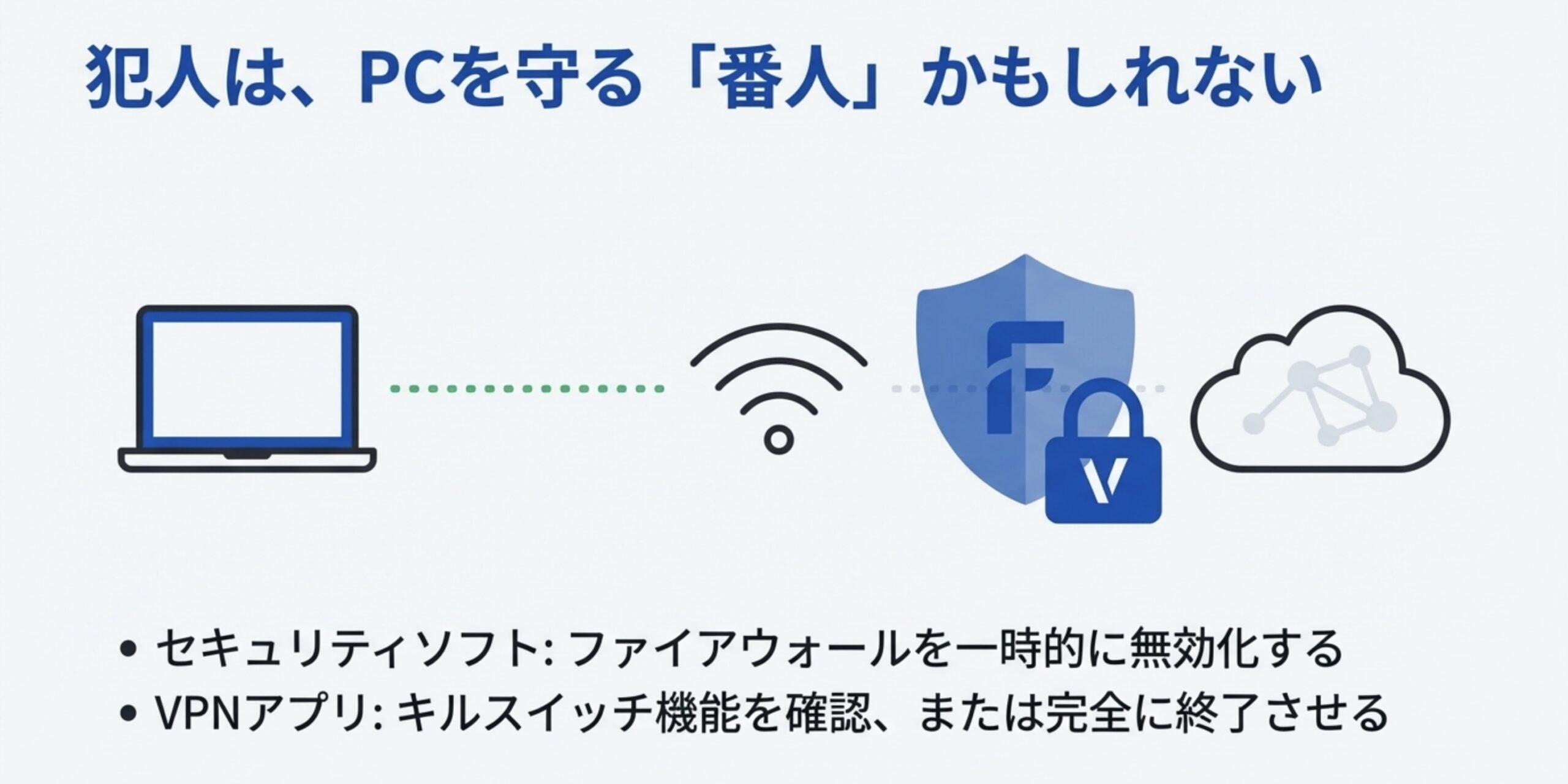
「接続済み、セキュリティ保護あり」と表示され、IPアドレスも正常な数値(192.168.x.xなど)が取れている。それなのに、ChromeやEdgeを開いても「インターネットに接続されていません」と表示され、どのWebサイトも閲覧できない…。このような「繋がっているのに見れない」という生殺しのような現象が起きた時に、真っ先に疑うべき犯人は、あなたのPCを守っているはずの「セキュリティソフト」や「VPNアプリ」です。
ウイルスバスター、ノートン、マカフィー、ESETといった強力なサードパーティ製セキュリティソフトは、その高い防御力ゆえに、テザリングのような「普段とは違う新しいネットワーク接続」を検知すると、過剰に反応してしまうことがあります。具体的には、そのWi-Fiネットワークを「信頼できないパブリックネットワーク」と自動判定し、外部との通信を遮断する厳格なファイアウォールルールを適用してしまうのです。
また、最近リモートワークで必須となっている「VPN(仮想プライベートネットワーク)」ソフトも要注意です。多くのVPNソフトには「キルスイッチ」という機能が搭載されています。これは、VPN接続が不意に切れた際、生データが漏洩するのを防ぐために、全てのインターネット通信を強制的に遮断するという機能です。テザリング接続の初期段階ではまだVPNトンネルが確立されていないため、このキルスイッチが作動してしまい、結果として「ネットに繋がらない」という状況を作り出しているケースが多々あります。
セキュリティ関連のトラブルシューティング手順
- 一時的な無効化テスト: まずはタスクバーのアイコンからセキュリティソフトを右クリックし、「ファイアウォールを一時的に無効にする」や「保護を一時停止(15分間など)」を選択して、その状態でネットに繋がるか試してみてください。これで繋がれば、犯人はセキュリティソフトで確定です。
- ネットワークの信頼設定: ソフトの設定画面を開き、現在接続しているテザリングのSSID(ネットワーク名)を探します。その設定を「パブリック」から「プライベート」「家庭内/社内ネットワーク」「信頼するネットワーク」などに変更することで、過度なブロックを解除できます。
- VPNの完全終了: VPNソフトを使用している場合は、単に切断するだけでなく、アプリ自体を完全に終了(Quit)させてからテザリング接続を試みてください。接続が安定してから、再度VPNをオンにするのが正しい順序です。
セキュリティは重要ですが、それが原因で仕事ができなくなっては本末転倒です。「自宅のWi-Fiでは平気なのにテザリングだけダメ」という場合は、このファイアウォール設定を見直すだけであっさり解決することが多いので、ぜひ確認してみてください。
BluetoothテザリングでIP未取得を回避する
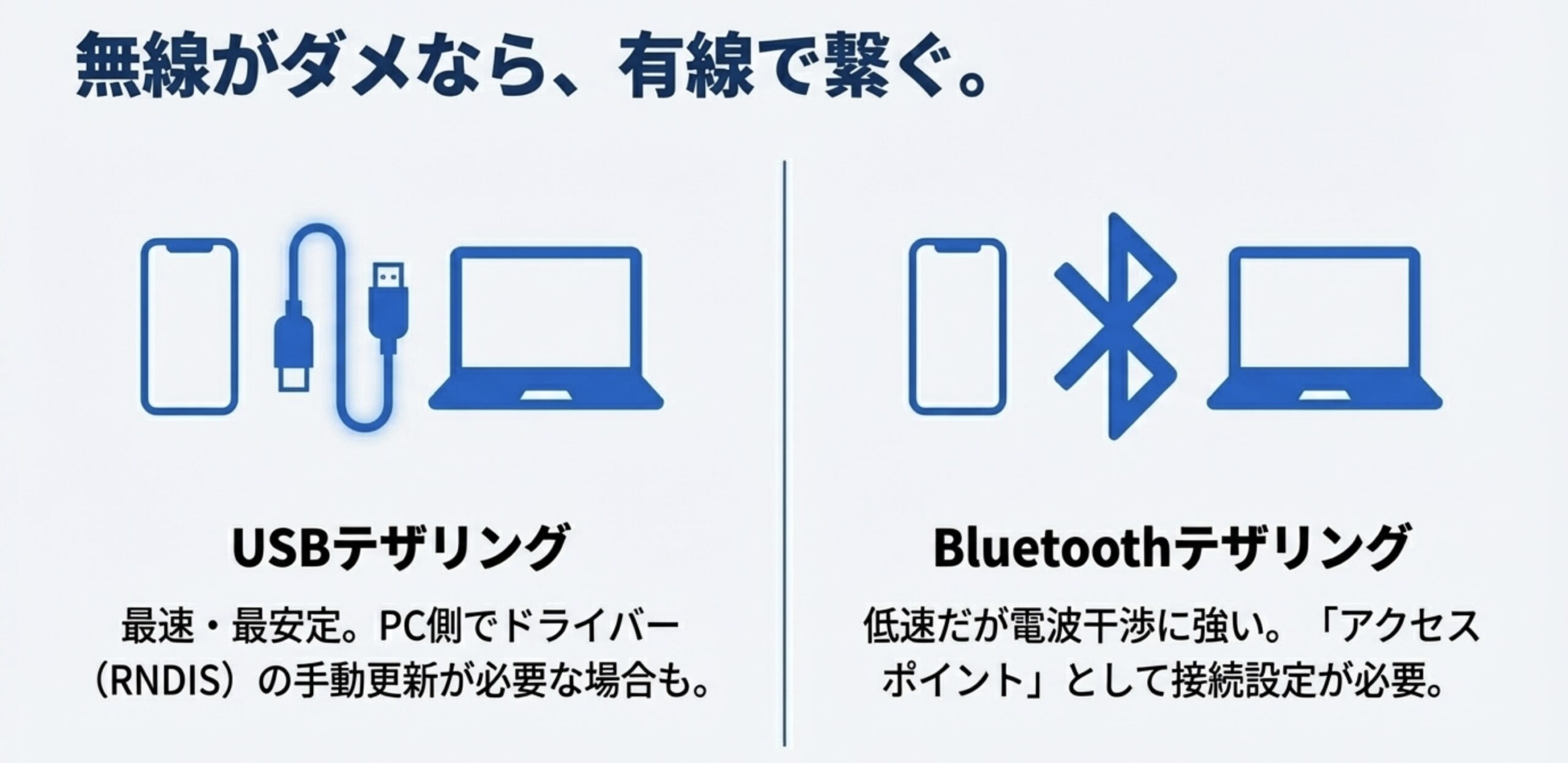
展示会場や満員電車の中など、周囲にWi-Fiの電波が飛び交っていて干渉が激しい場所では、あえてWi-Fiを使わず「Bluetoothテザリング」を使うのが賢い選択です。通信速度は1〜2Mbps程度と遅いですが、電波干渉に強く、バッテリー消費も少ないため、メールやチャット程度の作業なら非常に安定して行えます。しかし、Windows PCでBluetoothテザリングを行おうとすると、多くの人が「ペアリングはできたのにネットに繋がらない」という落とし穴にハマります。
実はWindowsにおいて、Bluetoothでインターネット接続(IPアドレスの取得)を行うには、単にデバイスの設定画面でペアリングを済ませるだけでは不十分なのです。Bluetooth通信には「プロファイル」という概念があり、マウスやキーボードを繋ぐプロファイル(HID)と、ネット通信を行うプロファイル(PAN: Personal Area Network)は全く別物だからです。Windowsはデフォルトではスマホを「ただの周辺機器」としてしか認識していないため、手動で「ネットワークとして使うぞ」と指示してあげる必要があります。
具体的な接続手順は以下の通りです。少し階層が深いところにある設定なので、迷わないように注意してください。
Windows 10/11でのBluetooth PAN接続手順
- スマホ側で「Bluetoothテザリング」をオンにし、PCとペアリングを済ませておきます(ここは通常通り)。
- PCの画面右下、タスクバーにあるBluetoothアイコン(青いマーク)をクリックします。隠れている場合は「^」マークの中にあります。
- 出てきたメニューの中から「パーソナルエリアネットワークへ参加(Join a Personal Area Network)」を選びます。「設定を開く」ではありません。
- 「デバイスとプリンター」のようなウィンドウが開き、ペアリング済みの自分のスマホのアイコンが表示されます。
- そのスマホアイコンを右クリックし、「接続方法」→「アクセスポイント」をクリックします。
この操作を行って初めて、PCはスマホに対してIPアドレスの割り当てを要求し、ネットワーク接続が確立されます。成功すると「接続成功」といった通知が出ます。毎回この操作をするのは少々手間ですが、Wi-Fiが全く使い物にならない劣悪な電波環境下での「命綱」として、この手順を覚えておくと非常に役立ちます。
USB接続のRNDISドライバー手動更新の手順
Wi-Fiもダメ、Bluetoothも遅すぎる…。そんな時に頼りになる最強の接続手段が、物理ケーブルで繋ぐ「USBテザリング」です。無線干渉の影響を一切受けず、給電しながら高速通信ができるため理想的な接続方法と言えます。しかし、ここでもWindows特有のドライバー問題が立ちはだかることがあります。特にAndroidスマートフォンをUSB接続した際、スマホ側では「USBテザリングON」になっているのに、PC側が無反応だったり、デバイスマネージャーに「RNDIS」という不明なデバイスとして表示され、「!」マークが付いていたりするケースです。
これは、Windowsが持っている標準の汎用ドライバー(RNDISドライバー)が、特定のAndroid端末に対して自動的に適用されないために起こります。PCが「なんかUSB機器が刺さったけど、どうやって通信すればいいか分からないよ」と困惑している状態ですね。この場合、手動で「このドライバーを使って!」と指定してあげることで解決できます。
| 手順 | 操作内容の詳細 |
|---|---|
| 1. デバイスマネージャーを開く | スタートボタンを右クリックし「デバイスマネージャー」を選択。「ほかのデバイス」欄にある「RNDIS」を右クリックし、「ドライバーの更新」を選びます。 |
| 2. 手動検索を選択 | 「コンピューターを参照してドライバーを検索」をクリックし、次の画面で「利用可能なドライバーの一覧から選択します」をクリックします。 |
| 3. ネットワークアダプターを指定 | デバイスの種類を聞かれたら「ネットワークアダプター」を選択して「次へ」。 |
| 4. メーカーとモデルの選択 | 左側の製造元リストから「Microsoft」(※スマホメーカーではありません)を選択します。右側のモデルリストから「USB RNDIS Adapter」または「Remote NDIS based Internet Sharing Device」を選択し、「次へ」を押します。 |
| 5. 警告を無視してインストール | 「互換性が確認できない」といった警告が出ることがありますが、「はい」を押して強制的にインストールします。 |
この操作が完了すると、デバイスマネージャーの表示が正常なネットワークアダプターに変わり、即座にインターネット接続が開始されます。一度設定すれば、次回からはケーブルを挿すだけで自動認識されるようになります。「USBテザリングが反応しない!」と諦めていた方は、ぜひこの手動更新を試してみてください。
テザリングのIP設定エラーをスマホ側で直す手順
ここまでPC側の対策を徹底的に行ってきましたが、それでも状況が改善しない場合、問題の震源地は親機であるスマートフォン側にある可能性が高くなります。スマートフォンはあくまで「電話機」であり、専用のWi-Fiルーターと比べると、ネットワークを中継する機能はそこまで強固ではありません。長時間テザリングを続けて熱を持ったり、バックグラウンドで多数のアプリが動いていたりすると、IPアドレスを配るDHCP機能がハングアップしてしまうことは珍しくありません。ここからは、iPhone・AndroidそれぞれのOSごとの癖や、通信キャリア特有の落とし穴について解説します。
AndroidでIP取得に失敗する場合の再起動
Android端末をテザリング親機として使っている場合、子機(PC)側で「IPアドレス取得中...」のステータス表示が延々と続き、最終的に「接続できませんでした」や「保存済み」に戻ってしまうループ現象が多発します。これは、Android OS内部で動作しているDHCPサーバーデーモン(IPアドレスを割り当てるバックグラウンドプログラム)が応答しなくなっている状態です。
この状態に陥ると、テザリングのスイッチを一度オフにしてオンにし直す程度では直らないことが多いです。なぜなら、スイッチをオフにしても、メモリ上にゴミデータが残っていたり、プロセスが完全に終了していなかったりするからです。最も確実で手っ取り早い解決策は、スマホ自体の完全再起動です。
「たかが再起動」と侮ってはいけません。再起動を行うことで、以下のクリーンアップ処理が一気に行われます。
- フリーズしていたDHCPプロセスの強制終了と再起動
- メモリ内に蓄積したルーティングテーブルのクリア
- Wi-Fiチップのドライバー再読み込み
特に、数週間再起動せずに使い続けているスマホや、スペックが低めの端末では効果てきめんです。もし再起動しても直らない場合は、「設定」→「システム」→「リセットオプション」にある「Wi-Fi、モバイル、Bluetoothをリセット」を試してみてください。これを行うと、過去に接続したWi-Fiのパスワードなども全て消えてしまいますが、ネットワーク周りの不整合を工場出荷状態に戻せるため、最終手段として非常に強力です。
iPhoneの互換性を優先設定で接続を安定させる
iPhone 12以降のモデル(iPhone 13, 14, 15...)を使用しているユーザーから、「古いPCやNintendo Switchがテザリングに繋がらない」「SSIDすら出てこない」という相談をよく受けます。これは、iPhoneのハードウェア進化に伴う仕様変更が原因です。新しいiPhoneは、テザリングの高速化を図るために、デフォルトで「5GHz帯(Wi-Fi 6 / 802.11ax)」という新しい規格の電波を飛ばそうとします。
しかし、数年前に購入したノートPCや、安価なIoT機器などは、この最新の5GHz帯のテザリングに対応していないか、あるいは5GHz帯の中でもiPhoneが使う特定のチャンネル(屋外利用制限のあるW56など)を検知できない場合があります。つまり、iPhoneはものすごいスピードでボールを投げているのに、受ける側のグローブが古くてキャッチできない状態なのです。
これを解決するための魔法のスイッチが、「互換性を優先(Maximize Compatibility)」です。「設定」→「インターネット共有」の中にこのトグルスイッチがあります。
「互換性を優先」をONにすると何が起きる?
- 使用する周波数帯が、障害物に強く対応機器が多い「2.4GHz帯」に強制的に切り替わります。
- Wi-Fi規格が、最新の802.11axから、より枯れた技術である802.11nに変更されます。
- 通信速度は理論上低下しますが、接続の安定性と到達距離は劇的に向上します。
また、もう一つの盲点として「iPhoneの名前(SSID)」があります。もしあなたのiPhoneの名前が「山田太郎のiPhone」のように日本語(全角文字)を含んでいる場合、海外製のPCや古いドライバは文字コードを解釈できず、接続エラーを起こすことがあります。「設定」→「一般」→「情報」→「名前」から、「Taro-iPhone」のような半角英数字のみの名前に変更してみてください。これだけで嘘のように繋がりだすことも珍しくありません。
楽天モバイル等でAPN設定のdunを見直す
「Wi-Fiの扇マークは付いている。IPアドレスも取れている。しかし、ブラウザを開くと『インターネットに接続されていません』と出る」。このような症状で、かつ楽天モバイルのSIMフリー端末や、一部のMVNO(格安SIM)を使っている場合、原因はほぼ間違いなく「APN設定の不備」です。
通信キャリアによっては、スマホ単体でのデータ通信と、テザリング経由でのデータ通信を識別している場合があります。そして、テザリング通信を行うためには、APN(アクセスポイント名)の設定情報の中に、テザリング専用の識別子である「dun」(Dial-Up Networkingの略)が含まれていなければならないという仕様の端末が存在します。
特に、楽天モバイルのSIMを、PixelシリーズやXiaomi、OPPOなどのSIMフリーAndroid端末に挿して使っている場合、自動設定されたAPN情報からこの「dun」が抜け落ちているケースが多発しています。修正手順は以下の通りです。
- Androidの「設定」→「ネットワークとインターネット」→「モバイルネットワーク」を開く。
- 「アクセスポイント名(APN)」をタップし、現在選択されているAPN(例:rakuten.jp)の詳細画面を開く。
- 項目の中から「APNタイプ」を探してタップする。
- 現在の値が「default,supl」となっている場合、末尾に「,dun」を追記し、「default,supl,dun」に変更する。(スペースは入れないこと!)
- 画面右上のメニューから必ず「保存」を選択する。
ただし、注意点があります。一部の端末(Nothing Phoneなど)やOSのバージョンによっては、逆に「dun」と入力するとAPN自体が無効化されてしまい、全ての通信ができなくなる「排他仕様」のものも存在します。ですので、「dun」を追加してダメなら削除する、あるいは「tethering」と入力してみるなど、自分の端末に合った設定をトライ&エラーで探る必要があります。
ネット接続なしとなるIPv6問題を解決する
最後に触れておきたいのが、次世代の通信プロトコル「IPv6」にまつわるトラブルです。現在、ドコモ、au、ソフトバンクをはじめ、IIJmioなどのMVNOでも「IPv6」による接続が標準になりつつあります。これはインターネットの混雑を避ける高速道路のようなもので非常に快適なのですが、テザリングにおいてはまだ「過渡期」の問題を抱えています。
具体的には、Android端末がIPv6アドレスしか取得していない状態でテザリングを行うと、接続先の子機(PC)もIPv6で通信しようとします。しかし、アクセスしようとしているWebサイトや、会社のVPNサーバー、あるいは古い業務システムが「IPv4」にしか対応していない場合、その通信をうまく中継できず(IPv4 over IPv6の変換がうまくいかず)、接続エラーになってしまうのです。「GoogleやYouTubeは見れるのに、会社のポータルサイトだけ開けない」といった奇妙な現象はこれが原因であることが多いです。
この問題を回避するには、AndroidのAPN設定で、通信プロトコルを調整する必要があります。
APNプロトコルの変更手順
APN設定画面の下の方にある「APNプロトコル」および「APNローミングプロトコル」という項目を確認してください。ここが「IPv6」単独になっている場合は、「IPv4/IPv6」(デュアルスタック)に変更します。それでも改善しない場合は、一時的な緊急避難措置として「IPv4」に固定してみてください。これにより、強制的に従来の通信方式が使われるようになり、互換性の問題が解消されます。
テザリングのIP設定エラー解消のための総まとめ
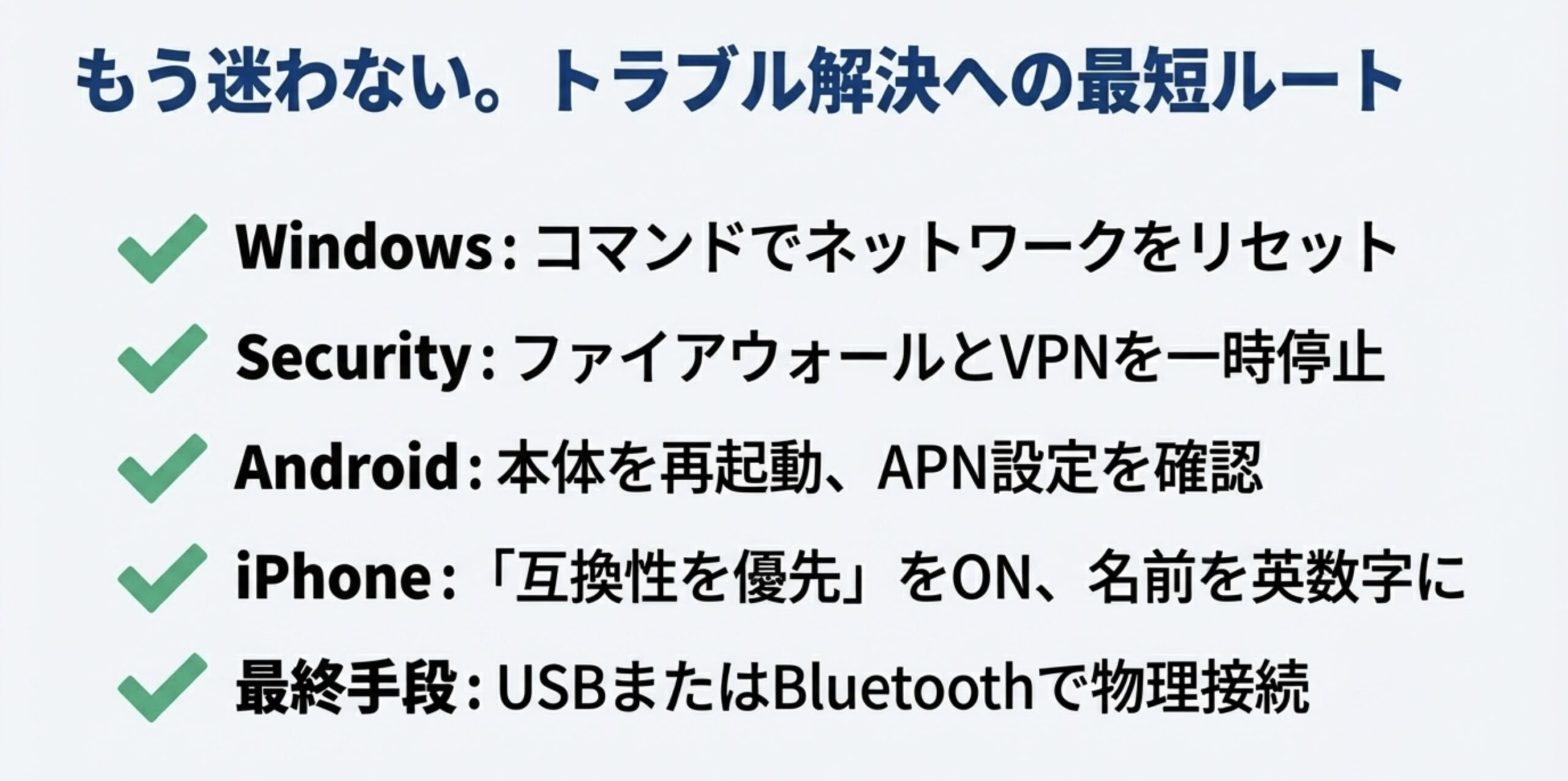
長文にお付き合いいただきありがとうございました。テザリングの「IP設定エラー」や「繋がらない」というトラブルは、目に見えないネットワークの「住所(IPアドレス)」や「言語(プロトコル)」の不一致によって引き起こされます。原因がPCにあるのか、スマホにあるのか、それとも通信キャリアの設定にあるのかを見極めるのは簡単ではありませんが、今回ご紹介した手順を一つひとつ順番に試していけば、必ず解決の糸口が見つかるはずです。
トラブル解消のクイックチェックリスト
- Windows:
ipconfig /renewコマンドでIPアドレスを再取得し、ダメならネットワーク設定リセットを行う。 - セキュリティ: ウイルス対策ソフトのファイアウォール設定と、VPNのキルスイッチを確認する。
- Android: まずは本体再起動。それでもダメならAPNタイプに「dun」があるか、IPv4設定になっているかを確認。
- iPhone: 「互換性を優先」をONにし、端末名を半角英数字に変更してSSIDの問題を回避する。
- 物理接続: どうしても無線が安定しない時は、USBテザリング(+ドライバー手動更新)に逃げる。
外出先でのインターネット接続は、現代のビジネスパーソンにとって生命線です。「繋がらない!」と焦ってパニックになる前に、ぜひこの記事を読み返して、冷静に対処してみてください。快適なモバイルワーク環境が戻ってくることを願っています。
※本記事で紹介したコマンド操作やAPN設定の変更は、執筆時点での一般的な解決策であり、全ての環境での動作を保証するものではありません。OSのバージョンアップや機種の仕様変更により、画面や手順が異なる場合があります。操作は自己責任で行い、不安な場合は各メーカーの公式サポートにご相談ください。