
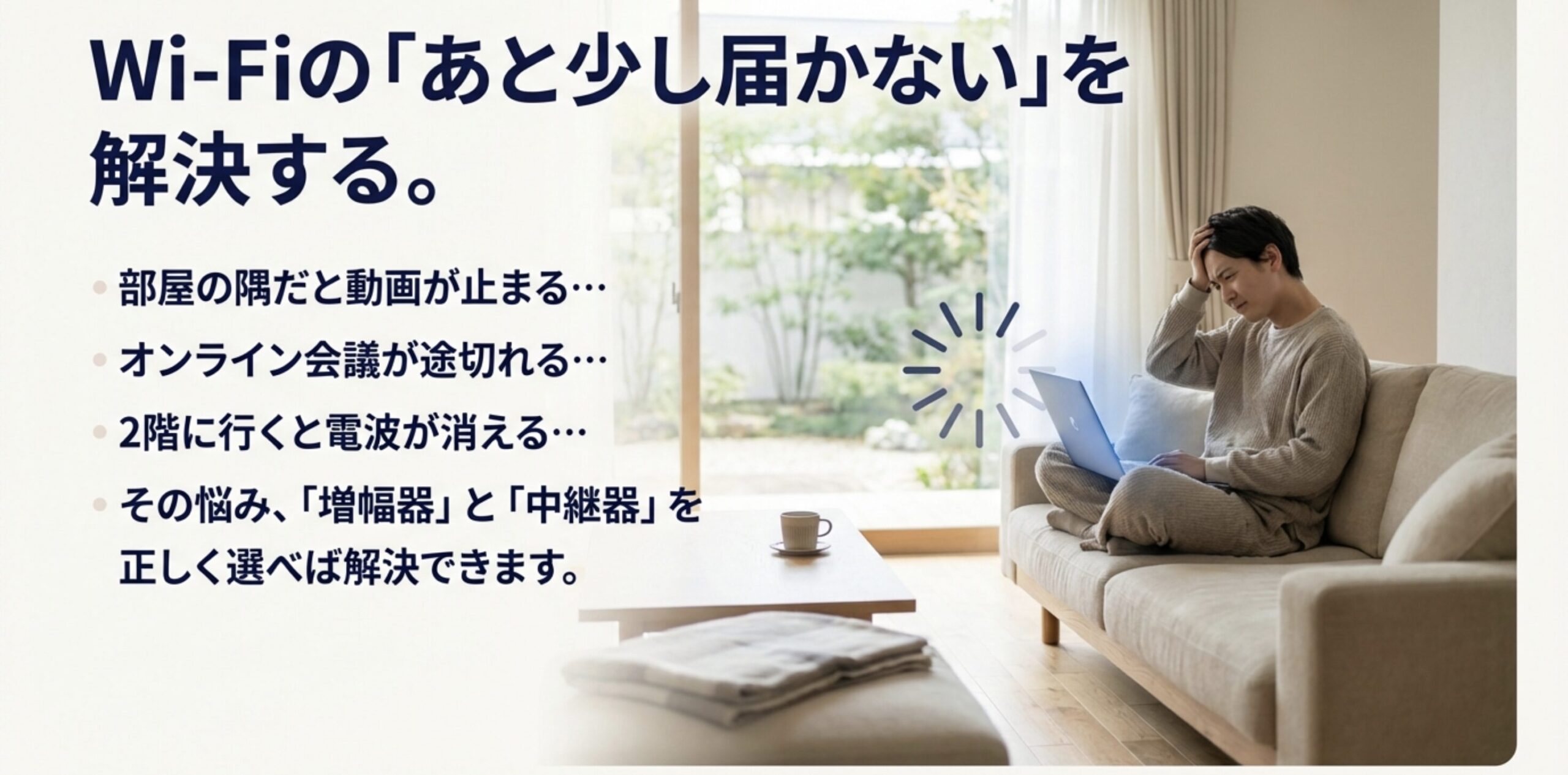
Wi-Fi増幅器と中継器の違いって、名前が似てるぶん余計に迷いますよね。ブースター、リピーター、エクステンダーと呼び方もバラバラで、さらにSSIDが変わるのか、速度が落ちるのか、設置場所はどこが正解なのか、メッシュWi-Fiとの違いまで気になってくるはずです。
この記事では、あなたの家やオフィスで「どっちを選べば快適になるか」を軸に、Wi-Fi増幅器と中継器の違いをスッキリ整理します。Wi-Fi 6など最近の規格の話や、よくある失敗パターンも含めて、読んだあとに迷いにくい状態を目指します。
- Wi-Fi増幅器と中継器の仕組みの違い
- 速度が落ちる条件と安定させるコツ
- SSIDの切り替え問題と回避策
- 家庭・オフィスでの最適な選び方
Wi-Fi増幅器と中継器の違いを理解
ここでは「結局、何が違うの?」を最短で腹落ちさせます。仕組みだけでなく、速度・SSID・カバー範囲・デメリットまで一気に整理して、あなたの家(または職場)に必要な方向性を決めるための土台を作ります。
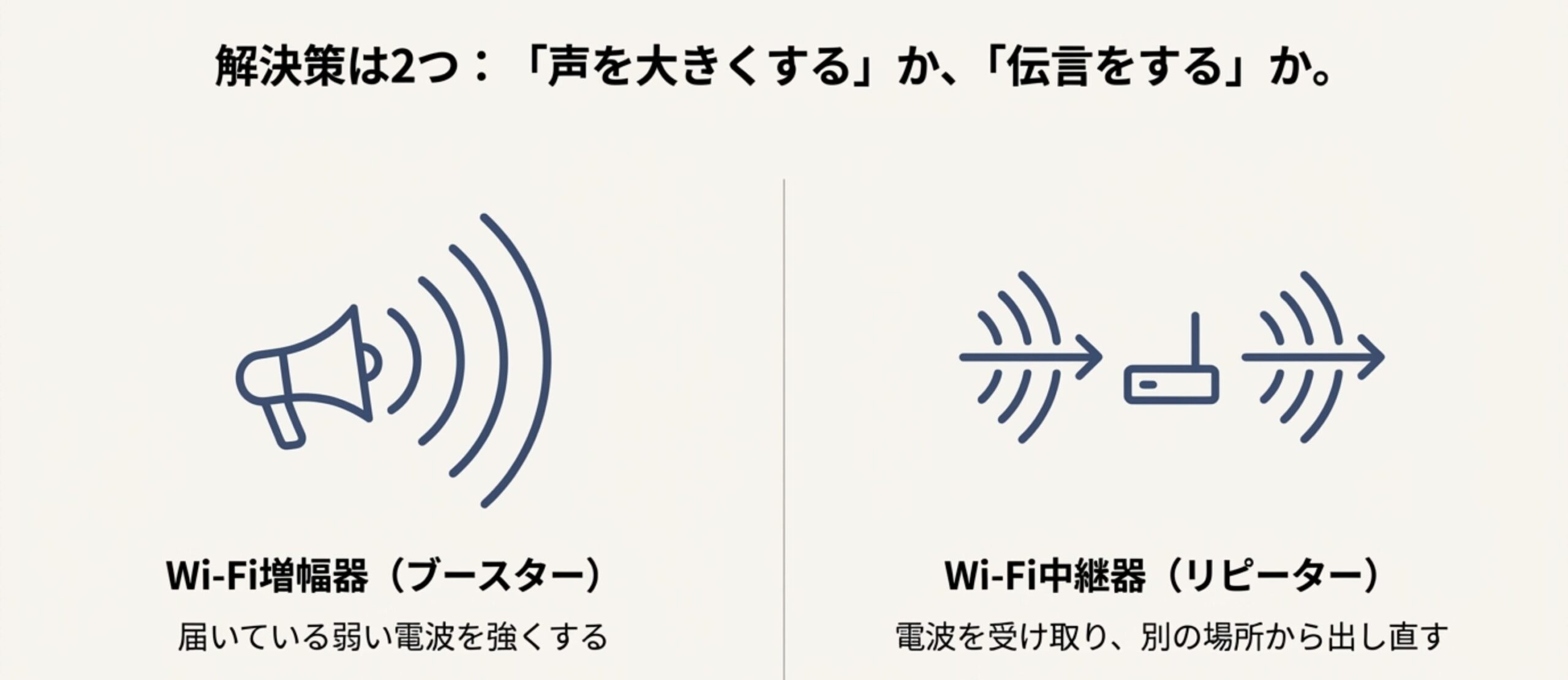
Wi-Fi増幅器と中継器の仕組み違い
ざっくり言うと、増幅器(ブースター)は届いている電波を強くするタイプ、中継器(リピーター/エクステンダー)は受けた電波を別の地点から出し直すタイプです。ここ、似てるようで結果がけっこう変わるので、最初にイメージだけでも固めておくと後がラクですよ。
増幅器は「親機の電波を底上げ」する発想
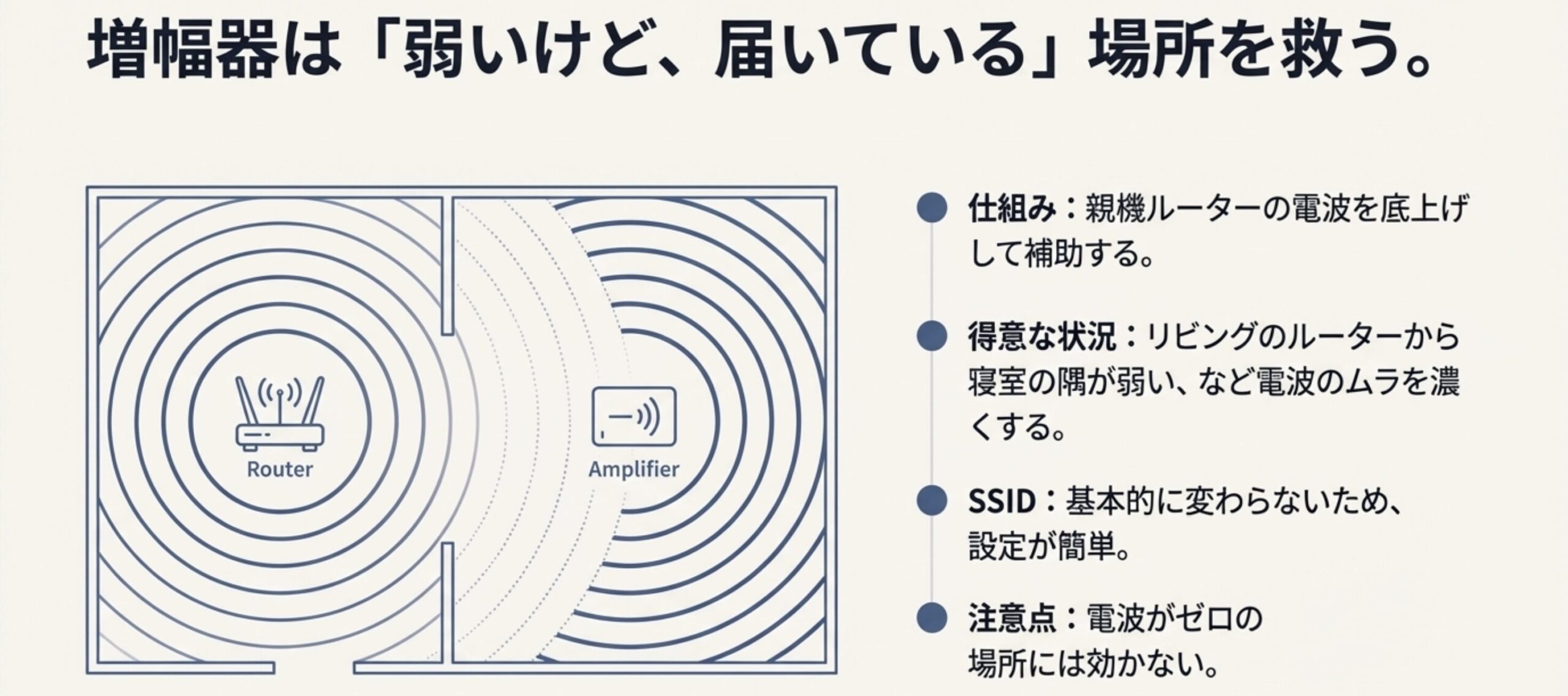
増幅器は、親機ルーターから届いているWi-Fi信号を受けて、その電波強度(受信レベル)を補助する方向に働きます。イメージとしては、親機からの声が小さくて聞き取りづらいときに、そばでマイクが拾ってスピーカーで少し聞こえやすくする感じです。重要なのは、増幅器が得意なのは「もともと電波が届いている」状況だということ。届いていない場所に置いても、拾うものがないので伸びません。
製品にもよりますが、増幅器はSSIDが変わらず、端末は基本的に親機のネットワークにぶら下がったまま、という設計が多いです。だからこそ設定が簡単なモデルが多い反面、ネットワーク全体の構成を変えるような高度な拡張(負荷分散やルート最適化)まで期待すると肩透かしになることもあります。
中継器は「小さなアクセスポイントを追加」する発想
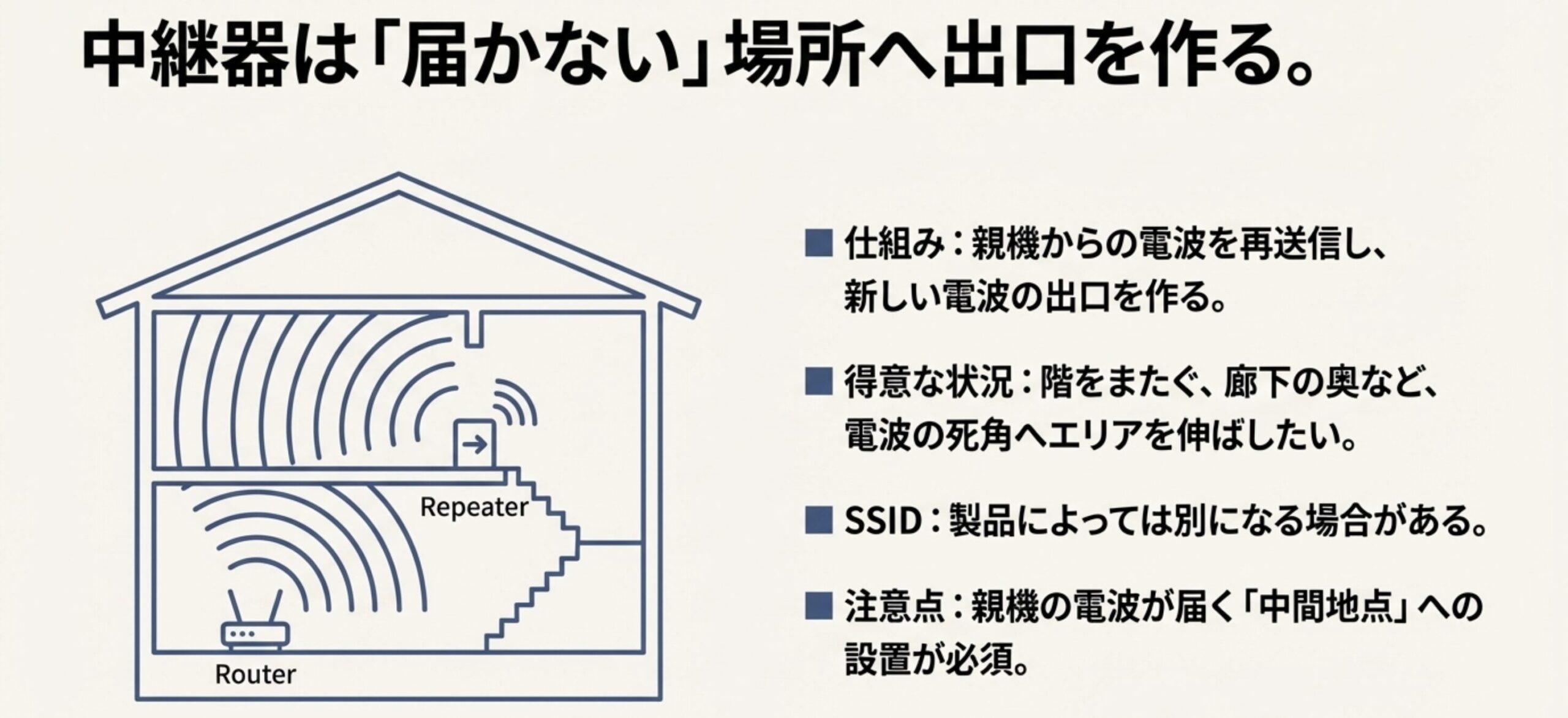
中継器は、親機からの電波を受けて再送信することで、電波の届く範囲を伸ばします。つまり「新しい電波の出口」を作るイメージです。廊下の途中や階段付近など、親機の電波がまだ届く場所に置いて、そこから先の部屋へ電波を回す、という使い方がいちばんハマります。
中継器は、動作としては「受信して、内部で再構成して、もう一回出す」ので、端末目線では別のアクセスポイントが増えた状態になりやすいです。その結果、SSIDが別になる製品もありますし、同一SSIDにできてもローミングの挙動(どのタイミングで切り替わるか)は端末側の実装にも左右されます。ここ、気になりますよね。
用語の整理
ブースター/増幅器は「電波を強める」文脈で使われがち、リピーター/中継器/エクステンダーは「受信して再送する」文脈で使われがちです。ただし名称はメーカーで揺れます。購入前は必ず仕様(動作モード、SSIDの扱い、有線LANポートの有無)を公式情報で確認してください。
Wi-Fi自体はどの規格なのか(一次情報で裏付け)
ちなみに、私たちが普段「Wi-Fi」と呼んでいる通信は、技術的にはIEEE 802.11という標準規格の系統です。Wi-Fi 5(802.11ac)やWi-Fi 6(802.11ax)といった呼び方も、この流れの上にあります。規格の出どころを押さえておくと、「対応規格が違うと何が変わるの?」を判断しやすくなりますよ。
(出典:IEEE Standards Association「IEEE 802.11」)
| 項目 | 増幅器(ブースター) | 中継器(リピーター) |
|---|---|---|
| 基本の役割 | 届いている電波を底上げ | 受信して別地点から再送 |
| 効きやすい環境 | 電波はあるが弱い場所 | 届きにくい方向へ伸ばしたい |
| SSIDの扱い | 同一SSIDのままが多い | 別SSIDになる場合あり |
| 体感に影響する点 | 電波品質(ノイズ)は残る | 中継方式で速度・遅延が変化 |
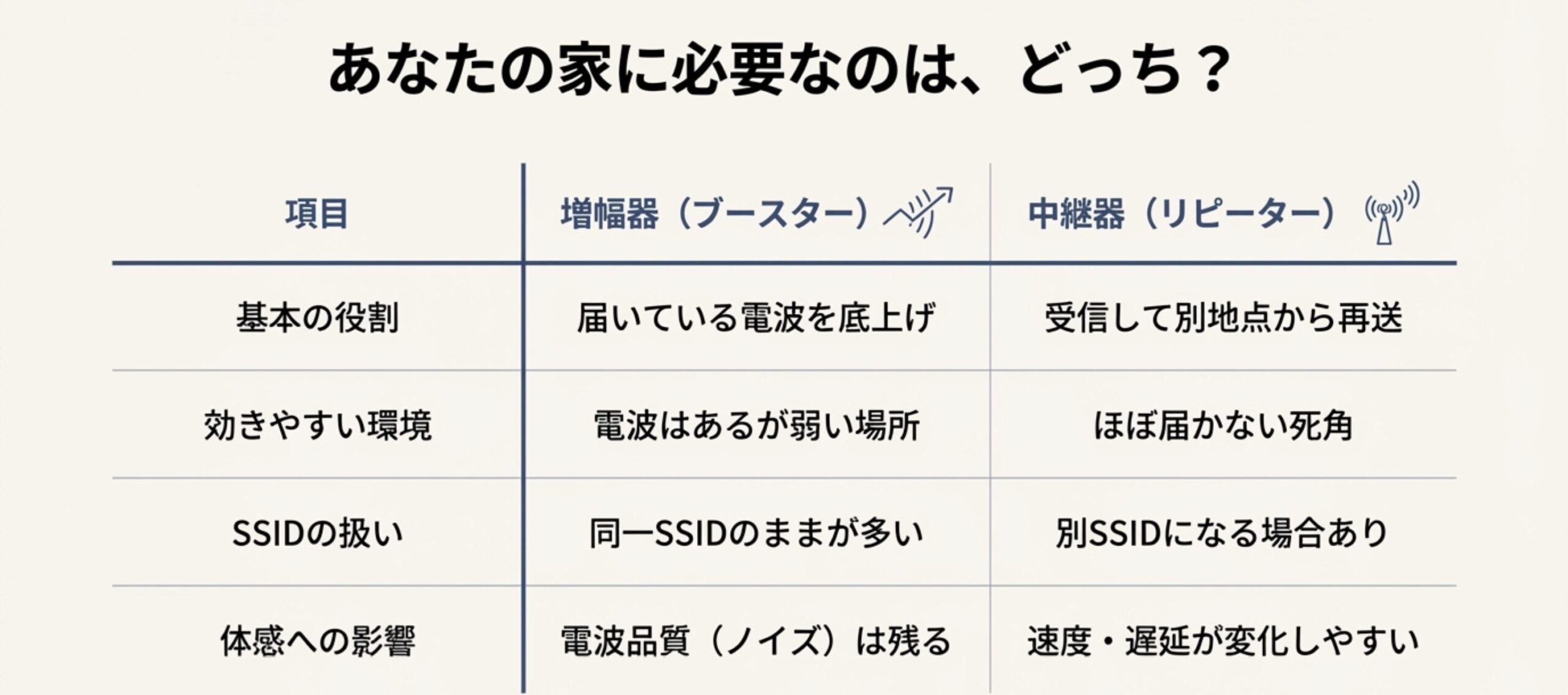
まとめると、増幅器は「弱いけど届いている」を救う道具、中継器は「届かない方向に出口を作る」道具です。ここを取り違えると、買ってから「思ったほど変わらない…」となりやすいので、まずはあなたの悩みがどっち寄りかを確認してみてください。
Wi-Fi増幅器中継器違いと通信速度
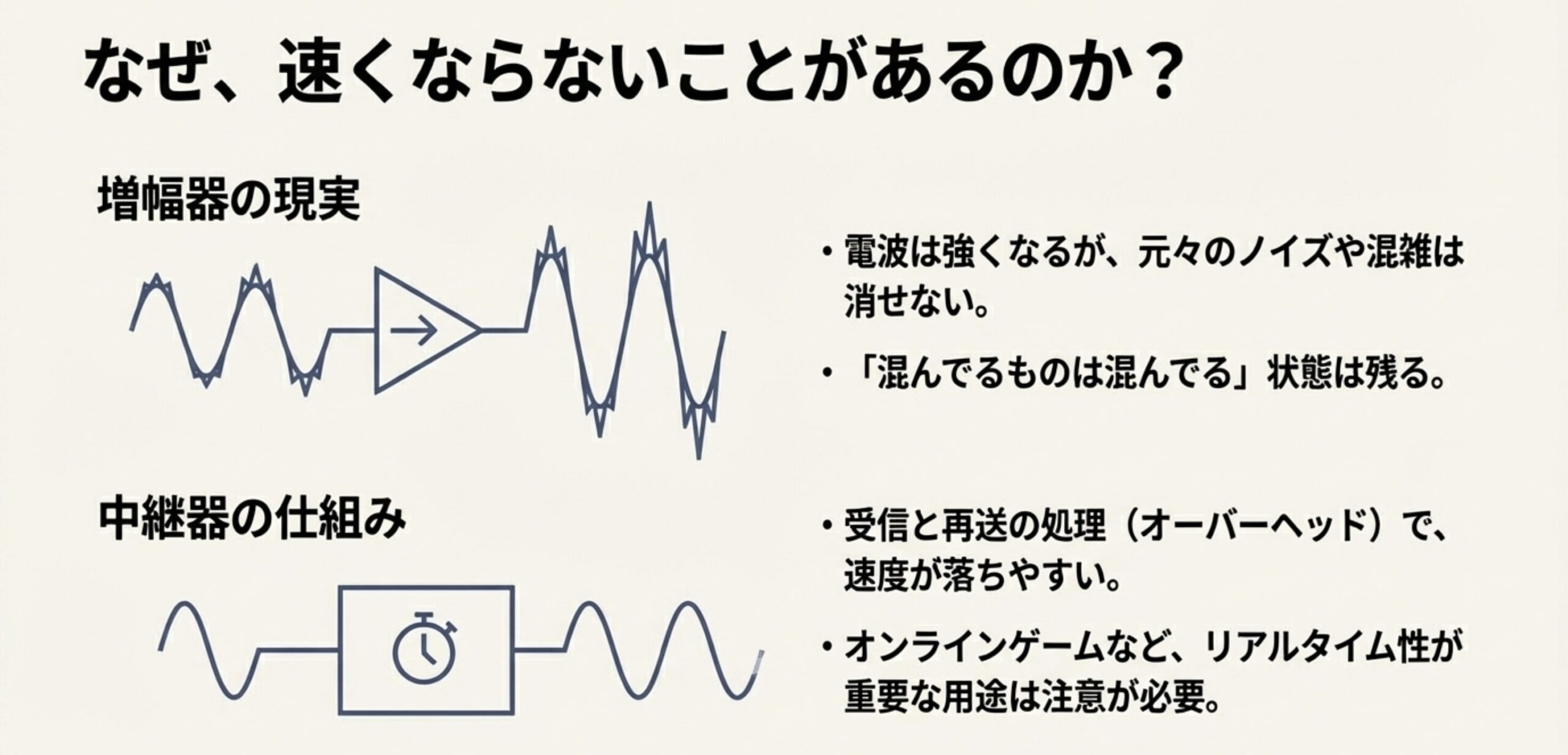
速度の話は、いちばん気になりますよね。結論から言うと、速度は「電波の強さ」と「電波の混み具合」と「中継の方式」でだいたい決まります。なので、増幅器・中継器を入れたら必ず速くなる、とは言い切れません。でも、条件がハマれば体感はかなり改善します。
増幅器は「届いているけど不安定」を安定寄りにしやすい
増幅器の強みは、親機の電波がかすかに届いていて、端末がつながったり切れたりしているような場所で、受信レベルを底上げして通信を安定させやすい点です。たとえば、動画がたまに止まる、Web会議が一瞬プツっと切れる、ページ読み込みが波打つ、みたいな状況は「電波が弱い」が原因になっていることが多いです。その場合は、増幅器で改善する余地があります。
ただし増幅器は、電波そのものの品質(周囲の干渉、ノイズ、混雑)は魔法みたいに消せません。なので、2.4GHz帯が混みすぎている集合住宅などでは、強度を上げても「混んでるものは混んでる」状態が残って、期待より伸びないことがあります。ここは現実的なラインとして押さえておくと安心です。
中継器は「便利だけどオーバーヘッドが増える」前提で考える
中継器は、無線で受信して無線で再送するので、仕組み上どうしても処理が増えます。よく言われるのが「同一帯域で中継すると実効速度が落ちやすい」という話で、これは感覚的にも当たりやすいです。中継器が1台増えるだけでも、フレームのやり取りが増えたり、電波の使用時間が増えたりして、混雑しやすくなることがあります。
一方で、最近はデュアルバンド中継(親機とは5GHz、端末とは2.4GHzなど)や、親機・中継器間の通信(バックホール)を強化する仕組みがあるので、昔よりだいぶマシな製品も増えています。とはいえ、オンラインゲームやリアルタイム性がシビアな用途は、中継よりも「有線でAP化」のほうが成功率が高いかなと思います。
体感の目安
「電波が弱くてそもそも不安定」なら、増幅器や中継器で改善する余地があります。逆に「電波は強いのに遅い」なら、設置や機器追加よりも回線混雑、ルーター性能、周波数帯の選択(2.4GHz/5GHz)を疑うほうが近道です。
速度が伸びない典型パターン(先に潰すと失敗しにくい)
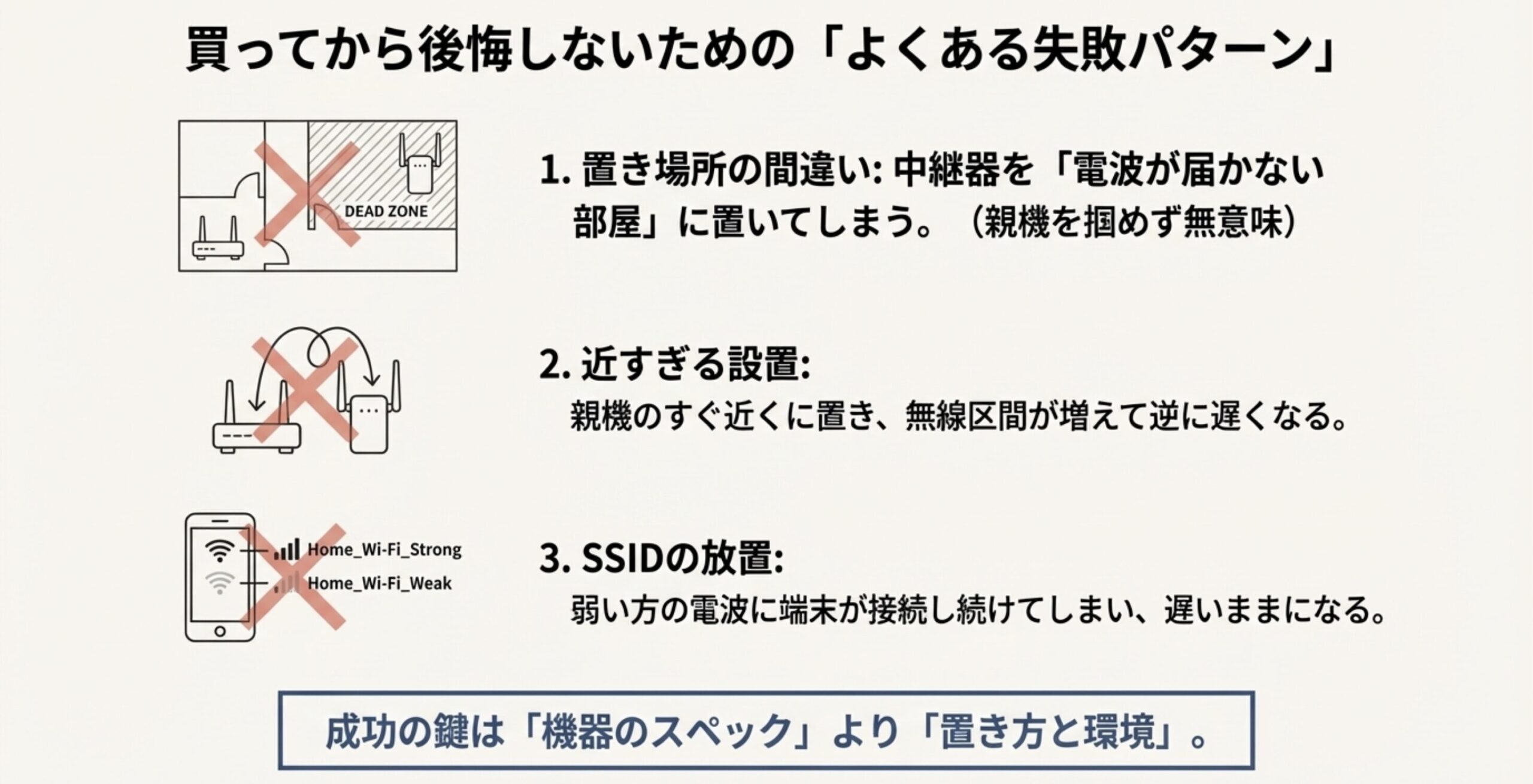
私がよく見る「買ったけど伸びない」パターンは、だいたい次のどれかです。
- 中継器を「電波が届かない部屋」に置いていて、親機をうまく掴めていない
- 親機の近くに中継器を置きすぎて、無線区間が増えたぶん逆に遅くなっている
- 2.4GHz帯が混雑していて、強度より混雑がボトルネックになっている
- 親機ルーター自体の処理能力や古い規格が足を引っ張っている
ここを潰すだけで、同じ機器でも結果が変わります。速度は「機器のスペック」だけじゃなくて、「置き方と環境」の比率が思った以上に大きいんですよね。
Wi-Fi増幅器中継器違いとSSID
SSID問題は、体感ストレスの上位です。特に、部屋移動が多い人ほど「つながってるのに遅い」「強い電波があるのに切り替わらない」みたいな状況に当たりがちで、ここ、気になりますよね。
なぜSSIDの挙動で快適さが変わるのか
端末(スマホ・PC)は、基本的に「今つながっているWi-Fiをなるべく維持しよう」とします。つまり、弱くなってもギリギリまで粘ることがあるんです。だから、中継器が別SSIDだったり、同一SSIDでもローミング支援が弱いと、端末が弱いほうに居座る→結果として遅い、という状況が起きます。
逆に、同一SSIDでローミングがうまく働く環境だと、端末は「今いる場所で快適なAP」に切り替えやすくなります。メッシュWi-Fiが快適と言われる理由の一つがここです。
中継器が別SSIDになる場合の割り切りと対策
もし中継器が別SSIDになる設計なら、割り切りも大事です。例えば「1階は親機SSID、2階は中継器SSID」と用途を分けて、端末の自動接続を整理すると、意外と快適になります。反対に、家中を歩き回る運用だと、切り替えのたびに一瞬途切れてストレスが出ることがあります。
対策としては、次の順が現実的です。
- 同一SSID運用に対応している中継器を選ぶ(ローミング支援やEasyMesh対応など)
- 端末側のWi-Fi設定で「自動接続」を整理する(使わないSSIDを忘れさせる、優先順位を整える)
- 移動が多いなら、メッシュWi-Fiを検討する
同一SSIDにすれば万能?
同一SSIDは快適さに効きますが、端末の実装や電波環境によっては切り替えが完璧にならないこともあります。うまくいかない場合は、設置位置の見直し(重なりすぎ・離れすぎ)や、5GHz優先の設定などで改善することがあります。
セキュリティ(WPA2/WPA3)とSSID運用の注意
SSID周りで忘れがちなのが、暗号化方式と認証です。家庭ならWPA2/WPA3、オフィスなら場合によっては802.1X(RADIUS)などが絡むこともあります。中継器や増幅器は、機種によって対応が違います。特に業務用途で同じ暗号化方式・同じポリシーで統一したい場合、家庭向け製品だと要件を満たさないケースがあるので注意してください。
正確な対応範囲は製品ごとに違うので、購入前は必ず公式仕様を確認してください。業務用途で影響が大きい場合は、最終的な判断はIT担当者や専門家にご相談ください。
Wi-Fi増幅器中継器違いのカバー範囲
カバー範囲は「どこまで届くか」だけじゃなく、「どこで安定して使えるか」が大事です。増幅器と中継器は、得意な拡張の仕方が違うので、ここを読み違えると設置しても期待した場所が救えない、ということが起きます。
増幅器:親機の到達圏内で“薄いところ”を濃くする
増幅器の基本は、親機の電波がかろうじて届いているエリアで効きます。典型例は、リビングのルーターから寝室の隅が弱い、廊下の奥でスマホだけ不安定、みたいなケースです。壁や床の材質、家具の配置で「ここだけ薄い」というムラが出ているなら、増幅器で底上げできる可能性があります。
ただし、増幅器は「親機からの電波がゼロに近いところ」を救うのは苦手です。地下、ガレージ、別棟、鉄筋で仕切られた奥の部屋などは、増幅器では届くようにならないことも多いです。こういうときは中継器や有線AP、メッシュなど、出口を増やす発想のほうが合います。
中継器:親機の届く地点から“先”へエリアを伸ばす
中継器の強みは、親機の電波が届く地点に置いて、そこから先へ電波の出口を作れることです。たとえば、1階リビングに親機があって、2階が弱いなら、階段や2階の廊下など「親機がまだ届く場所」に中継器を置くと、2階全体が改善することがあります。
一方で、置き場所の自由度は実はそこまで高くありません。親機が届かない場所に置いても無意味ですし、親機に近すぎると中継のメリットが出ません。中間地点を選ぶ、というのは地味ですが本質です。
| 状況 | 向きやすい選択 | 理由 |
|---|---|---|
| 電波はあるが弱い | 増幅器 | 既存エリア内の底上げが得意 |
| ほぼ届かない死角 | 中継器 | 中間地点から再送してエリアを伸ばせる |
| 移動が多く切替が嫌 | メッシュWi-Fi | 同一SSIDでシームレス運用しやすい |
| どうしても安定させたい | 有線AP化 | 無線中継の弱点を避けられる |
“届く”と“速い”は別物(体感の誤解をほどく)
ここは誤解が多いんですが、「Wi-Fiマークが立ってる=快適」とは限りません。電波が届いていても、混雑していたり、反射で状態が不安定だったりすると、速度が出なかったり途切れたりします。逆に、電波強度はそこそこでも、5GHzで混雑が少ないなら快適だったりします。
なので、カバー範囲を考えるときは「Wi-Fiが届くか」だけでなく、「その場所で何をしたいか(動画、会議、ゲーム、業務)」までセットで考えるのがコツです。
Wi-Fi増幅器中継器違いのデメリット
増幅器も中継器も便利ですが、万能ではありません。ここをちゃんと理解しておくと、買ってからのガッカリが減ります。逆に言うと、デメリットを理解した上で選べば、満足度は上がりやすいです。
増幅器のデメリット:ノイズや混雑は残る
増幅器は「弱い電波を強くする」ので、ノイズや干渉の影響まで魔法みたいに消すわけではありません。2.4GHz帯は家電やBluetoothなどと共存するので、混雑すると速度が落ちやすいです。増幅器で強度を上げても、混雑が原因ならボトルネックは残る、ということがあります。
また、電波が強い場所に増幅器を置いてもメリットは薄いです。むしろ余計な機器が増えたぶん、遅延やトラブル要因が増えることもあります。増幅器は「弱いところの補助」に絞って使うのが基本です。
中継器のデメリット:速度低下・遅延・設置依存
中継器は、無線で中継する場合、受信→再送の分だけオーバーヘッドが増えます。特に同一帯域で中継するタイプは、実効速度が落ちやすい傾向があります。さらに、設置場所がズレると「親機をうまく掴めない」状態になって、かえって不安定になることがあります。
そして、複数台の連結(ダイジーチェーン)も注意が必要です。1台目が微妙だと、2台目、3台目はさらに悪化します。台数を増やしたいほど広い環境なら、メッシュWi-Fiや有線APを検討したほうが結果が良いケースが多いです。
大事な注意
業務や決済など影響が大きいネットワークでは、家庭向け機器の中継だけに頼りすぎないのが安全です。セキュリティ機能(WPA3、ゲストネットワーク、管理機能、VLAN相当の要件など)は製品で差があります。正確な情報は公式サイトをご確認ください。最終的な判断はIT担当者や専門家にご相談ください。
トラブル事例で見る「やりがち」
ありがちな例を挙げると、こういうパターンです。
- 中継器を「弱い部屋の中」に置いてしまい、親機を拾えず改善しない
- 親機の真横に中継器を置いてしまい、無線区間が増えて逆に遅くなる
- SSIDが分かれていて、端末が弱いSSIDに居座り続ける
- APモードにすべきなのにリピーターモードのまま使って混雑が悪化する
逆に言えば、このへんを避ければ成功率は上がります。次の章では、選び方と設置のコツに寄せて、より実践的に詰めます。
Wi-Fi増幅器中継器違いの選び方
ここからは「あなたの環境ならどれが正解か」を詰めます。設置場所の決め方、家庭とオフィスの考え方、メッシュWi-Fiとの使い分けまで、迷いやすいポイントをまとめて潰していきます。
Wi-Fi増幅器中継器違いと設置場所
設置場所は本当に重要で、ここがズレると性能以前に失敗します。基本は親機と改善したいエリアの中間です。中継器の場合、改善したい場所のど真ん中に置きたくなるんですが、そこがすでに圏外に近いなら、そもそも親機の電波を掴めません。
置き場所を決めるときの手順(迷ったらこの順)
- スマホでWi-Fi強度(または通信状態)を見て、親機が「まだ安定して届く」地点を探す
- その地点から、改善したい部屋・エリアへ向けて“届かせたい方向”を意識して置く
- 床ではなく棚や机など少し高い位置に置いて、遮蔽物の影響を減らす
私の感覚だと、階をまたぐときは「階段」や「吹き抜け付近」が当たりやすいです。壁の真裏より、開けたところのほうが電波が回り込みやすいからですね。
干渉源を避ける(2.4GHzの定番対策)
置き場所で見落とされがちなのが干渉です。特に2.4GHz帯は、電子レンジ、Bluetooth、コードレス機器などと同居しやすいので、機器の近くに置くと不安定になりがちです。中継器や増幅器は「受ける側」でもあるので、ノイズの多い位置に置くと、そもそも受信品質が落ちます。
うまくいかないときの定番
「置きたい部屋に置いたら改善しない」はあるあるです。中継器は受信できて初めて中継できるので、まず親機の電波を掴める場所に寄せるのがコツです。
有線LANが使えるなら最優先でAPモードを検討
もしLANケーブルを引けるなら、中継器をAPモード(アクセスポイント)で使うのがかなり強いです。無線で受信→無線で再送をしなくて済むので、速度低下や遅延の原因を一気に減らせます。配線の手間は増えますが、安定性は「別次元」になりやすいです。
もちろん、建物の構造や配線の都合もあるので、無理はしなくてOKです。ただ「不安定で困ってる」なら、最後の手段として覚えておくと助かります。
Wi-Fi増幅器中継器違い家庭利用
家庭なら、ゴールはだいたい「動画が止まらない」「会議が途切れない」「寝室でも快適」あたりですよね。ここは、コストと手軽さを優先しても満足度が出やすいです。ただ、家族構成や家の広さで正解が変わるので、ケース別に考えるのがいちばん早いです。
ケース別:どっちが向く?(家庭のよくある悩み)
家の中で「ギリ届くけど弱い」程度なら増幅器が手軽です。反対に、2階や廊下の奥でほぼ届かないなら中継器が効きやすいです。さらに、部屋移動が多い(スマホを持って家中を歩く、家族がそれぞれ別部屋で使う)なら、同一SSIDで切り替えが滑らかなメッシュWi-Fiが快適になりやすいです。
家庭でのざっくり判断
- 弱い場所がピンポイント:増幅器で底上げ
- 階をまたいで届かない:中継器で出口を追加
- 移動しながら途切れる:メッシュWi-Fiでストレス減
買う前にやると得する「無料の改善」
あと地味に効くのが、親機ルーターの置き場所の見直しです。増幅器や中継器を買う前に、ルーターを部屋の中心寄り・高い位置に移すだけで改善するケースがあります。特に、床置き、テレビ台の裏、棚の奥などに押し込まれていると、電波がかなり損します。
また、2.4GHzと5GHzを使い分けるのも効果があります。5GHzは障害物に弱いけど混雑しにくいので、同じ部屋なら5GHz優先、壁が多いなら2.4GHzも検討、という感じです。最近のルーターだと自動で振り分ける機能もありますが、端末によって相性があるので「手動で分けたほうが安定する」場合もあります。
家庭での注意点(台数が増えると話が変わる)
スマホ、タブレット、テレビ、ゲーム機、スマート家電…と台数が増えると、親機への負荷や電波の取り合いが増えます。中継器は「親機の延長」なので、台数が増えたときの混雑は残ります。家族全員が同時に動画や会議をするなら、メッシュWi-Fiや、APを複数置く発想も視野に入れると失敗しにくいです。
正確な性能や推奨台数は製品ごとに違うので、最終的には公式仕様やサポート情報を確認してください。
Wi-Fi増幅器中継器違いオフィス用途
オフィスは家庭より条件が厳しくて、壁・什器・人・端末台数が一気に増えます。だからこそ、無線の追加機器は「とりあえず」ではなく、運用と安定性の目線が大事です。ここ、家庭のノリでやると事故りやすいところなので、押さえるポイントを整理します。
小規模オフィスなら「APモード」が成功しやすい
小規模オフィスや店舗で「会議室だけ弱い」くらいなら、中継器をAPモード(有線LANでつないでアクセスポイント化)にするのが安定しやすいです。無線中継よりも速度低下や遅延が出にくく、トラブル切り分けもしやすいです。私の経験でも、業務用途での安定性は「無線中継より有線」が強いです。
セキュリティと管理(家庭向け機器が足りないことがある)
オフィスでは、来客用Wi-Fi(ゲストネットワーク)、管理画面の権限、ログ、端末の接続制御など、家庭より要求が増えます。家庭向け中継器は、そこが弱い場合があります。たとえば、細かな認証方式、VLAN相当の運用、集中管理などが必要だと、機器選定から変えたほうが安全です。
混雑対策は「機器を増やす」だけでは解決しない
中継器や増幅器で電波を伸ばしても、同時接続台数が増えるほど混雑は出ます。特に昼休みや会議が重なる時間帯は、電波が届くことより「空いている無線資源をどう使うか」が効いてきます。ここは、Wi-Fi 6対応APで同時接続に強くする、APを増やして負荷分散する、有線も併用する、といった設計寄りの話になりやすいです。
業務ネットワークの注意
業務用途は「止まると困る」前提なので、機器選定や設定方針は環境で変わります。正確な対応機能はメーカー公式情報をご確認ください。最終的な判断はIT担当者や専門家にご相談ください。
結論:オフィスは“短期の応急処置”と“本設計”を分ける
オフィスで増幅器・中継器を使うなら、「まずは弱い地点を救う応急処置」として割り切るのが安全です。恒久的に安定させたいなら、最終的にはAP設計や配線、管理型機器の導入まで含めて検討するのが王道です。ここを分けて考えるだけで、判断がかなりラクになりますよ。
Wi-Fi増幅器中継器違いとメッシュWiFi
メッシュWi-Fiは、増幅器・中継器よりも「システムとしての快適さ」を狙う選択肢です。複数ノードが連携して、同一SSIDでローミングしやすいのが強みで、移動が多い家や、端末台数が多い環境で効いてきます。
中継器とメッシュの違いを“体感”で言うと
中継器は「親機の延長」になりがちで、親機への負荷が寄りやすい一方、メッシュはノード間で役割分担しやすいです。体感としては、メッシュのほうが「つながり続ける」「切り替えのストレスが少ない」と感じやすいです。特に、スマホを持って家の中を動き回る人にはメリットが出やすいかなと思います。
メッシュにも弱点はある(費用・相性・配置)
もちろん、メッシュは万能ではありません。費用は上がりやすいですし、ノードの置き場所が悪いと結局うまくいきません。さらに、製品や規格(EasyMesh対応など)で互換性や挙動が変わるので、混在させる場合は注意が必要です。ここは「買えば勝ち」ではなく、やっぱり配置と設計が大事です。
メッシュを選ぶときの視点
- 同一SSIDで移動しても途切れにくいことを重視する
- 端末台数が多い(家族・スマート家電が多い)ほどメリットが出やすい
- 設置は中間地点の原則を守る(親機とノードが近すぎ・遠すぎを避ける)
中継器+メッシュの“混ぜ方”は慎重に
「とりあえず中継器を足して、あとでメッシュも…」という相談も多いですが、混ぜると挙動が複雑になります。SSIDの統一やローミングが思った通りにいかないこともあります。もし最終的にメッシュを狙うなら、最初からメッシュ前提で設計したほうが、結果として近道になるケースもあります。
対応状況は製品ごとに違うので、正確な情報は公式サイトをご確認ください。
Wi-Fi増幅器と中継器の違いまとめ
最後に、wifi増幅器と中継器の違いを一言でまとめるなら、増幅器は「届いている電波の底上げ」、中継器は「届かない方向へエリアを伸ばす」です。ここが決まれば、選択はかなり簡単になります。
迷ったときの結論
- 電波は届くが弱い:増幅器がハマりやすい
- 死角・別フロア・遠い部屋:中継器が効きやすい
- 移動が多い・切替が嫌:メッシュWi-Fiが快適になりやすい
最後のひと押し:買う前に確認しておくと失敗が減るチェック
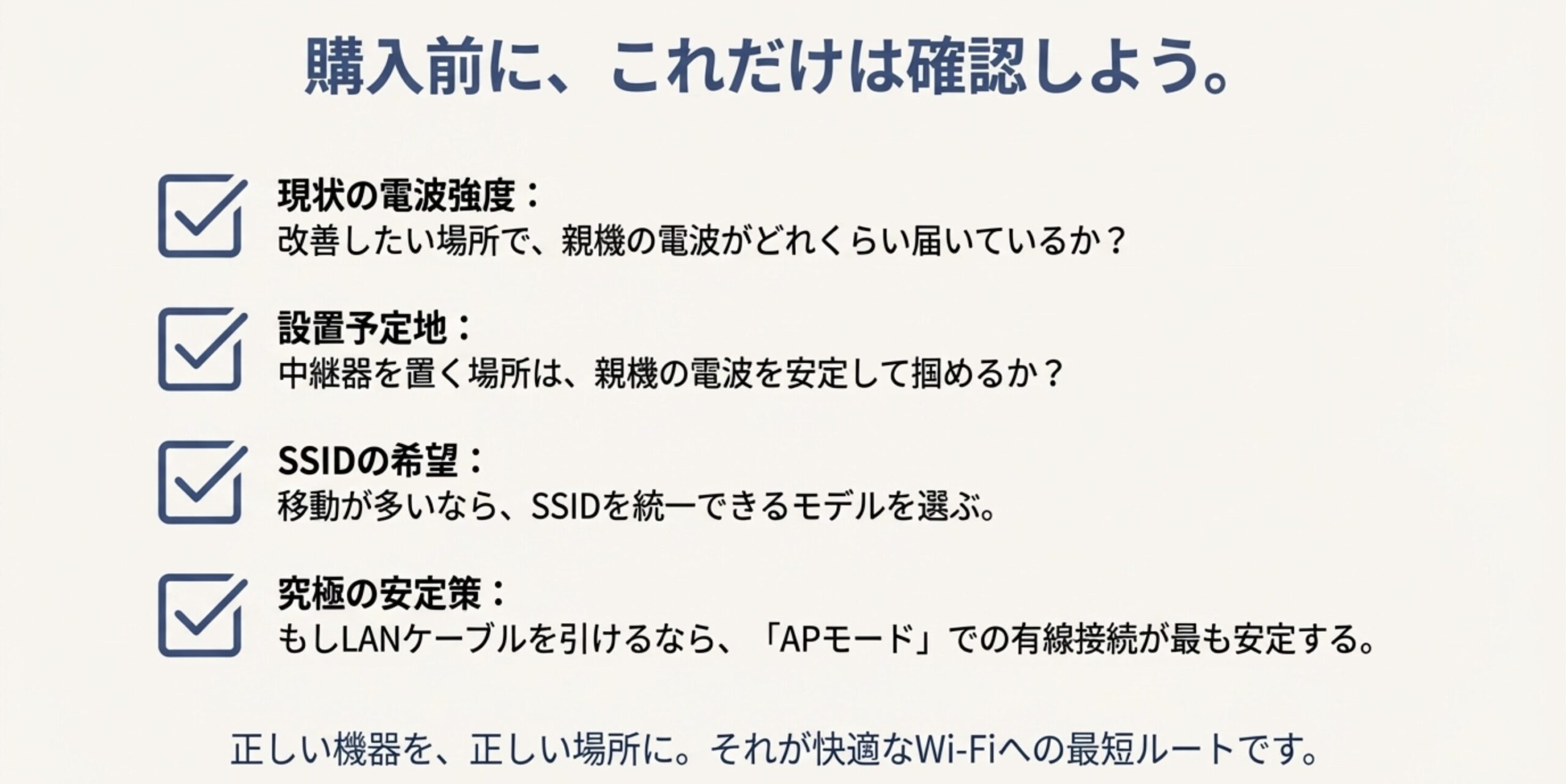
- 改善したい場所で、親機の電波がどれくらい届いているか(まずここ)
- 中継器を置く予定の地点が「親機を安定して掴める場所」か
- SSIDを統一したいか(移動が多いなら重要)
- 可能なら有線LANでAPモード運用できるか
- 利用中のルーターの規格(Wi-Fi 5/6)と、増幅器・中継器の対応規格が合うか
そして一番大事なのは、置き場所と運用です。追加機器の性能だけで解決しないこともあるので、周波数帯の見直し(2.4GHz/5GHz)、干渉源から距離を取る、可能なら有線AP化、といった順で詰めると失敗しにくいです。
電波干渉の考え方をもう少し掘りたい場合は、私がまとめたBluetoothノイズ対策で音割れと音飛び解消も参考になります(2.4GHz帯の混雑や干渉のイメージが掴みやすいです)。無線規格全体の住み分けをざっくり整理したいなら、Bluetoothと無線の違いを解説もあわせてどうぞ。
製品の対応規格や機能、設定手順はモデルごとに違います。正確な情報は公式サイトをご確認ください。業務用途など影響が大きい場合は、最終的な判断はIT担当者や専門家にご相談ください。