
無線と有線の速度って、結局どっちが速いの?ここ、気になりますよね。Wi-Fiの理論値はどんどん上がっているし、有線LANは安定ってよく聞くしで、判断がややこしくなりがちです。
しかも、同じ回線なのに速度テストをすると数値がバラついたり、Wi-Fiが遅い原因が分からなかったり、オンラインゲームでPingが跳ねたり、Web会議が途切れる原因に悩んだり…「今の環境で何を変えればいいの?」が見えにくいんですよね。
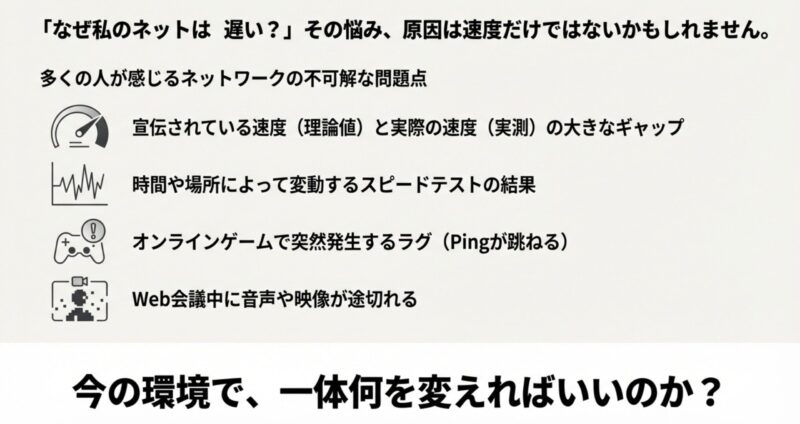
この記事では、無線と有線の速度差が生まれる仕組みから、LANケーブルのカテゴリ選び、2.4GHzと5GHzの違い、メッシュWi-Fiや中継器まで、あなたの状況に合わせて最短で改善できる考え方をまとめます。数字はあくまで目安として、失敗しにくい手順で整理していきます。
- Wi-Fiの理論値と実測のギャップが起きる理由
- 有線LANが安定する仕組みとボトルネックの見つけ方
- LANケーブルカテゴリや周波数帯の選び方のコツ
- 用途別に無線と有線を使い分ける最適解
無線と有線の速度を徹底比較
まずは「なぜ速度差が出るのか」を腹落ちさせます。ここが分かると、回線・ルーター・端末・ケーブルのどこを直すべきかが一気に見えやすくなりますよ。
Wi-Fiの理論値と実測
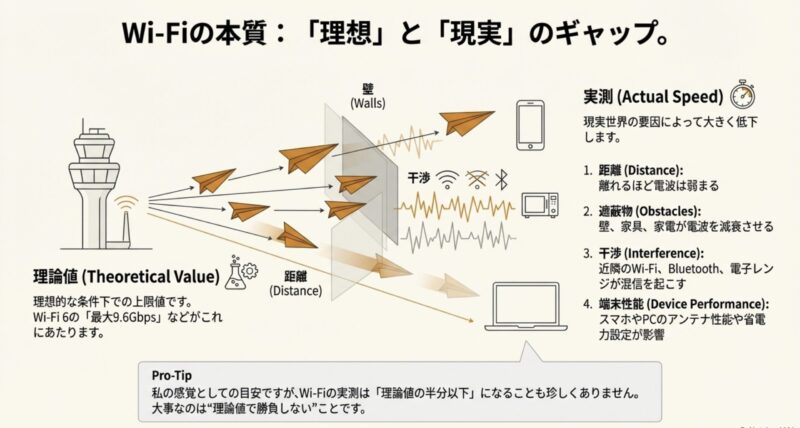
Wi-Fiの速度って、カタログで見る理論値と、あなたの家で出る実測(スピードテストの結果)が別物になりやすいです。理由はシンプルで、無線は空間を共有していて、状況によって「使える幅」が変動するからなんですよね。
理論値は「理想条件での上限」
理論値は、端末とルーターが同じ規格に対応していて、電波が強くて、干渉が少なくて、チャネル幅も広く取れていて…みたいな“理想の条件”を重ねたときの上限に近い数字です。Wi-Fi 6(802.11ax)でよく見かける「最大9.6Gbps」みたいな数字も、このカテゴリーです。
ただ、ここで誤解しやすいのが、理論値は「あなたがスピードテストで毎回出せる数字」じゃないということ。むしろ、毎回出せるなら奇跡寄りです。客観的な裏付けとして、Wi-Fi 6(802.11ax)が9.6Gbit/s級のデータレートを扱う、という説明はIEEE側の解説にも出ています(出典:IEEE Standards Association『The Evolution of Wi-Fi Technology and Standards』)。
実測が落ちるのは「空間の現実」を食らうから
実測は、壁・距離・干渉・同時接続台数・端末のアンテナ性能・省電力制御など、現実の要素を全部食らいます。だから、同じルーターでもリビングと寝室で速度が違うのは普通ですし、同じ部屋でも時間帯で変わることがあります。
特に家庭で効いてくるのは、次の4つです。
- 距離:離れるほど電波が弱くなり、速度が下がりやすい
- 遮蔽物:コンクリや金属、家具・家電で減衰し、再送が増える
- 干渉:近所のWi-FiやBluetooth、電子レンジなどで空中が混む
- 端末性能:スマホ/PCのアンテナ数、チップ世代、OSの省電力が影響
私の感覚としての目安ですが、Wi-Fiの実測は「理論値の半分以下」になることも珍しくありません。逆に条件が揃うと数Gbps級が出ることもあります。大事なのは“理論値で勝負しない”ことです。
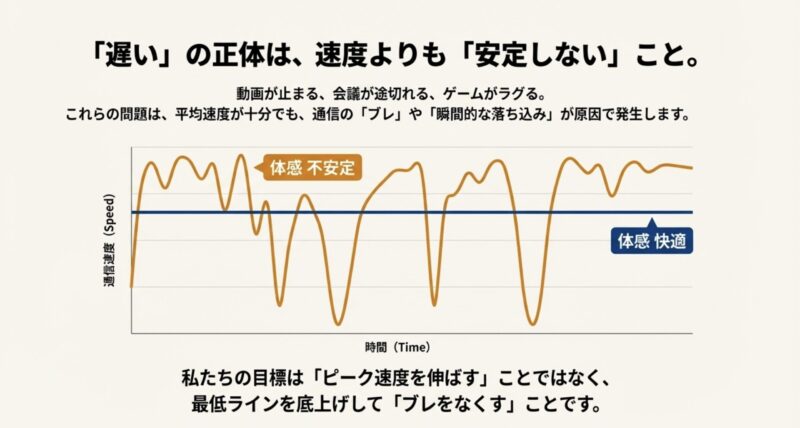
「遅い」の正体は速度よりも“安定しない”ことが多い
Wi-Fiの悩みって、実は最大速度よりも「ブレ」や「瞬間的な落ち込み」が原因になりやすいです。例えば動画がたまに止まる、会議がたまに途切れる、ゲームがたまにラグる。これって平均速度がそこそこでも、瞬間的に再送が増えたり、チャネルの取り合いで待たされたりすると起きます。
だから、対策の方向性としては「ピークを伸ばす」より、最低ラインを底上げしてブレを減らす方が、体感改善に直結しやすいですよ。
端末側の“見落とし”チェック
あと、端末側の制約も大きいです。スマホは省電力優先でアンテナ数が控えめだったり、PCでも内蔵無線がエントリー寄りだと伸びません。Wi-Fiルーターが最新でも、相手側が古い規格だと、そこが上限になります。
ここ、地味だけどめちゃくちゃ多い落とし穴なので、私は次の順番で見ます。
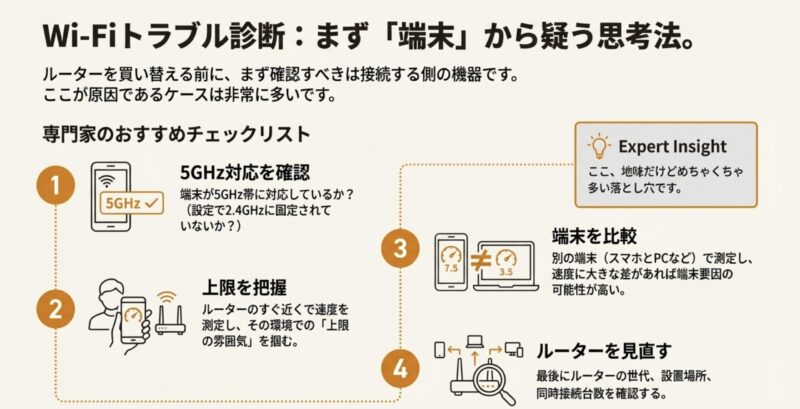
チェックの順番(私のおすすめ)
- 端末が5GHzに対応しているか(対応していても設定で2.4GHz固定のことがある)
- ルーターと端末の距離が近い場所で測って“上限の雰囲気”を掴む
- 端末を変えて測る(スマホとPCで差が大きいなら端末要因が濃い)
- ルーターの世代・設置場所・同時接続台数に手を入れる
これで「何が効いてるか」が見えやすくなります。
有線LANが安定する理由
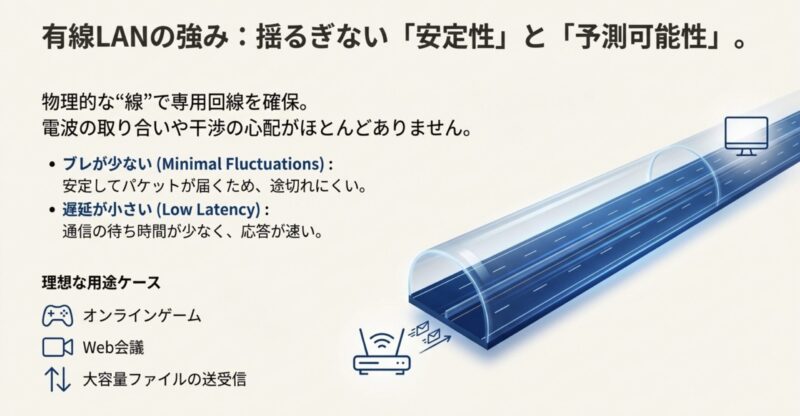
有線LANが強いのは、電波の取り合いがなくて、物理的に“線”でつながっているからです。無線は同じ空間をみんなで使うので混雑や干渉が起きますが、有線は基本的にその心配が少ない。これだけで安定性はかなり変わります。
有線の強さは「安定」と「遅延の読める感じ」
体感で差が出やすいのは、速度そのものよりも「ブレ」と「遅延」です。動画が止まる、音が途切れる、オンラインゲームで急にラグる、Web会議で声が途切れる――この辺は、安定してパケットが届くかが効いてきます。
無線は、空中で待ちが発生したり、電波状況が一瞬悪くなって再送が増えたりします。これが「一瞬止まる」の正体になりやすい。一方で有線は、ケーブルが正常ならその揺れが少ないので、体感が安定します。
有線LANが向いている用途
- オンラインゲーム(遅延とパケットロスを減らしたい)
- Web会議(声や映像の途切れを減らしたい)
- 大容量のアップロード/ダウンロード(転送を安定させたい)
全二重っぽく使えるのが強い(体感の話)
家庭内の話としては、有線は送受信を同時に扱いやすく、安定した帯域を確保しやすいです。Wi-Fiは状況によって送受信の取り回しが不利になり、混雑や同時接続が増えるほど影響を受けやすい。ここが「家族が使い始めた瞬間に重くなる」につながりがちです。
有線でも遅いときは“どこかが詰まってる”
ただし、有線でも「どこかが100Mbps止まり」みたいなボトルネックがあると遅くなります。ケーブルだけ良くしても、PC側のLANポートやルーター側のポートが古いと上限が決まるので、そこは後半でチェック方法をまとめます。
注意:有線でも、ケーブルの断線・コネクタの接触不良・極端な折り曲げで不安定になることがあります。速度が突然落ちたときは、まずケーブル交換で切り分けるのが安全です。最終的な判断は専門家にご相談ください。正確な情報は公式サイトをご確認ください。
LANケーブルカテゴリの速度
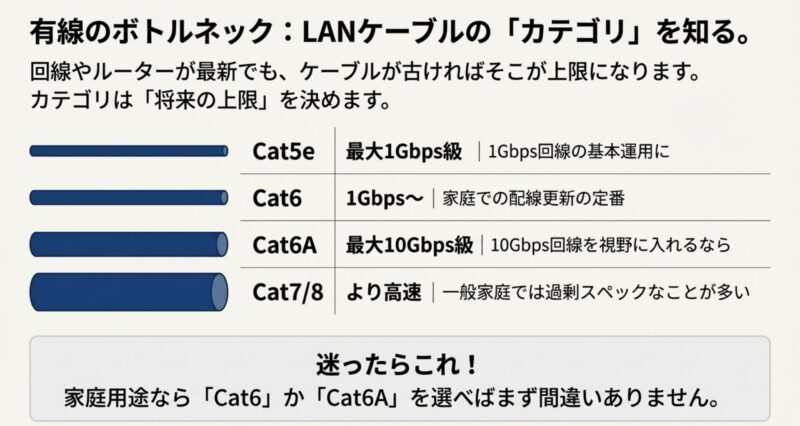
LANケーブルはカテゴリ(CAT)で性能が分かれます。ここを雑に選ぶと、回線やルーターが速くてもケーブルが足を引っ張ることがあります。
カテゴリは「将来の上限」を決めやすい
たとえば1Gbps(1G)環境ならCat5eでも足りますが、10Gbps(10G)まで見据えるならCat6Aを選ぶ方が安心、みたいな考え方です。もちろん家庭内の配線長や機器構成でも変わるので、数字はあくまで一般的な目安として捉えてくださいね。
| カテゴリ | 一般的な目安 | 相性が良い用途 | よくある落とし穴 |
|---|---|---|---|
| Cat5e | 最大1Gbps級 | 1Gbpsの基本運用 | 10Gbps狙いだと不安が残る |
| Cat6 | 1Gbps〜状況により上振れ | 家庭の配線更新の定番 | 長距離・10G目的だと選び方が難しい |
| Cat6A | 最大10Gbps級 | 10Gbpsを視野に入れる | ケーブルが太めで取り回しが固い |
| Cat7/8 | より高速(環境次第) | 短距離での性能重視 | 家庭では“過剰”で費用対効果が落ちやすい |
家庭用途なら「迷ったらCat6かCat6A」
家庭用途なら、迷ったらCat6かCat6AでだいたいOKです。短い距離で取り回すならCat6Aにしておくと、後で回線や機器を更新してもムダになりにくいかなと思います。
速度が出ないときの“ケーブル以外”チェック
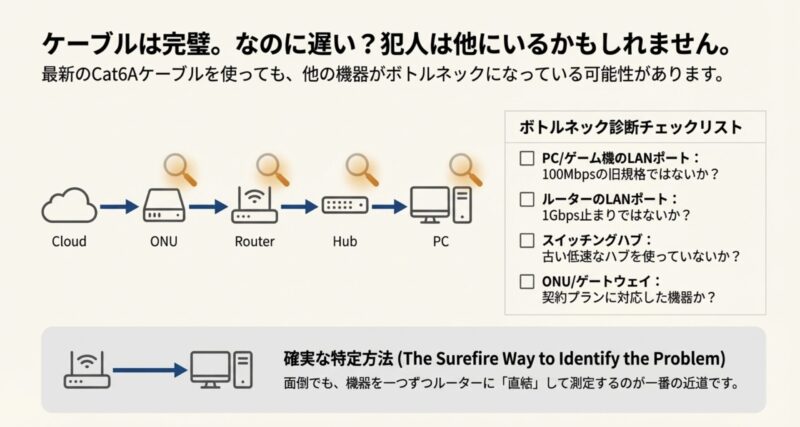
ケーブルを良いものにしても、次がボトルネックだと伸びません。
- PC/テレビ/ゲーム機のLANポートが100Mbpsのまま
- ルーターのLANポートが1Gbps止まり
- スイッチングハブが古い規格
- ONU/ホームゲートウェイ側が上位プランに未対応
「何を変えると伸びるか」を当てるには、機器を一つずつ“直結”して測るのが確実です。手間はかかるけど、遠回りに見えて一番早いです。
物理的な扱いも大事(折り曲げ・引っ張り)
注意点として、ケーブルは規格だけじゃなくて、コネクタの精度や断線、折れ曲げでも品質が落ちます。ドアの隙間に挟んでいたり、机の脚で踏んでいたり、椅子で毎日こすれていたりすると、徐々に不安定になります。速度が急に落ちたなら、まずは別のケーブルで試すのが手っ取り早いです。
Wi-Fi遅い原因と対策
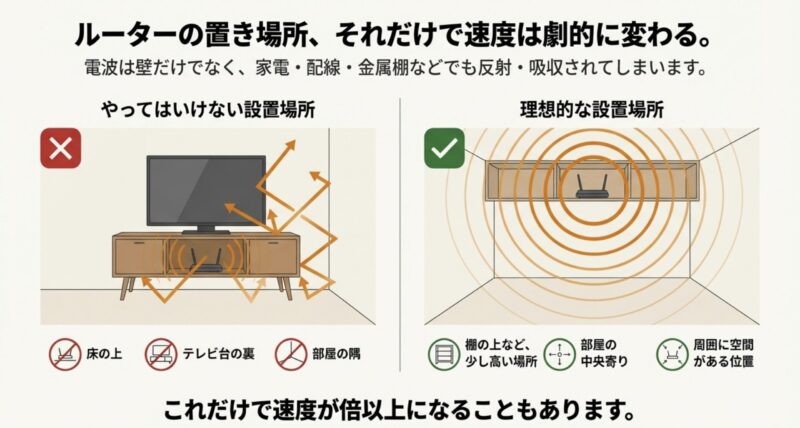
Wi-Fiが遅い原因は、だいたい「距離」「遮蔽物」「干渉」「混雑」「機器の世代」のどれか(複合も多い)です。ここを一つずつ潰すのが最短ルートです。
原因を“体感症状”で切り分けると早い
私は、まず症状から当たりを付けます。ここ、気になりますよね。
よくある症状と原因の当たり
- 特定の部屋だけ遅い:距離・遮蔽物・設置場所の問題が濃い
- 夜だけ遅い:回線混雑(回線側の影響)や家族の同時利用が濃い
- たまにプツッと止まる:干渉・混雑・再送が増えている可能性
- スマホだけ遅い:端末性能・省電力・接続バンド固定の可能性
まず試す順番(おすすめ)
- ルーターの置き場所を変える(床置き→棚、壁際→部屋の中央寄り)
- 5GHzに切り替える(届かない部屋は2.4GHzに戻す)
- 同時接続台数を減らして比較する
- ルーター/端末の規格が古くないか確認する
2.4GHz帯の混雑は“遅い”より“不安定”になりやすい
干渉で多いのは、2.4GHz帯の混雑です。近所のWi-Fi、Bluetooth機器、電子レンジなどが重なると、スピードだけじゃなく安定性が落ちます。もしあなたがBluetoothイヤホンの音飛びも感じているなら、2.4GHz帯の混雑が絡んでいる可能性もあります。
このあたりの「電波干渉」や「ノイズっぽい不安定さ」の切り分けは、別記事でより深くまとめています。気になる場合は、Bluetoothノイズ対策で音割れと音飛び解消も参考になります。
ルーターの置き方で“勝手に改善する”ことがある
Wi-Fiルーターって、ついテレビ台の裏や床に置きがちなんですが、ここが詰んでるケースが多いです。電波って、壁だけじゃなくて家電・配線・金属棚でも反射や吸収が起きます。だから私は、まず「棚の上」「部屋の中央寄り」「周囲に空間がある位置」を試します。これだけで速度が倍くらい変わることもあります。
回線側の問題も混ざるので、断定はしない
速度が遅い原因は、Wi-Fiだけとは限りません。回線側の混雑や、プロバイダ側の経路、端末の性能・設定も絡みます。ここを一発で決め打ちするのは危険なので、スピードテストは複数回・複数時間帯で見るのがおすすめです。
注意:業務や重要用途で「絶対に落とせない」場合、家庭内の改善だけでは限界があります。最終的な判断は専門家にご相談ください。正確な情報は公式サイトをご確認ください。
2.4GHzと5GHzの違い
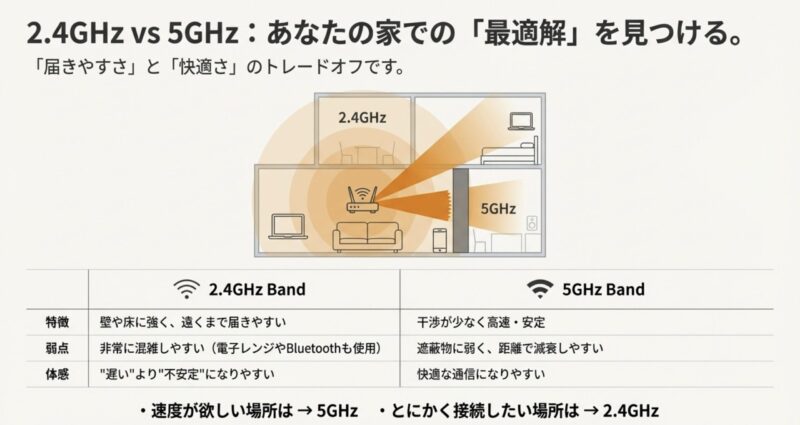
2.4GHzと5GHzは、「届きやすさ」と「快適さ」のトレードオフです。ざっくり言うと、2.4GHzは壁に比較的強いけど混みやすい、5GHzは速いけど遮蔽物に弱い、という性格です。
2.4GHzは“遠くまで届くけど混む”
2.4GHz帯は、壁や床を越えやすい傾向があるので、家の端の部屋までつながりやすいです。だけど、同じ帯域を使う機器が多いので混みやすい。混むと「速度が落ちる」だけじゃなくて、通信の順番待ちが増えて一瞬止まりやすいのが厄介です。
5GHzは“快適になりやすいけど遮蔽物に弱い”
5GHz帯は、干渉が少なく取り回しが良いことが多いので、速度も安定性も上がりやすいです。私は基本、同じ部屋か隣の部屋くらいなら5GHzを優先します。逆に、壁を何枚も挟む場所や、家の端っこは2.4GHzに切り替えた方がストレスが減ることが多いです。
悩んだらこう考える
速度が欲しい場所は5GHz、つながり続けてほしい場所は2.4GHz。これで一回決めてみると整理しやすいですよ。
「自動切り替え」が万能ではない理由
最近のルーターは、2.4GHzと5GHzを同じSSIDにして自動でつなぎ替える仕組みも多いです。これは便利なんですが、家の構造や端末によっては「2.4GHzに張り付いてしまう」こともあります。もし「近いのに遅い」なら、一度SSIDを分けて、意図的に5GHzへつなぐと改善することがあります。
結局は“あなたの家で安定する組み合わせ”が正解
ちなみに、5GHzでも混雑する環境はありますし、ルーターの性能差も出ます。大事なのは「理想の規格」より「あなたの家で安定する組み合わせ」を探すことです。ここが見つかると、Wi-Fiのストレスが一気に減ります。
無線と有線の速度を最適化する
ここからは実践パートです。速度テストで現状を正しく見て、用途別に“勝ちやすい構成”へ寄せていきます。無理に全部を有線にしなくても、ハマるポイントだけ押さえれば快適になりますよ。
速度テストでMbpsとPing
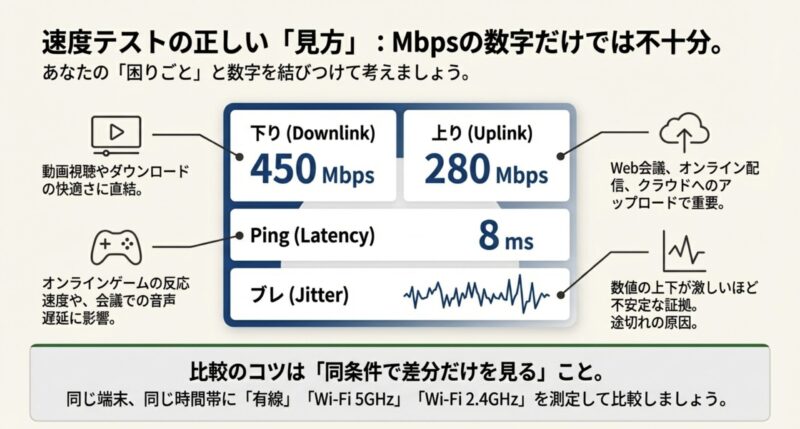
速度テストを見るとき、下りMbpsだけ見て「速い/遅い」を決めちゃうのはもったいないです。オンラインゲームやWeb会議では、Ping(遅延)や上り、そして安定性が効きます。
下り・上り・Pingを“用途”で見る
例えば動画視聴は下りが効きますが、会議や配信は上りも重要です。ゲームはPingと安定性が効きます。だから「下りが速いからOK」とは限らないんですよね。
見ておくと判断が速い項目
- 下り:動画視聴やダウンロードの快適さ
- 上り:Web会議、配信、クラウド同期
- Ping:ゲームの反応、会議の遅延
- ブレ:数字の上下が激しいほど不安定
比較のコツは「同条件で差分だけ見る」
私がよくやるのは、同じ端末で「有線」「Wi-Fi(5GHz)」「Wi-Fi(2.4GHz)」を同じ時間帯に測って、差分だけを見るやり方です。回線の混雑は時間帯で揺れるので、比較は同条件でやるのがコツです。
さらに精度を上げるなら、測る場所も固定します。たとえば「ルーターの近く(上限確認用)」「普段使う部屋(実運用用)」の2点で測ると、改善の方向性が見えやすいです。
数字は目安、ゴールは“困りごとが減ったか”
数字はあくまで目安です。重要なのは「あなたの用途で困る症状が減ったか」。ここをゴールにすると、機器更新のムダ買いも減ります。
注意:測定サイトやアプリによって結果が変わることがあります。正確な比較をしたいなら、同じ測定方法で複数回測り、傾向で判断するのがおすすめです。最終的な判断は専門家にご相談ください。正確な情報は公式サイトをご確認ください。
オンラインゲームは有線推奨
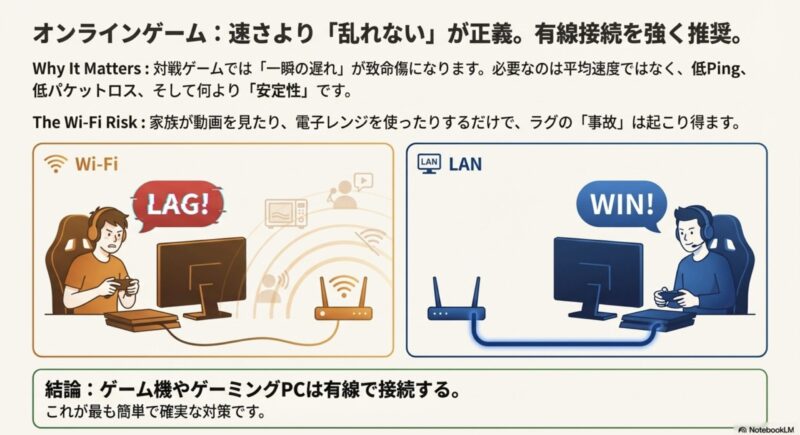
オンラインゲームは、最大速度よりも「低Ping」「パケットロスが少ない」「ブレない」が効きます。だから、私は基本的にゲーム機やゲーミングPCは有線推奨です。
ゲームは“速い”より“乱れない”が正義
Wi-Fiでも快適に遊べるケースはあります。ただ、家族が同時に動画を見始めたり、電子レンジが動いたり、近所の電波が混み始めたりすると、ラグが発生ことがあるんですよね。こういう“たまに起きる事故”がしんどいなら、有線が強いです。
特に対戦ゲームだと、「一瞬の遅れ」が致命傷になることがあります。ここは速度の平均値じゃなくて、瞬間的な遅延やパケットロスが効きます。だから私は、ゲームだけはケーブルで逃がすのが一番ラクだと思っています。
有線でも詰まるポイント(ここが多い)
気をつけたい落とし穴:有線にしても、ルーターのポートが100Mbpsだったり、スイッチングハブが古かったりすると意味が薄れます。スペックは一式で揃えて初めて効果が出ます。
「有線にしたのに伸びない」ってときは、ゲーム機がつながっている先のハブや壁のLAN配線、またはONU側がボトルネックになっていることがあります。面倒でも、一回ルーター直結で測ると結論が出ます。
Wi-Fiが速いのにゲームだけ不安定なとき
もし「Wi-Fiが速いのにゲームだけ不安定」なら、速度より遅延・安定性の問題かもしれません。切り分けの考え方として、無線の混雑や干渉の話が関係してくるので、無線の基礎としてBluetoothと無線の違いを解説も、読み物として役に立つはずです。
最終的には“勝ち筋”で組む
私は、ゲーム環境は「勝ち筋を潰さない構成」に寄せます。具体的には、ゲーム機は有線、ルーターは可能なら安定した場所に置く、回線が不安定なら上位プランや機器更新を検討する。お金をかける前に、まずはケーブル一本で改善するかを見るのが良いですよ。
Web会議が途切れる原因
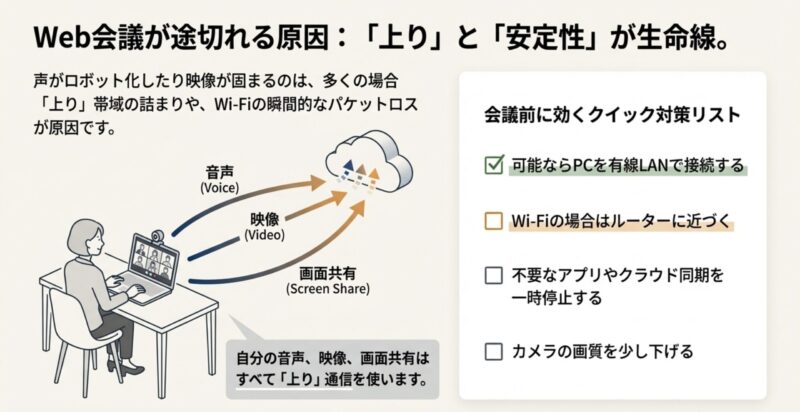
Web会議が途切れる原因は、だいたい「上りが詰まる」「遅延が跳ねる」「一瞬のパケットロス」が絡みます。下りが速くても、上りが細かったり、Wi-Fiの状態がブレていると、声がロボ化したり映像が止まったりします。
会議は“上り”と“安定性”が想像以上に大事
在宅勤務やWeb会議って、動画を「見る」よりも「送る」割合が増えます。マイク音声、カメラ映像、画面共有、チャット…これらは上り方向も使います。だから、下りだけ強くても、上りが詰まると途切れやすいんですよね。
家庭でありがちな「本人は何もしてないのに詰まる」
在宅でありがちなのが、会議中に家族が動画を見始めたり、クラウドが同期し始めたりして、上りが混むパターンです。これ、本人のPCは何もしてないのに起きるので、地味に厄介なんですよね。
会議前に効く対策
- PCを可能なら有線LANにする
- Wi-Fiならルーターに近い部屋へ移動する
- 不要な同期(クラウド/更新)を一時停止する
- マイク・カメラ設定を必要十分に落とす
地味に効く“設置と環境”の整え方
Web会議は、Wi-Fiの設置や環境の影響を受けやすいです。たとえば、ルーターのすぐ横に金属ラックがあったり、壁の裏に分電盤があったり、電子レンジの近くだったりすると、じわじわ不安定になります。もし会議が頻繁なら、ルーターの置き場所を「会議のために最適化する」だけで改善することがあります。
仕事用途は“保険”をかけた方が安心
仕事で重要な会議があるなら、最終的には「安定する構成」を優先してほしいです。判断に迷う場合は、ネットワークに詳しい人や、回線事業者・機器メーカーのサポートなど専門家に相談するのが安全です。正確な情報は公式サイトをご確認ください。
注意:会社のセキュリティ要件やネットワークポリシーがある場合、自己判断で機器を変更すると問題になることがあります。最終的な判断は専門家にご相談ください。正確な情報は公式サイトをご確認ください。
メッシュWi-Fiと中継器
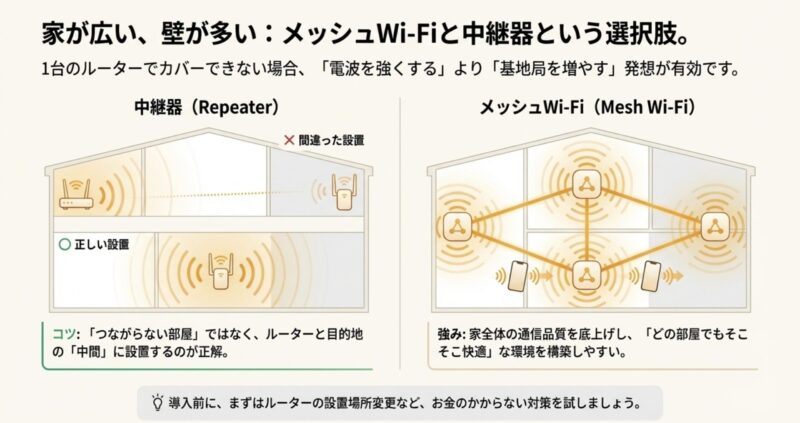
家が広い、壁が多い、ルーターの置き場所が制約される――こういうとき、メッシュWi-Fiや中継器が候補になります。ポイントは「電波を強くする」より「家の中の基地局を増やす」発想です。
中継器は“置き方”で成否が決まる
中継器は導入コストが抑えやすい一方、置き場所が悪いと逆効果になりやすいです。よくある失敗が「つながらない部屋に中継器を置く」パターン。そこはそもそも電波が弱いので、弱い電波を中継しても弱いままなんですよね。
置き場所のコツ
中継器は「つながらない部屋」に置くんじゃなくて、ルーターと問題の部屋の“間”に置くのが基本です。弱い電波を弱いまま中継すると、伸びません。
メッシュWi-Fiは“家全体の平均点”を上げやすい
メッシュWi-Fiはシステムとして最適化されやすく、家全体のストレスを減らしやすい印象があります。複数台で家中をカバーして、端末が移動してもつながりやすいように制御してくれるので、「どの部屋でもそこそこ快適」を目指すなら相性が良いです。
結局、最強は“有線と無線の併用”になりやすい
ただ、最終的に安定性を取り切りたいなら、固定機器は有線、動く機器はWi-Fi、という併用が強いです。全部をWi-Fiで解決しようとして苦しむより、要所を有線に逃がす方がラクなことも多いですよ。
導入前の注意点(ムダ買い防止)
メッシュや中継器は、環境によって効き方が変わります。だから「とりあえず買う」より、まずはルーターの置き場所やバンド切替で改善できるかを試してからの方が、失敗しにくいです。最終的な判断は専門家にご相談ください。正確な情報は公式サイトをご確認ください。
無線と有線の速度まとめ
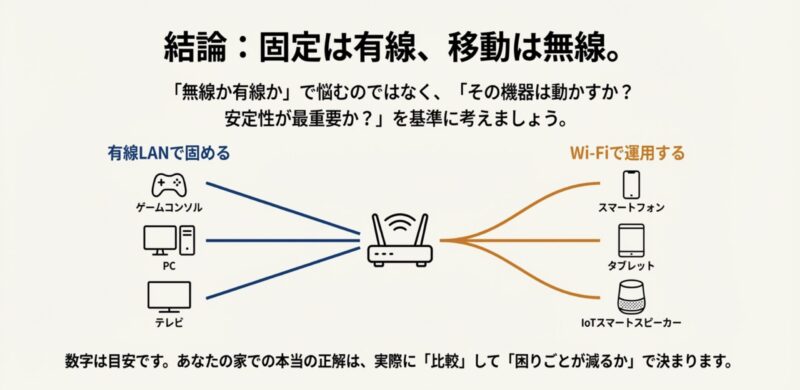
無線と有線の速度は、「理論値」だけを見ると分かりにくいけど、実際は判断軸を分けるとスッキリします。私は、安定性や遅延が重要な機器は有線、移動したい機器や台数が多いところはWi-Fi、このハイブリッドがいちばん失敗しにくいと思っています。
結論はシンプル:固定は有線、移動はWi-Fi
「無線か有線か」で悩むより、「その機器は動くのか、安定が必要か」を基準にすると、迷いが減ります。ゲーム機・固定PC・テレビは有線で固める。スマホ・タブレット・IoTはWi-Fiで運用する。これだけで、体感のストレスがかなり減るはずです。
結論:迷ったらこの方針
- ゲーム機・固定PC・TVは有線LANで固める
- スマホ・タブレット・IoTはWi-Fiで運用する
- Wi-Fiは5GHz優先、届かない場所は2.4GHzに逃がす
- 家が広いならメッシュWi-Fiも検討する
数字は目安。あなたの家での正解は“比較”で決める
数値は環境で変わるので、ここでの速度はあくまで一般的な目安です。あなたの家での最適解は、速度テストで比較して“困りごとが減るか”で決めるのが確実です。
そして、機器更新や配線工事など判断が難しい場合は、無理に自己判断で突っ走らず、最終的な判断は専門家にご相談ください。正確な情報は公式サイトをご確認ください。