
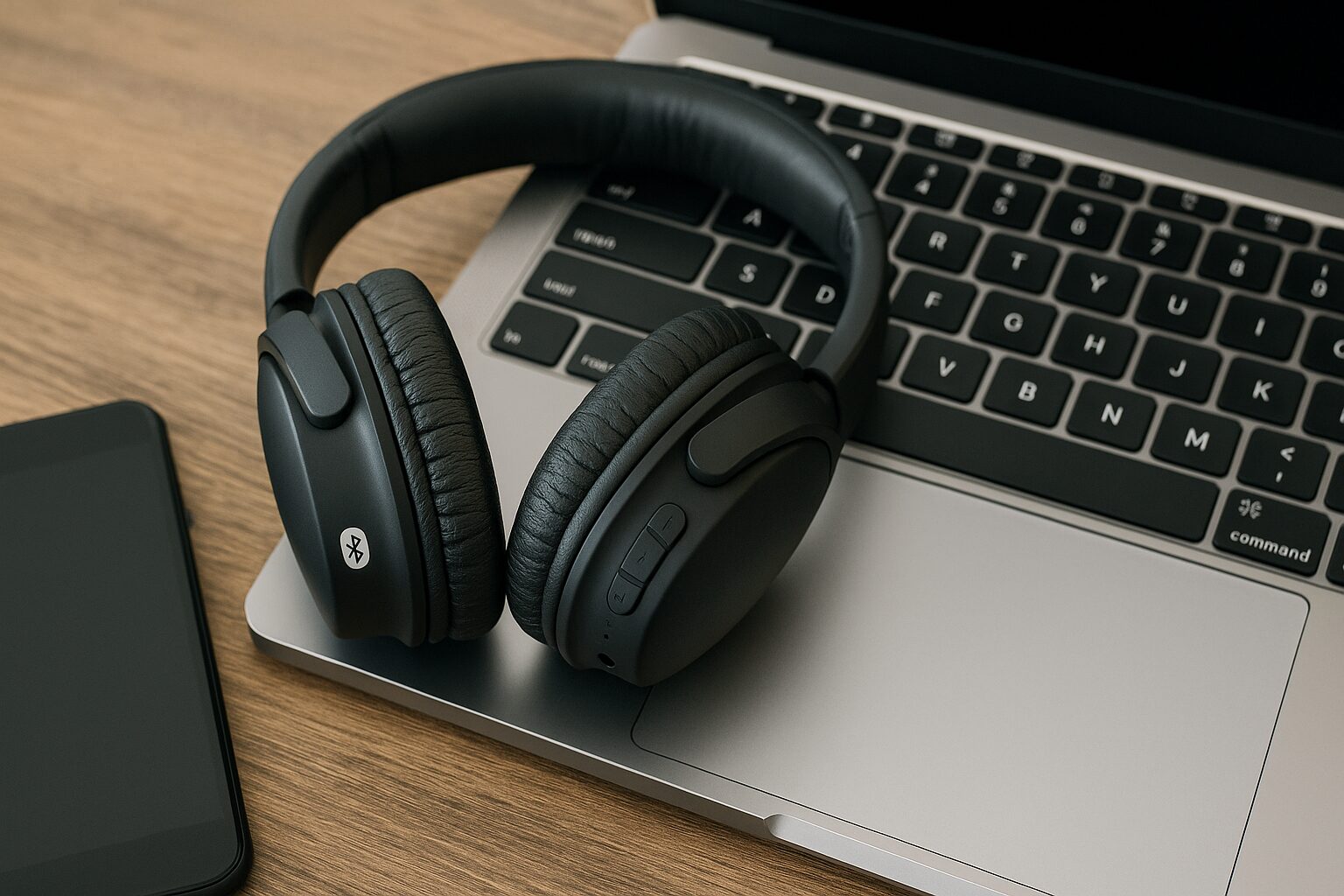
Bluetoothイヤホンやスピーカーで音楽や動画を楽しんでいるときに、イヤホンのノイズがビリビリ入ったり、Bluetoothイヤホン音飛びが何度も起きたり、Bluetoothハム音のようなブーンという低い雑音が鳴り続けると、正直かなりストレスですよね。せっかくの推しの曲や映画のセリフが、ノイズのせいで台無しになるとテンションも一気に下がってしまいます。
さらに、Bluetooth接続不良が原因でそもそも音が出なかったり、接続しているのに数分おきに切断されるような状況になると、「どこから直せばいいのか分からない…」となりがちです。私のところにも、イヤホンのノイズなのか通信のノイズなのか判断がつかない相談をよくいただきますし、「買い替えるしかないのかな?」と不安になっている声も多いです。
このページでは、そういったモヤモヤをスッキリさせるために、Bluetoothノイズ対策の基本から、イヤホンのノイズやハム音、接続不良の切り分け方、家庭やオフィスでできる具体的な改善手順まで、順番に整理していきます。あなたの環境に近いケースを見つけながら、一緒にノイズの原因を洗い出していきましょう。読み終わるころには、「次はこれを試してみよう」と、具体的なアクションがイメージできる状態を目指しています。
- Bluetoothノイズが起こる代表的な原因と仕組みを理解できる
- イヤホンのノイズやハム音、音飛びを減らす具体的な手順が分かる
- WiFi干渉やUSB機器が関わるノイズをどこから疑えば良いか整理できる
- 最新のBluetooth規格や機器の選び方まで含めた長期的なノイズ対策の方針が立てられる
Bluetoothノイズ対策の基本と原因
まずは「なぜノイズや音飛びが起きるのか」をざっくり押さえておくと、後の対策が一気に取り組みやすくなります。このパートでは、イヤホンのノイズ症状のパターンから、電波干渉や接続不良、WiFiやUSB3.0機器との関係まで、土台になる考え方をまとめていきます。いきなり細かい設定をいじるより、全体像をつかんでから一つずつ潰していく方が、遠回りに見えて実は近道ですよ。
イヤホンのノイズ症状と特徴
一口にノイズといっても、症状の出方はいくつかパターンがあります。ざっくり分けると、次のような感じです。
- 「ザーッ」「サーッ」といった連続的なホワイトノイズ系
- 「ブーン」「ボーッ」と一定の低いBluetoothハム音系
- 「プツッ」「ブツブツ」と途切れるような音飛び系
- 音量を上げるとだけ発生するガリガリした歪み系
私の経験上、症状の種類である程度、原因の候補を絞り込むことができます。たとえば、ホワイトノイズやわずかなサーッという音は、イヤホン内部のアンプ回路の設計による「自前のノイズ」であることが多く、完全にゼロにするのは難しいケースもあります。特に、静かな部屋で無音状態にすると「なんとなくサーッと聞こえる」という程度のノイズは、多くの製品で多少なりとも存在していて、「仕様レベル」と割り切るべき範囲に収まることも少なくありません。
一方で、ブツブツ途切れる音や、ある場所だけで急に出るイヤホンのノイズは、電波干渉や通信のエラーが関係していることが多いです。電車の中や人混みの多い駅構内、オフィスのWiFiが飛び交う環境など、場所によって症状が極端に変わるなら、ほぼ間違いなく無線環境が怪しいです。このあと解説するBluetoothイヤホン音飛び原因やWiFi干渉の話とリンクしてくるので、まずは「どんな音が、どんなタイミングで出るのか」をメモしておくと、原因探しがかなり楽になります。
また、「音量を上げたときだけノイズが急に目立つ」ケースは、イヤホン側のドライバやアンプ部が限界付近で歪んでいる可能性もありますし、音源自体の録音レベルが高すぎてクリップしているだけのこともあります。有線イヤホンに差し替えても同じ部分で歪むなら、Bluetoothではなく音源側の問題の可能性が高いです。
症状を整理するために、簡単なチェックシートを作っておくと便利です。
| 症状のタイプ | よくある原因候補 | まず試したい対策 |
|---|---|---|
| 常時サーッと鳴る | イヤホン内部の回路ノイズ | 機種を変えて比較、有線で同じか確認 |
| ブーンという低音ノイズ | 電源ノイズ、グラウンドループ | 給電方法の変更、ノイズフィルター導入 |
| ブツブツと途切れる | 電波干渉、距離・遮蔽物 | 距離を縮める、WiFiやUSB3.0を疑う |
| 大音量時だけ歪む | 音源のクリップ、アンプの飽和 | 音量を下げる、別音源で再現性確認 |
この表を参考にしながら、あなたの症状がどこに近いのかざっくり当てはめてみてください。完全に一致しなくても、「電源っぽいな」「電波っぽいな」と方向性だけでも決められると、その後のBluetoothノイズ対策の効率がぐっと上がります。
チェックしておきたいポイント
- どのアプリやどの曲でも同じノイズが出るのか
- 家・職場・外出先など、場所で症状が変わるか
- 音量を変えたときの変化(小音量でも出るか)
- 有線イヤホンでは問題が起きないか
- 別のBluetoothイヤホンでも同じ症状が出るか
ここまで整理しておくと、サポートに問い合わせるときも話がスムーズですし、自分で原因を切り分けるときのヒントにもなります。
Bluetoothイヤホン音飛び原因
次に、Bluetoothイヤホン音飛びの主な原因を整理します。ここはかなり多くの相談をいただく部分で、実際に調べてみると複数の要因が重なっていることもよくあります。「距離+WiFi干渉+古い機種」のように、いくつかのマイナス要素が同時に効いて、結果としてひどい音飛びになっているイメージです。
距離と障害物の影響
Bluetoothは、多くの機器で「見通しでおおよそ10m前後」が安定しやすい目安とされています。ただしこれはあくまでスペック上の数字で、実際には壁や床、家具、人の体などが間に入ると、数メートルでも一気に不安定になることが珍しくありません。特に鉄筋コンクリートの建物や、金属ラックが多いオフィスでは、電波の反射や遮蔽が想像以上に大きく影響します。
よくあるのが、リビングのテレビからBluetoothスピーカーに飛ばしていて、キッチンに立った瞬間だけ音が途切れるパターンです。冷蔵庫や電子レンジ、壁などが間に入ることで電波の見通しが遮られ、実質的な通信品質が一気に低下してしまいます。スマホの場合も、ズボンの後ろポケットやカバンの奥に入れたまま歩き回ると、体や荷物が遮蔽物となって音飛びが増えがちです。
まずは「スマホとイヤホンを1〜2m程度まで近づけ、間に物を挟まない状態」で症状が出るかチェックしてみてください。これで改善するなら、距離と障害物がかなり効いている可能性が高いです。逆に、近距離・見通し状態でも音飛びが出るなら、他の要因(電波干渉や機器の不具合)をより優先して疑っていきましょう。
電波干渉と混雑
Bluetoothは2.4GHz帯を使っていて、この帯域はWiFiや電子レンジ、コードレス電話、ワイヤレスマウスなども同居しています。マンションやオフィスのように、周囲で同じ帯域を使う機器が多いと、いわば「電波の渋滞」が起こりやすくなります。特に、複数のWiFiルーターが近距離に立っているような環境では、チャンネルの重なりもあって信号がかなり混み合います。
Bluetoothは周波数ホッピングという仕組みで、使う周波数を細かく切り替えながら通信していますが、あまりに混雑していると「どの周波数を使っても誰かが使っている」状態になってしまうことがあります。その結果、再送が多発し、音声データの到着が間に合わず、ブツブツとした音飛びとして表面化するイメージです。
電波干渉が原因かどうかを切り分けるには、同じイヤホンを「別の場所」で使ってみるのが一番手っ取り早いです。自宅だとひどく途切れるのに、公園や人の少ない場所だと全く問題ない場合は、ほぼ間違いなく自宅周辺の電波環境が原因だと考えてOKです。
機器の性能やバージョン差
古いBluetoothバージョンの機器や、アンテナ設計がシンプルな低価格機は、総じて電波環境の影響を受けやすい傾向があります。スマホ側が新しいBluetooth5.3世代でも、イヤホン側が古いBluetooth4.xだと、実際の通信は下位互換に合わせられるため、安定性もその世代相当で頭打ちになりがちです。
また、筐体の素材やアンテナの配置も地味に効いてきます。金属筐体のノートPCの内部にBluetoothアンテナが埋め込まれている場合、アンテナの向きによっては特定の方向だけ感度が落ちることもあります。イヤホン側も、ロゴの入った側面にアンテナが集中していたりするので、左右どちらをスマホ側に向けているかで、途切れやすさが変わるパターンも実際にあります。
Bluetooth5.3と5.4の違いなど、規格の細かい話が気になる場合は、Bluetooth5.3と5.4の違いと選び方で、音切れしにくさとの関係も含めて詳しく整理しています。どの世代の機器を選ぶかは、ノイズや音飛びの起こりやすさにも直結してくるので、買い替えを検討しているなら一度目を通してみると判断しやすくなるはずです。
Bluetoothハム音と電源ノイズ
「ブーン」「ジー」といった一定の低いBluetoothハム音が乗る場合は、電波そのものよりも、電源やアナログ音声部分のノイズを疑った方が近道なことが多いです。特に次のようなケースでは要注意です。
- 車のAUX端子にBluetoothレシーバーをつないでいる
- 据え置きアンプにBluetoothオーディオアダプターを追加している
- USB給電しながらBluetoothスピーカーで再生している
これらの構成だと、グラウンドループと呼ばれる電気的なループができてしまい、電源ノイズが信号ラインに混入しやすくなります。エンジン回転数や冷蔵庫のコンプレッサーの動作に合わせて、ハム音の大きさが変わるようなときは、その典型例です。車だと、アクセルを踏んで回転数を上げると「ウィーン」とノイズが大きくなり、アイドリングに戻すと小さくなる、という感じですね。
家庭用オーディオでも、コンセントのタップを変えたり、電源ケーブルを別ルートで配線しただけで、ハム音がスッと小さくなることがあります。これは、機器同士のアースの取り方や、電流の流れ方が変わって、ループ状の経路が解消された結果と考えられます。
電源ノイズ対策の豆知識
- カーオーディオでは「エンジンノイズフィルター」として売られているグラウンドループアイソレータが有効なことが多い
- USB給電しながらの再生でノイズが増える場合、モバイルバッテリー給電に変えると改善するケースがある
- 電源タップを別系統に変えるだけで静かになることもあり、配線の取り回しも重要
- 金属シャーシ同士が不用意に接触しているとループができることもあるため、設置場所を少しずらすだけでも効果が出ることがある
また、Bluetoothレシーバーとアンプの間をつなぐケーブルが、隣の電源ケーブルとピッタリ束ねられていると、そこからもノイズが乗りやすくなります。ケーブル同士を少し離したり、交差させる角度を変えるだけで、意外なほどノイズが減ることもあるので、配線の見直しはかなりコスパの良い対策です。
ハム音の切り分けをするときは、
- Bluetooth接続ではなく有線接続に切り替えても同じハム音が出るか
- 別の電源(別のコンセントやモバイルバッテリー)を使うとどう変わるか
- エンジンや家電のオン・オフに音の大きさが連動しているか
といったポイントを順番に確認していくと、電源由来かどうかが見えてきます。こうしたハム音は、純粋なBluetoothノイズ対策だけでは解決しきれません。電源とオーディオ信号の経路を意識して、物理的にノイズを切り離すという視点が大事になります。
Bluetooth接続不良とノイズ影響
ノイズや音飛びの裏側で、実はBluetooth接続不良が静かに進行していることもよくあります。症状としては、次のようなものです。
- ペアリング済みと表示されているのに音が出ない
- 数十秒〜数分ごとに急に無音になり、しばらくすると復帰する
- スマホとイヤホンのどちらかを触ると、途端に接続が切れる
この場合、電波だけでなく、OS側のBluetoothスタックの不調や、複数の機器を同時接続していることが影響している可能性があります。たとえばスマホ1台に対して、イヤホン・スマートウォッチ・カーナビ・PCといった複数の機器が同時にぶら下がっていると、内部での優先順位やリソースの奪い合いが起こりやすくなります。マルチポイント対応のイヤホンも、すべての組み合わせが完璧に動くわけではなく、特定の機種同士だと接続維持の挙動が不安定になることもあります。
また、OSやアプリ側でBluetoothの権限まわりが複雑になっている最近のスマホでは、「位置情報の利用が許可されていないとBluetoothスキャンが正しく動かない」といったケースもあります。設定を見直さずに何度もペアリングを繰り返しても、根本的な条件が満たされていなければ、接続不良が延々と続いてしまいます。
接続不良を疑うときのチェックリスト
- 一度すべてのペアリング情報を削除してから、改めて登録し直しているか
- スマホ側・イヤホン側の再起動を両方試しているか
- 他のBluetooth機器(スマートウォッチなど)を一時的にオフにしてみたか
- 別のスマホやPCに接続したとき、同じ症状が出るか
「そもそも何台まで同時接続できるのか?」という疑問については、Bluetoothは何台まで接続できる?仕組みと限界を解説で、規格と実運用のギャップも含めて詳しくまとめています。接続不良に悩んでいる場合は、一度「本当に必要な接続だけに絞る」というのも、結果的には有効なBluetoothノイズ対策になります。接続数を減らすだけで、イヤホンの安定性がグッと増すことも多いですよ。
WiFi干渉やUSB3.0ノイズ問題
最後に、見落としがちなWiFiとUSB3.0周りの話です。どちらもBluetoothと同じ2.4GHz帯を使う、あるいは2.4GHz帯へ強いノイズを出しやすい相手で、現場でもトラブルの原因になりがちです。Bluetoothシステム自体も2.4GHz帯のISMバンド(おおよそ2400MHz〜2483.5MHz)で動作することが仕様で決まっていて、これはBluetooth SIGが公開している公式仕様にも明記されています。(出典:Bluetooth SIG「Bluetooth Core Specification Part A Radio Specification」)
WiFiルーターとの干渉
2.4GHz帯のWiFiとBluetoothは、いわば隣り合ったレーンを走る車のようなものです。ルーターのすぐ横でBluetoothイヤホンを使うと、ルーターが発する強い電波にBluetooth側が押し負けてしまうことがあります。特に、WiFi 2.4GHzのみ対応の古いルーターや、アンテナが高出力なゲーミングルーターなどは、2.4GHz帯の使用率が高くなりやすく、Bluetoothにはかなり厳しい環境になります。
対策としては、
- WiFiを5GHz帯(あるいは6GHz帯)優先にする
- ルーターとBluetooth機器の距離を少し離す
- 極端に混雑したチャンネルを避けるよう、ルーター側のチャンネル設定を調整する
といった方法が効果的です。最近のルーターだと「バンドステアリング」や「自動チャネル選択」といった機能が搭載されていることも多いので、それらを有効にしておくと、手動で細かくチャンネルを調整しなくてもある程度はうまくやってくれることが多いです。
また、ルーターの置き場所もかなり重要です。床に直置きにしていたり、金属ラックの下段に押し込んでいると、2.4GHzも5GHzも本来の性能を発揮しづらくなります。なるべく部屋の中央付近の高い位置に設置し、見通しの良い状態で使うことで、結果的にBluetoothの電波干渉リスクも下げられます。接続の優先順位や挙動は、Bluetoothの優先順位を理解してトラブル回避も合わせて読んでもらうと、よりイメージがつかみやすいと思います。
USB3.0機器からの放射ノイズ
USB3.0/3.1は高速伝送の代償として、ケーブルやコネクタ部分から2.4GHz帯付近のノイズを出しやすい規格です。ノートPCのUSB3.0ポート近くでBluetoothレシーバーを使うと、マウスがカクついたり、イヤホンが突然途切れることがあります。これは、USB3.0の信号線で発生する高周波ノイズが、Bluetoothが使っている帯域にまで飛び込んできてしまうためです。
特に、外付けHDDや高速カードリーダーなど、常にデータをガンガン転送している機器がUSB3.0ポートにぶら下がっている場合、ノイズ源としての影響はかなり大きくなります。逆に、同じPCでも「USB2.0ポートにBluetoothドングルを挿しただけで途切れがピタッと止まった」という話は、現場でも本当によく耳にします。
USB3.0が疑わしいときの対処
- BluetoothドングルはUSB2.0ポートに挿してみる
- USB3.0ハブとBluetooth機器を物理的に離す(延長ケーブルを使うなど)
- 必要に応じてフェライトコア付きケーブルやシールドの強いハブへ変更する
- 高負荷のデータ転送(大容量コピーなど)の最中は、一時的にBluetoothオーディオの使用を避ける
これらの対策はあくまで一般的な目安なので、正確な仕様や制限は各機器の公式情報を必ず確認してください。特にノートPCやマザーボードはモデルごとに設計が異なるため、同じ対策でも効き方に差が出る点には注意が必要です。
Bluetoothノイズ対策と最新事情
ここからは、実際にどんな順番でBluetoothノイズ対策を進めると効率が良いか、そして最新のBluetooth規格や機器選びまで踏み込んでいきます。すぐ試せる設定変更から、フェライトコアやノイズフィルターのようなアクセサリー、さらに長期的な買い替え戦略まで、一通り眺めてみましょう。できるだけ「今ある機材でどこまで粘れるか」を意識しつつ、無理なくアップデートしていくイメージです。
イヤホンノイズ対策と再接続
まずはお金をかけずにできる「基本のリセット」からです。地味ですが、体感的な改善度はかなり大きいので、順番に試してみてください。特に、買ってから一度もペアリングし直したことがない、OSを何度もアップデートしている、といったケースでは、リセットだけで嘘みたいに安定することもあります。
ペアリングのやり直し
いきなり高度な設定を触る前に、一度ペアリング情報を削除して、最初からつなぎ直すことをおすすめします。スマホのBluetooth設定画面で、問題の機器を「削除」したうえで、あらためてペアリングし直すイメージです。ここで、イヤホン側もペアリングリセット(長押しで工場出荷状態に戻すような操作)を併用すると、よりクリーンな状態からやり直せます。
これだけで接続経路がリフレッシュされ、音飛びやノイズがきれいに消えることも珍しくありません。特に、長期間同じ組み合わせで使っていると、OSの更新や機器のファームウェア更新の影響で、内部状態が微妙にちぐはぐになっていることがあります。あなたが思っている以上に、「一回全部消してつなぎ直す」は強いリセットボタンです。
再起動とソフトウェア更新
スマホやPC側の再起動も、軽視できない有効な手段です。BluetoothスタックやドライバはOSの深いところで動いているので、長時間の連続稼働やアプリの入れ替えを繰り返した後は、内部状態が不安定になりがちです。特にWindows PCでは、スリープと復帰を繰り返すうちに、Bluetoothドライバだけが変な状態に陥ってしまうこともあります。
合わせて、OSやBluetoothドライバ、イヤホンのファームウェア更新もチェックしておくと安心です。メーカー側で既知の不具合を修正していることも多く、「最新版にしたら急に音切れが減った」というケースもよく見かけます。専用アプリが用意されているイヤホンなら、アプリ内のファームウェアアップデート項目も忘れずに確認してみてください。
「基本のリセット」おすすめ手順
- イヤホン・スピーカー側の電源を切る
- スマホやPCのBluetooth設定から、当該機器の登録を削除
- スマホやPC本体を再起動
- イヤホン側をペアリングリセット(可能なら工場出荷状態に戻す)
- 改めてペアリング操作を実施し、動作を確認
この5ステップだけで改善するケースは本当に多いので、まだ試していない場合はぜひ一度やってみてください。
WiFi干渉を減らすBluetooth設定
次は、ソフトウェア側の設定でできるBluetoothノイズ対策です。ここでは特に、音質系の設定と優先度設定に注目してみましょう。「高音質モード」を過信しすぎると、逆に音飛びやノイズが増えるという、ちょっと逆説的な世界です。
音質優先から接続優先へ切り替える
Androidスマホや一部のDAP(デジタルオーディオプレーヤー)には、LDACなどの高音質コーデックを使うときに「音質優先」「接続優先」を選べるオプションがあります。電波環境が厳しい場所で音質優先のままにしておくと、ビットレートが高すぎて無線側が追いつかず、結果的に音飛びが増えることがあります。
そんなときは、思い切って接続優先モードに切り替えてみてください。ビットレートは少し下がりますが、途切れ途切れの高音質よりも、安定した中〜高音質の方が体感としては快適なことがほとんどです。特に通勤電車やカフェなど、電波状況が読みにくい場所で使うことが多いなら、接続優先を常用してしまうのも全然アリだと思います。
イコライザやエフェクトをシンプルに
スマホや音楽アプリのイコライザ、バーチャルサラウンド、各種エフェクトも、CPU負荷や処理遅延の観点からはノイズや音飛びの一因になりえます。特に、古めのスマホやタブレットで多くのエフェクトを積み重ねると、Bluetooth送信までの処理が追いつかないことがあります。さらに、ゲームや動画アプリを同時に動かしていると、全体の負荷は一気に跳ね上がります。
設定見直しの目安
- 一度すべてのイコライザ・エフェクトをオフにして症状を確認
- 問題がなくなった場合は、重要度の高いものから一つずつオンにして様子を見る
- 明らかに負荷が高そうなエフェクト(3Dサウンドなど)は常用しない
- ゲームや動画アプリと同時に音楽アプリを動かすときは、バックグラウンドの常駐アプリを減らす
ここで紹介している設定変更はあくまで一般的な例なので、正確な操作方法や仕様は各アプリやOSの公式ヘルプを必ず確認してください。
また、スマホのバッテリーセーバーモードがBluetoothのバックグラウンド動作を制限しているケースもあります。省電力設定を一時的にオフにしてみて症状が改善するかどうかも、チェックしておきたいポイントです。
フェライトコア活用ノイズ対策
電波や設定だけでは取り切れないノイズには、アクセサリーを使った対策が効いてくる場面もあります。その代表がフェライトコアです。オーディオマニアの世界ではおなじみのパーツですが、Bluetoothノイズ対策でもなかなか頼りになる存在です。
フェライトコアは、ケーブルに挟んだり巻き付けたりして使う、小さなリング状・筒状の部品です。内部のフェライト材が高周波ノイズを吸収・減衰してくれるので、特定のケーブルが「アンテナ」になってしまっているようなケースで特に効果を発揮します。付属のUSBケーブルや電源ケーブルに最初からコブのようなパーツが付いていることがありますが、あれもフェライトコアの一種です。
どんな場面で使うと良いか
- USB給電しながらBluetoothスピーカーを使うときにノイズが出る
- PCのUSBハブ周りでマウスやイヤホンの挙動が不安定になる
- 電子レンジや大型家電の近くでだけ音が乱れる
- カーオーディオで、特定の回転数のときだけノイズが増える
こうした場合、電源ケーブルやUSBケーブル側にフェライトコアを取り付けることで、外に漏れる高周波ノイズを抑えられることがあります。もちろん「必ず効く万能アイテム」ではありませんが、価格の割にリスクが小さいので、試す価値は十分にあると感じています。
取り付け位置としては、ノイズ源に近い側(たとえばPC本体側の近く)と、機器側の近くの二箇所に付けるのが定番です。どちらか一方だけでも効果が出ることがありますが、両端を押さえることでより安定するケースも多いです。
フェライトコア利用時の注意
- 用途に合ったサイズや周波数帯の製品を選ぶ(仕様は必ず確認)
- ケーブルを強く折り曲げたり、無理に締め付けない
- 発熱が気になる場合は使用を中止し、安全を優先する
- 医療機器や重要な設備の近くでは、自己判断で改造・追加せず専門家に相談する
安全性や適合性について不安がある場合は、オーディオ専門店や電気工事の専門家などに相談しながら使用してください。あくまで「簡易的なノイズ対策パーツ」であって、すべてのトラブルを保証なく解決できるわけではない点は押さえておきましょう。
ノイズキャンセリング活用の注意
最近のワイヤレスイヤホンといえば、アクティブノイズキャンセリング(ANC)機能がほぼ定番になりました。ただ、ANCはあくまで「外の騒音」を打ち消す機能であって、Bluetooth通信由来のノイズを直接消してくれるわけではありません。ここを勘違いしている人も多く、「ANCがついているのにブツブツ音が消えない」とガッカリしてしまうパターンもよく見かけます。
ANCでできること・できないこと
- できること:電車内のゴーッという騒音、空調の低い唸り、街中の雑踏音を減らす
- できないこと:ブツブツ切れる通信ノイズ、WiFi干渉による音飛びの除去
むしろ、通信ノイズが多い状態でANCを強くかけると、静かな環境だからこそブツブツ音が目立ってしまうことがあります。私としては、通信ノイズの対策を一通り済ませたうえで、「最後の一押し」としてANCをオンにする使い方をおすすめしています。まずはここまでに紹介したBluetoothノイズ対策を試して、そのうえでANCをオンにすると、「静けさの質」が一段階変わる感覚になるはずです。
また、ANCの効き方はメーカーや機種によってクセがあります。低音のノイズには強いけれど人の声はあまり消さないタイプもあれば、全体的にフラットに抑えるタイプもあります。「どのノイズをどこまで消したいか」によっても最適な設定は変わるので、アプリ側で細かく調整できる機種の場合は、いくつかプリセットを試しながら好みのバランスを探ってみてください。
周囲の安全にも配慮を
完全ワイヤレスイヤホンでANCを強くかけると、周囲の音がほとんど聞こえなくなることもあります。外を歩きながら使う場合や、自転車に乗る場合は、周囲の音がきちんと聞こえるモード(外音取り込みなど)を優先するか、場合によってはANCをオフにすることも検討してください。特に自転車や車の運転中は、音楽よりも安全が最優先です。
騒音を減らすための機能が、かえって事故リスクを高めてしまっては本末転倒です。安全に関わるシーンでは、快適さよりも周囲の状況把握を優先するように心がけましょう。各地域ごとの道路交通法やローカルルールもありますので、必ず最新の公式情報を確認し、その内容に従って利用してください。
Bluetoothノイズ対策のまとめ
ここまで、Bluetoothノイズ対策の基本から、具体的な設定変更、アクセサリーの活用、最新規格との付き合い方まで、一気に駆け足で見てきました。「情報量多すぎ…」と感じたかもしれませんが、実際に手を動かすときは、すべてを一度にやる必要はありません。気になったところから順番に試していけば大丈夫です。
Bluetoothノイズ対策の優先ステップ
- 症状の種類を整理する(ノイズの音・タイミング・場所をメモ)
- ペアリングのやり直しと再起動・ソフトウェア更新を行う
- 距離・障害物・WiFi干渉・USB3.0など環境要因を一つずつ潰していく
- 音質優先設定やエフェクトを見直し、接続優先寄りにチューニングする
- 必要に応じてフェライトコアやノイズフィルター、より新しいBluetooth機器への更新を検討する
Bluetooth5.3以降の新しい世代では、チャネルの賢い切り替えやLE Audioといった仕組みのおかげで、昔に比べるとノイズや音切れは確実に減ってきています。一方で、複数台接続や優先順位の設定など、ユーザー側の選択肢も増えているので、少しだけ仕組みを理解しておくとトラブルを避けやすくなります。買い替えを検討している場合は、単純な「値段」だけでなく、Bluetoothの世代や対応コーデック、アンテナ配置などもチェックしてみてください。
このページで紹介した内容は、あくまで一般的な目安や私自身の経験に基づくものであり、すべての環境で同じ結果を保証するものではありません。正確な仕様や制限は、必ず各製品やOSの公式サイトの情報を確認してください。また、配線工事や車載機器の改造など、安全に関わる作業については、最終的な判断を専門家にご相談いただくことを強くおすすめします。
それでも、多くのケースでは、ここで紹介したステップを順番に試していくだけで、かなりの確率で「ブツブツ」「ザーッ」といったイヤなノイズから解放されるはずです。あなたの環境でも、少しでも静かで快適なワイヤレスオーディオ環境が作れていたらうれしいです。もし別のパターンのトラブルが出てきたら、Wireless Tech Noteの他の記事も参考にしながら、あなたの環境にベストなBluetoothノイズ対策を一緒に探していきましょう。