
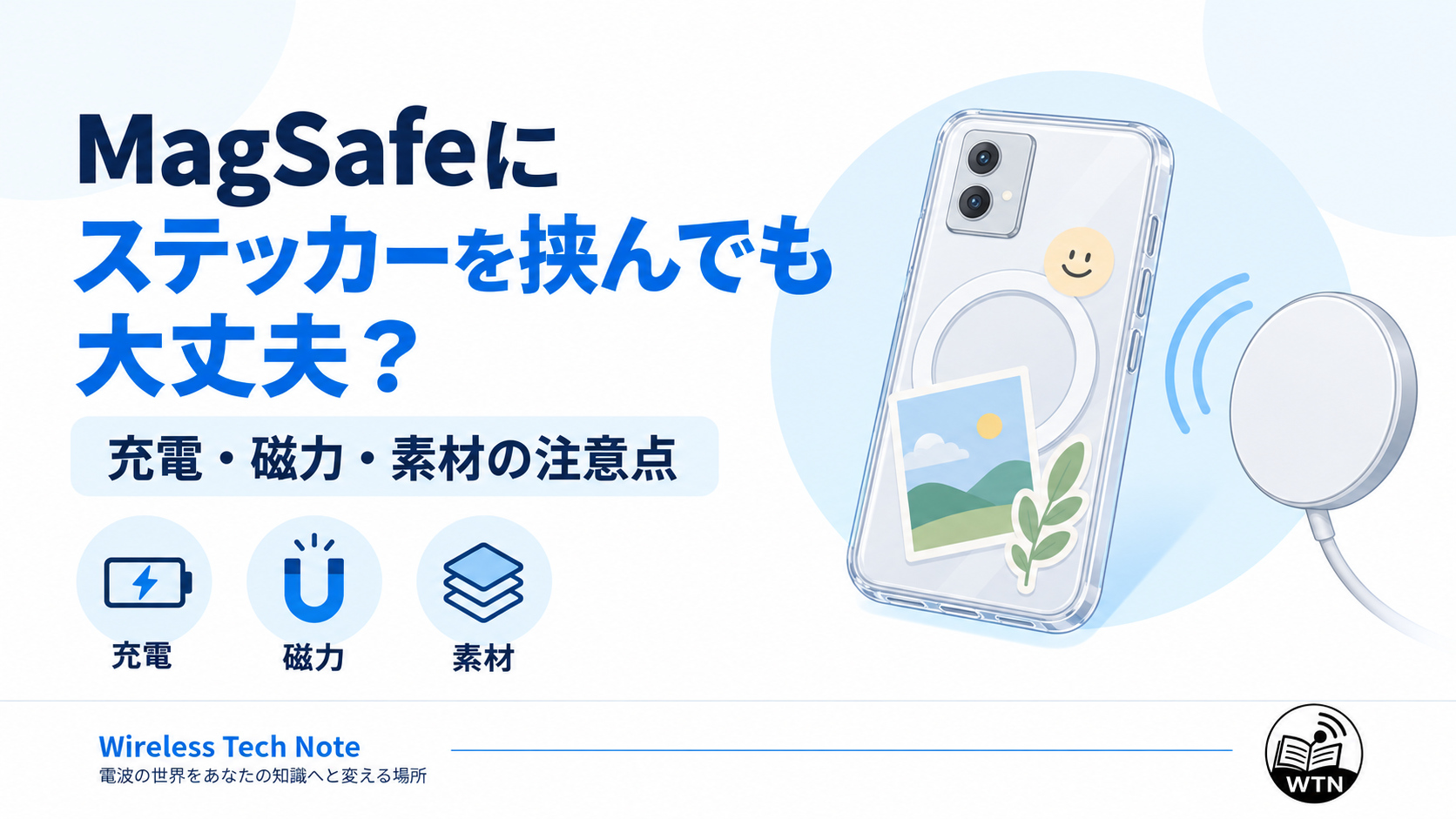
iPhoneと透明ケースの間にステッカーや写真を挟んでも、MagSafeが必ず使えなくなるわけではありません。薄い非金属素材なら使える場合がありますが、ケースとの組み合わせによって充電の安定性やアクセサリーの保持力は変わります。
お気に入りのステッカーを見せながら、充電器やスマホリングも使いたいですよね。この記事では、Appleやアクセサリーメーカーの案内をもとに、素材・厚み・ケース選びのポイントと、うまく使えないときの確認手順をまとめました。
先に結論:確認したいのはこの4点です
- 素材:金属箔や金属蒸着などの加工がない、薄い紙やPETシートを候補にする
- 厚み:何枚も重ねず、ケースが浮かない範囲に収める。「2mm以下なら必ず大丈夫」という共通基準はない
- ケース:スマホリングやスタンドも使うなら、MagSafe対応を明記したマグネット内蔵クリアケースを選ぶ
- 装着後:充電が続くか、普段と比べて熱くなりすぎないか、アクセサリーがずれないかをそれぞれ確認する
MagSafeにステッカーを挟む前の基本
「磁石でくっつくこと」と「充電できること」は別に確認する
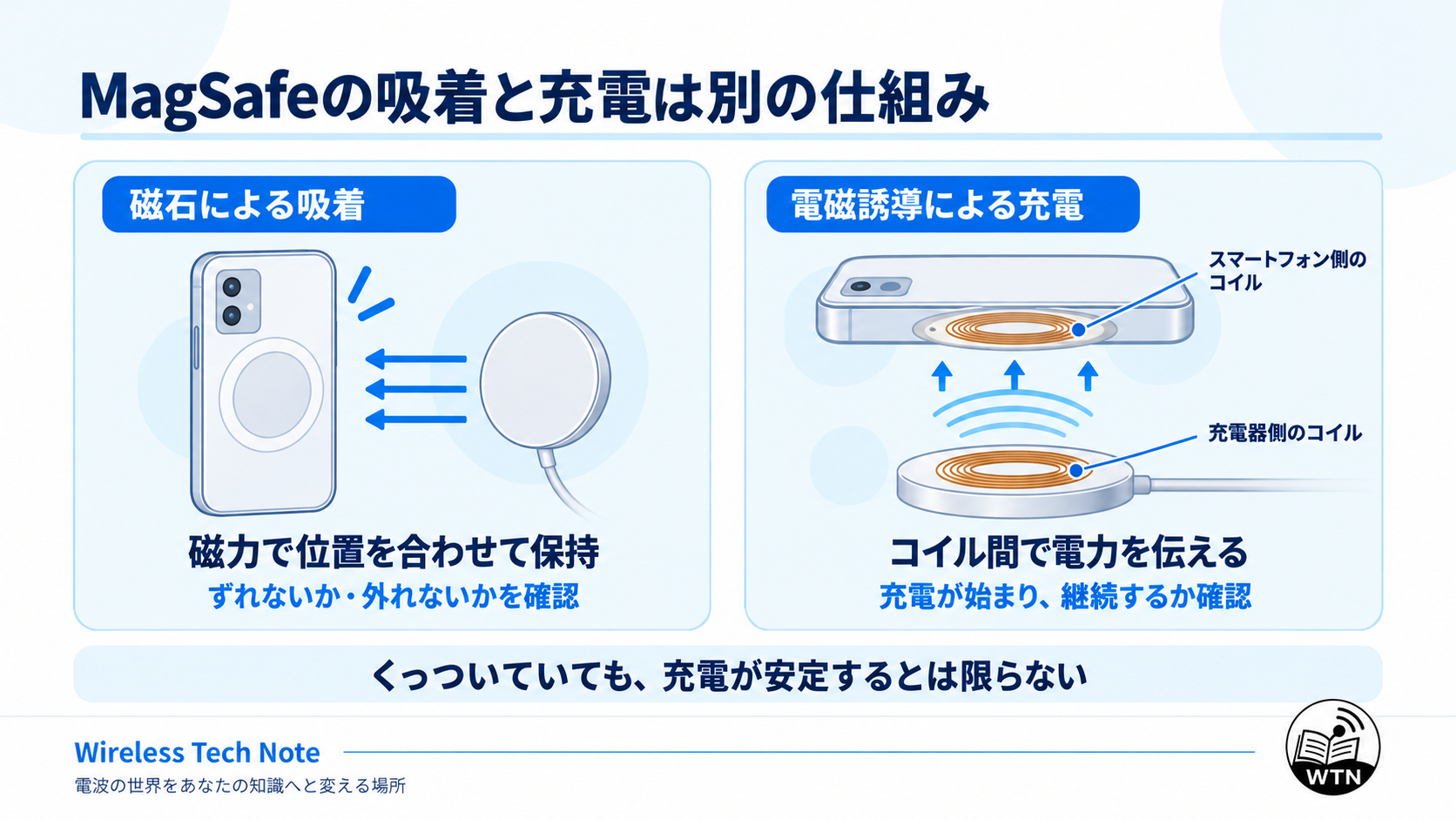
MagSafeでは、磁石でiPhoneとアクセサリーの位置を合わせ、充電器側とiPhone側のコイルを使って電力を伝えます。充電そのものは、Qi(チー)と同じく電磁誘導を利用した仕組みです。
そのため、充電器がくっついていても、充電が安定しているとは限りません。反対に、平置きでワイヤレス充電できても、スマホリングや車載スタンドを保持する力が十分とは限らないんですね。
また、後付けリングやマグネット内蔵ケースを付けても、iPhone本体の対応する充電方式や最大出力が変わるわけではありません。ケースのMagSafe対応と、iPhone本体の充電仕様を分けて確認しましょう。
充電できない原因と厚みの影響
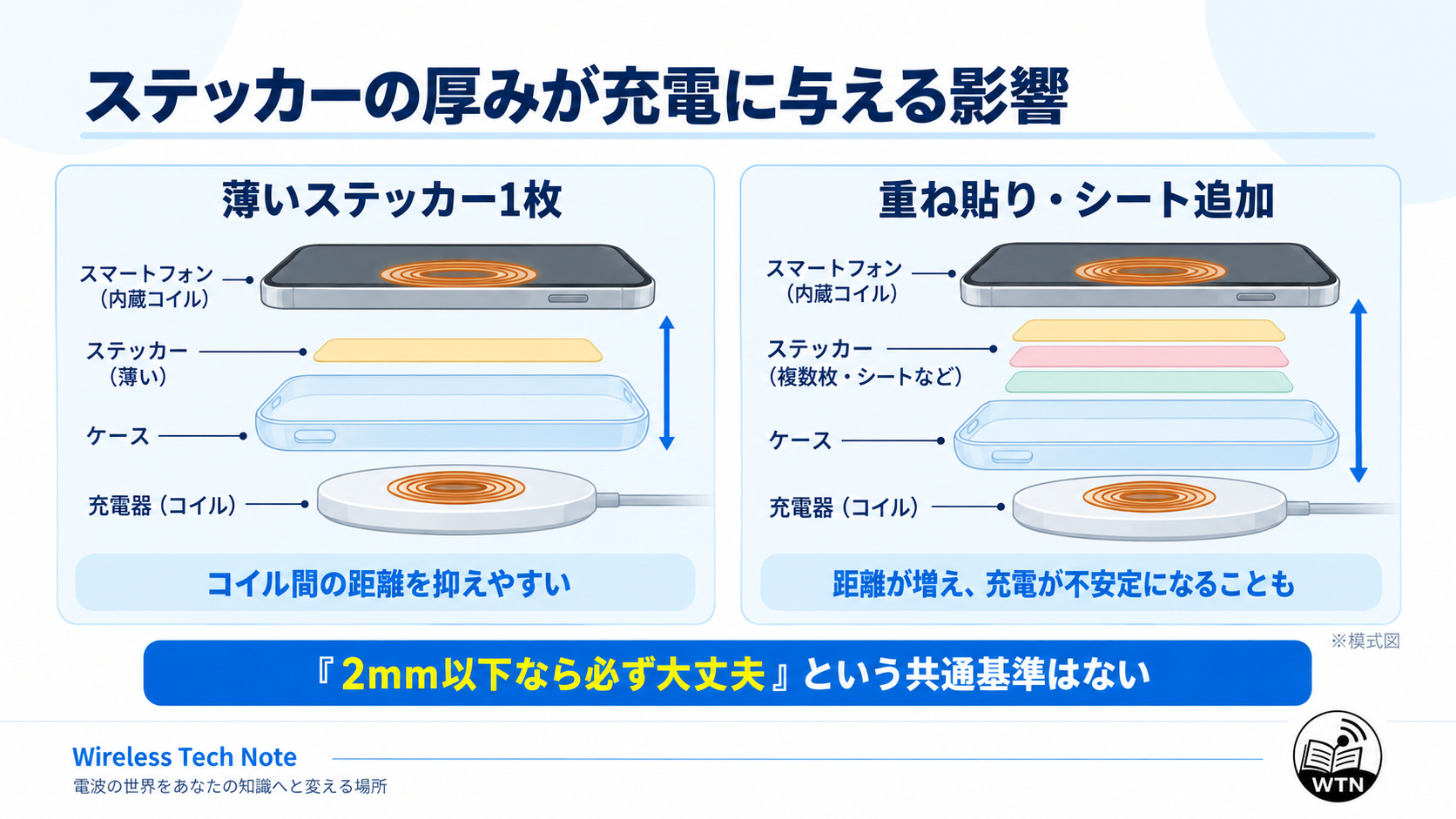
ケースやステッカーを挟むと、充電器とiPhoneのコイルの距離が増えます。厚みや位置ずれによって電力を伝えにくくなると、充電が遅くなったり、充電が始まっても途中で止まったりすることがあります。
MagSafeの最大出力も、iPhoneのモデル、充電器の世代、電源アダプタなどによって異なります。Appleは条件を満たす組み合わせで最大25Wの充電を案内していますが、最大15Wなど別の上限となる組み合わせもあります。これらはステッカーを挟んだ状態での充電速度を保証する数値ではないので、実際の動作確認が必要です。
参考:Apple公式「iPhoneでMagSafe充電器を使う方法」
「ケースとステッカーを合わせて2mmまで」とは決められません
使える厚みは、ケースの材質、ステッカーの加工、iPhone、充電器などの組み合わせで変わります。メーカーが示す厚みの条件は、その製品の使用条件として確認してください。
まずは薄い非金属のステッカー1枚から試し、ケースが無理なく閉じるか確認するのがおすすめです。分厚いデコレーションシールや写真の重ね挟みは、厚みが増える原因になります。
異常発熱を防ぐステッカー素材の選び方
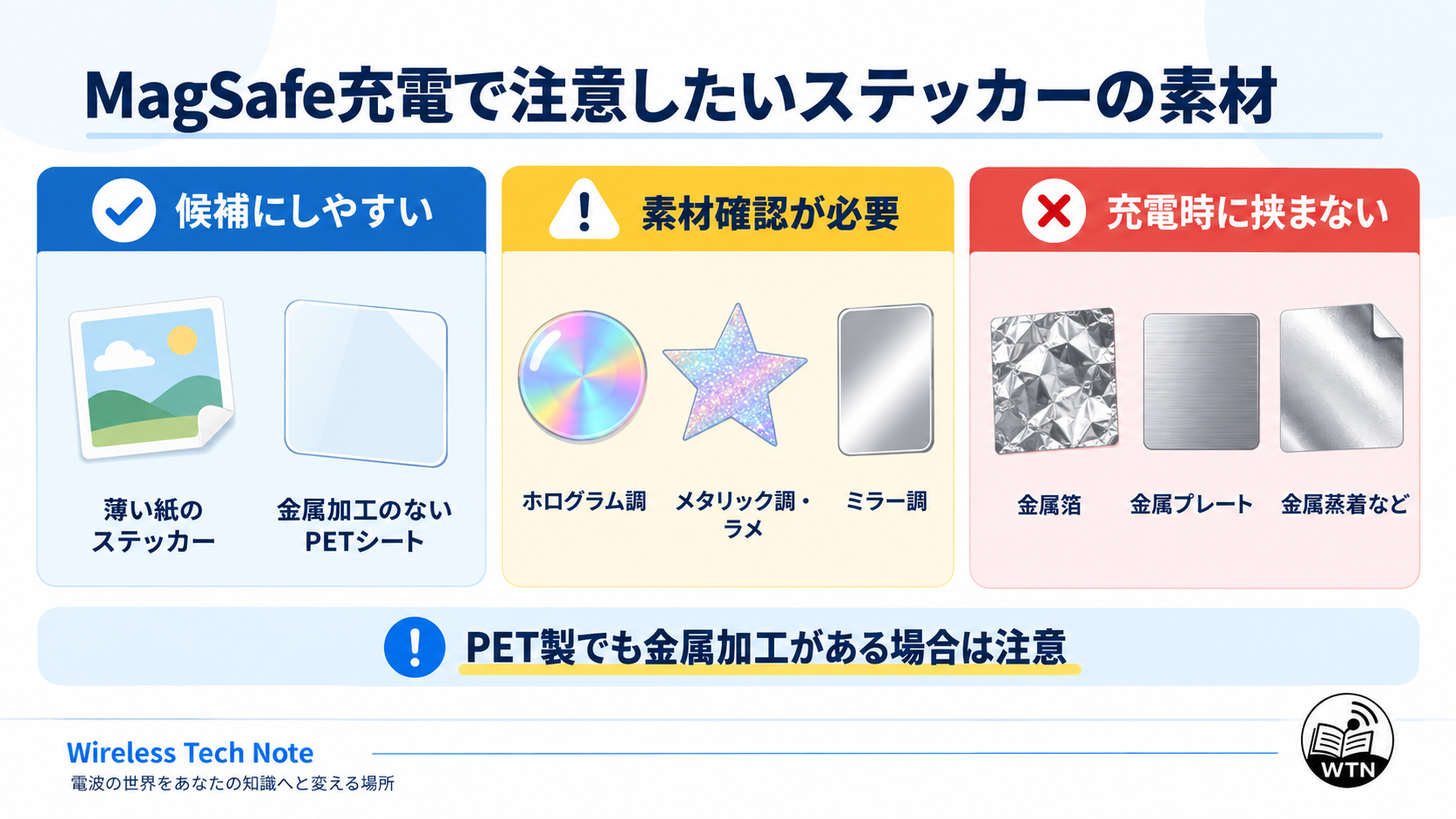 厚みと同じくらい大切なのが、ステッカーの素材です。ワイヤレス充電を使うなら、金属箔・金属プレート・金属蒸着など、導電性のある装飾をiPhoneと充電器の間に入れないようにしましょう。
充電に使う変動する磁界によって、導電性のある素材に渦電流が生じ、発熱することがあります。異物検知などで充電が止まる場合もありますが、保護機能が働くことを前提に金属を挟むのは避けてください。
- 候補にしやすいもの:金属加工のない薄い紙のステッカー、薄い写真用紙、非金属のPETシート
- 素材確認が必要なもの:ホログラム調、メタリック調、ラメ入り、ミラー調のステッカーやシート
- 充電時に挟まないもの:アルミ箔、金属プレート、金属を使った装飾
キラキラした見た目だけで、金属が使われているかは判断できません。また、「主素材:PET」でも、表面に金属が蒸着されている製品があります。素材名だけで決めず、加工の有無とワイヤレス充電の対応表示まで確認してくださいね。分からないものは、充電時に外して使いましょう。
参考:Wireless Power Consortium「Qi Specification, Introduction」4.6節(英語PDF)
マグネット内蔵の透明ケースを選ぶ理由
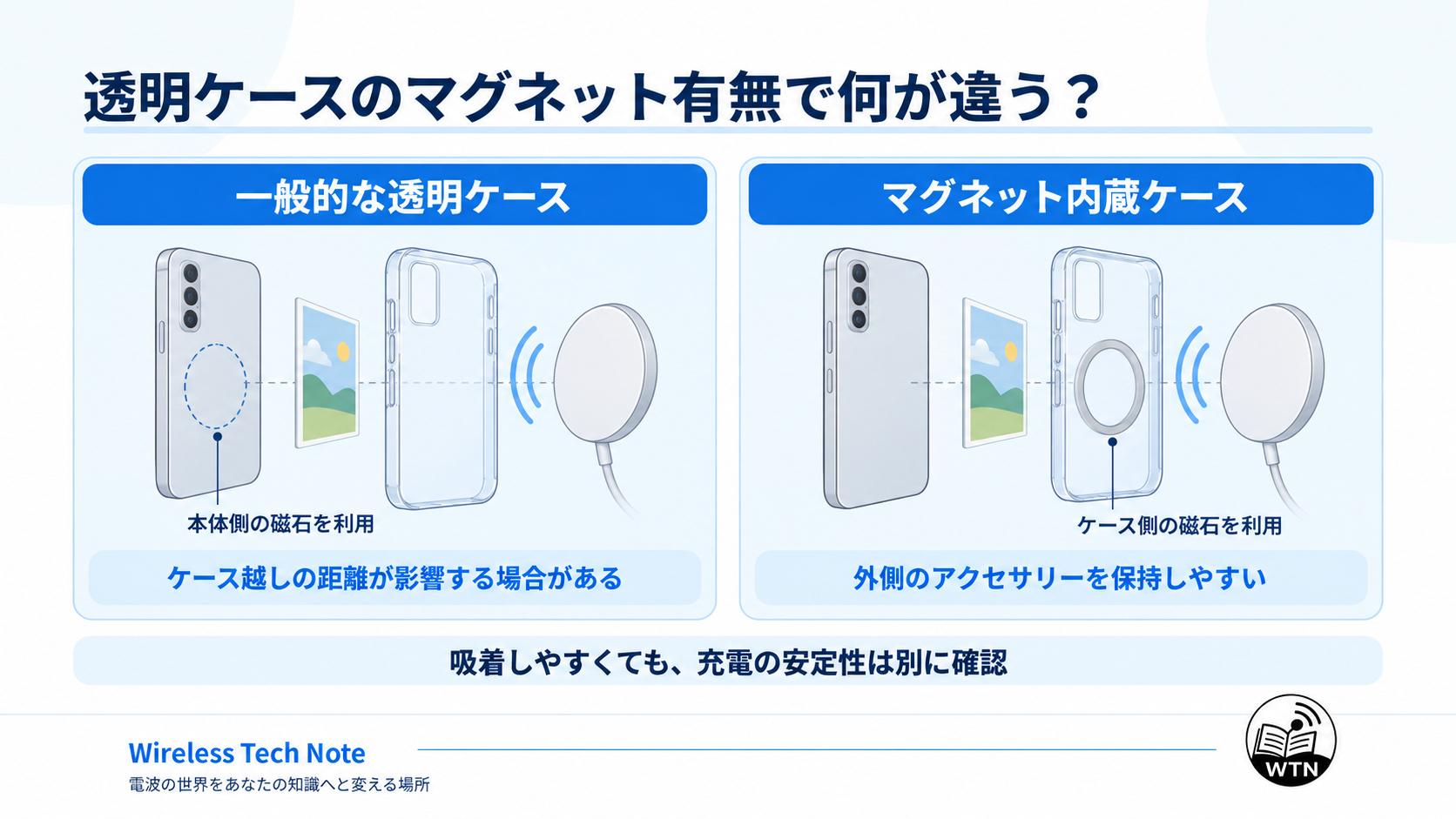
一般的な透明ケースでは、ケース越しにiPhone本体の磁石でアクセサリーを保持します。本体の磁石とアクセサリーの距離が離れると吸着力が弱くなりやすく、ケースや挟んだものの厚みが影響する場合があります。
一方、MagSafe対応のマグネット内蔵ケースは、ケース側の磁石で外側のアクセサリーを保持します。ケースの内側に薄いステッカーを挟んでも、ケース外側とアクセサリーの間に直接厚みが加わるわけではないため、吸着を確保しやすい構成です。ただし、挟みすぎてケースが浮いたり変形したりすれば、正常に使えません。
ここでも、外側のアクセサリーがしっかり付くことと、ケース越しの充電が安定することは別です。マグネット内蔵ケースでも、厚いものや金属入りのものを自由に挟めるわけではありません。
スマホリングや車載スタンドは横滑りも確認する
保持力は磁石の配置や相手側の素材、ケース表面の滑りやすさ、アクセサリーの重さなどにも左右されます。「距離が2倍になれば吸着力は必ず4分の1になる」といった単純な計算では判断できません。
新しい組み合わせを使うときは、落としても影響の小さい柔らかい面のすぐ上で、本体を支えながら、ずれたり簡単に外れたりしないか確認しましょう。リングだけを持って振るような確認は避けてください。取り外し式のMagSafeリングは、ストラップのように本体とつながっているわけではありません。
ケースを買い替えるなら「iFace Look in Clear Hybrid MagSynq」も候補に
ステッカーを見せながらMagSafeアクセサリーも使いたい場合は、背面が透明で、マグネットを内蔵したケースが選びやすいですね。iFaceのLook in Clear Hybrid MagSynqは、公式にシールや写真を入れたカスタマイズと、MagSafe充電・各種MagSafeアクセサリーへの対応を案内している製品です。
- 透明な背面からステッカーや写真を見せられる
- MagSafe対応のマグネットを内蔵している
- 使用するiPhoneに合う機種用を選べる
購入時は、似た名前の通常モデルと取り違えないよう、「Hybrid MagSynq」の表記と対応機種を確認してください。インナーシートを併用する場合は、シート側の対応条件も確認しましょう。
※メーカーも、挟んだ金属フィルムや金属片による発熱などを注意事項に挙げています。充電器や使用環境によって充電できない場合もあるため、装着後の確認は必要です。参考:iFace公式の商品説明・注意事項
ステッカーの挟み方とインナーシートの作り方
まずは薄いステッカーを重ねずに配置する
小さなステッカーや写真を1枚見せたいだけなら、インナーシートを増やさず、そのままケースと本体の間に挟む方法もあります。ケースのメーカーが挟み込みを認めているか確認したうえで、必要以上に層を増やさないようにしましょう。
薄い非金属のステッカーをMagSafeの円形部分の内側に置いたからといって、それだけで必ず充電できなくなるわけではありません。位置だけで判断せず、素材と厚み、ケースの収まり、実際の充電状態を確認することが大切です。
カメラやフラッシュ、ケースのフチに重ならないよう配置し、ケースが浮くときは枚数や大きさを見直してください。金属入りのものは、円の外へずらせば使えると考えず、充電時には取り外しましょう。
本体に直接貼りたくないなら薄いインナーシートを使う
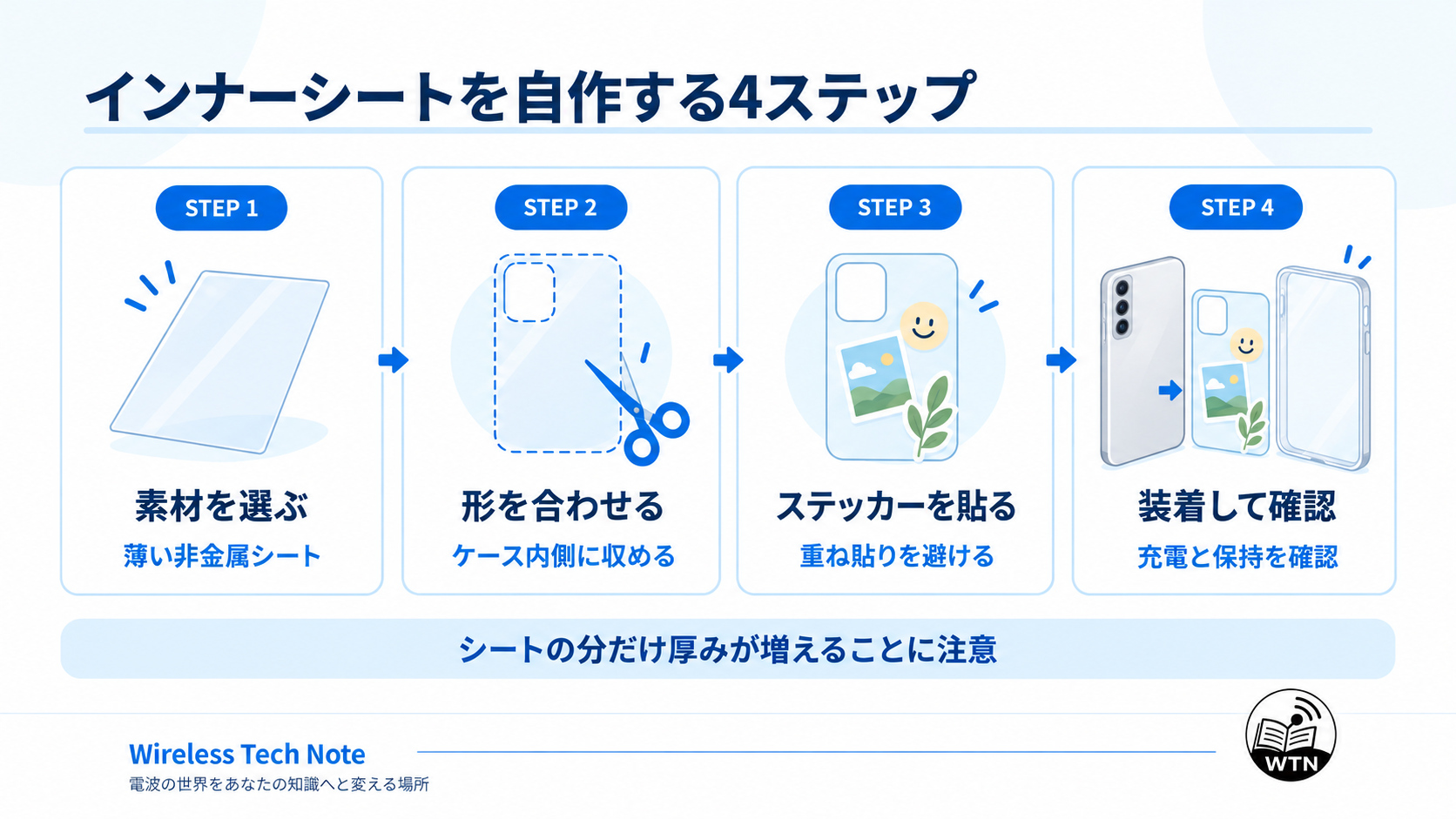
ステッカーの位置を固定したり、デザインをまとめて着せ替えたりしたい場合は、薄手の透明PETシートなどを台紙にする方法が便利です。iPhone本体に粘着面を付けずに配置できます。
インナーシートを自作する手順
- 素材を選ぶ:金属箔や金属蒸着などの加工がない、できるだけ薄い透明シートを用意します。
- 形を合わせる:iPhoneをケースから外し、ケースの内側に収まる形へシートをカットします。カメラ部分を避け、フチに巻き込まれないよう少し小さめに整えます。
- ステッカーを配置する:本体ではなくシートへ貼り、厚みが出る重ね貼りを避けます。粘着面がシートからはみ出さないようにしましょう。
- 装着して確認する:切りくずやほこりを取り除いてから挟み、ケースが無理なく装着できるか、充電とアクセサリーの保持が安定するか確認します。
シートを入れるぶんだけ厚みは増えます。充電が不安定になるときは、シートを外して薄いステッカーだけにするなど、構成を簡単にして比べてみてください。
切り抜く手間を減らすならiFaceのインナーシート
iFaceには、ReflectionやLook in Clearなどの背面クリアケース向けインナーシートもあります。対応するケースとiPhoneを選べば、自分で形を切り出す手間を減らせます。
ただし、「ケースに挟めること」と「挟んだままワイヤレス充電できること」は別です。柄や加工、機種用によって条件が違うため、購入する種類の注意事項を確認してください。
※例として、別商品のiFace Reflection専用インナーシート(ミラー)は、公式にワイヤレス充電不可と案内されています。薄いPET製でも金属蒸着などの加工があるため、素材名だけで判断しないようにしましょう。
今のケースに後付けリングを貼る場合の注意点
アクセサリーの吸着対応とワイヤレス充電対応を確認する
今のケースを使い続けたい場合は、後付けのリングステッカーも選択肢になります。ただし、磁石に吸着する金属製リングと、磁石を内蔵するリングがあり、製品によって役割や使用条件が異なります。
商品説明に「MagSafe対応」とあっても、スマホリングやスタンドを付ける用途だけなのか、ワイヤレス充電にも使えるのかを確認してください。金属リングを貼るだけで、ワイヤレス充電に対応していないスマートフォンが充電できるようになるわけではありません。
| 確認するポイント | チェック内容 | 重要度 |
|---|---|---|
| ワイヤレス充電対応の明記 | アクセサリーの吸着だけでなく、ワイヤレス充電にも使える製品か、対応条件まで確認する | 充電に使うなら必須 |
| 位置合わせガイド | 使用する機種に対応し、指定位置へ貼れるガイドやツールがあるか確認する | おすすめ |
| ケースの厚み・素材条件 | メーカー指定の厚み、貼り付け面の素材、表面加工、使用不可のケースを確認する | 必須 |
| 対応条件が不明なリング | 充電対応や素材、取り付け条件が分からない製品は、ワイヤレス充電用途では避ける | 非推奨 |
例えば、エレコムのMAGKEEP メタルリングステッカー(AMS-MAGST3シリーズ)には位置合わせ用の貼り付けツールが付属します。一方、公式には厚さ2mm以上のケースや金属素材を使ったケースではワイヤレス充電器を使えないこと、取り外すと貼り直せないことも案内されています。これは、その製品に対する条件です。
リングの形より、メーカー指定の貼り付け位置を優先する
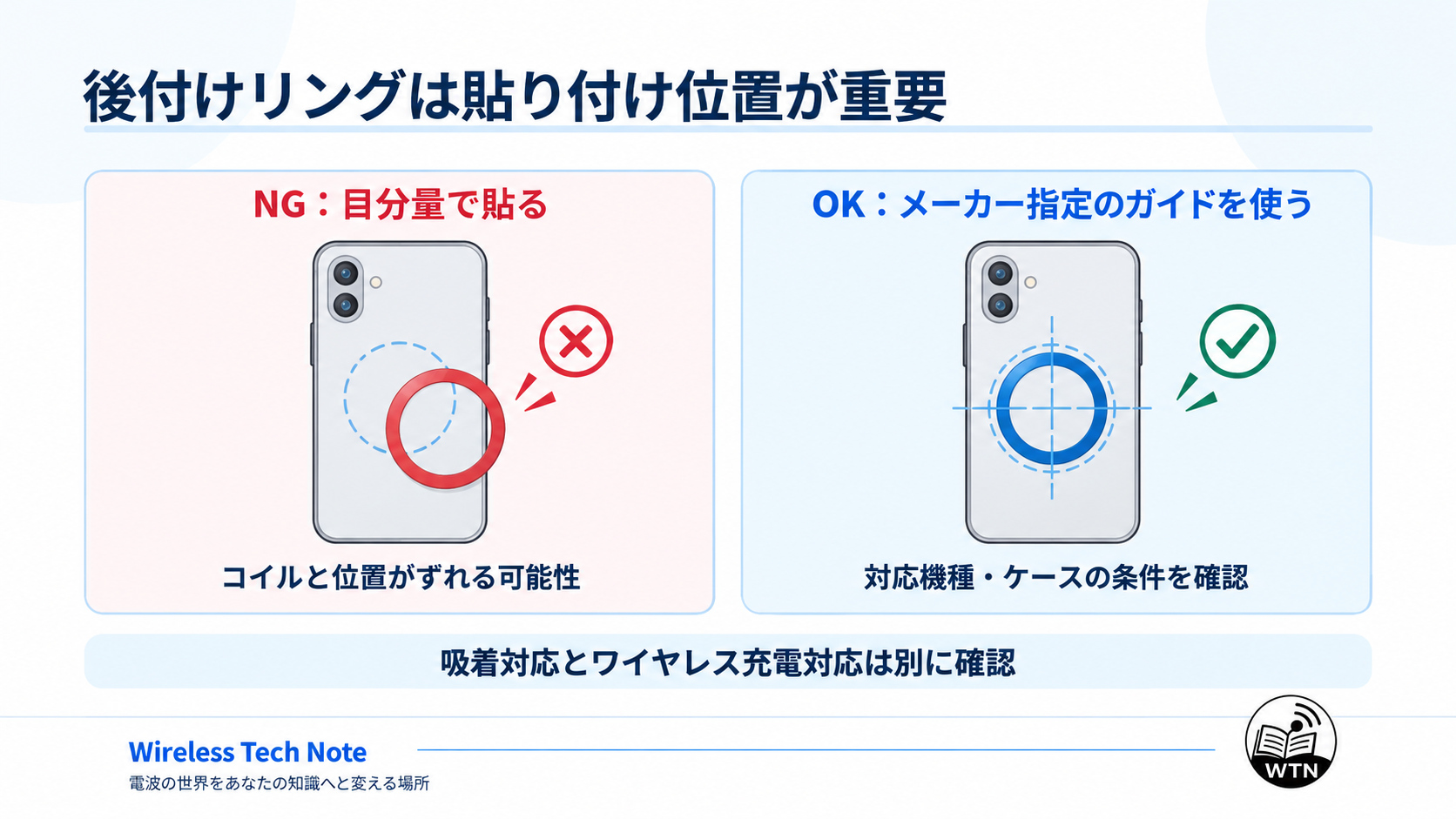
後付けリングがずれていると、充電器が吸着しても、iPhone側の受電コイルと正しく向き合わない場合があります。「背面のちょうど真ん中」と目分量で貼らず、使用する機種とケースに対応したメーカーのガイドに従いましょう。
また、リングの安全性はO型・C型といった形だけで決まりません。材質、厚み、配置、充電器との組み合わせが関係します。形状だけを根拠に「こちらなら発熱しない」と判断せず、指定された条件を守ることが大切です。
ステッカーを挟んで充電できない・熱くなるときの対処法
挟んだもの、ケース、電源の順に原因を切り分ける
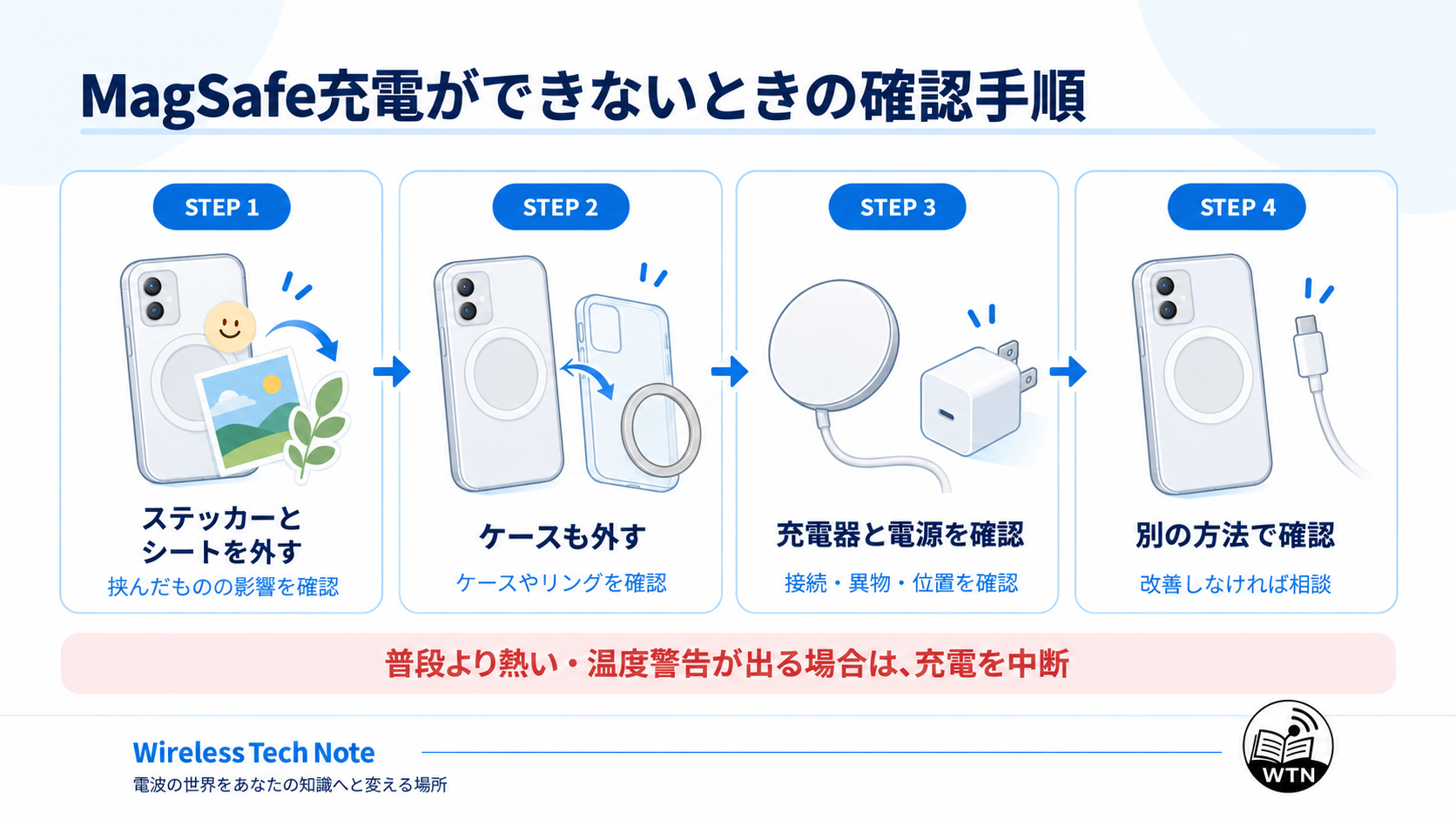
充電マークが付いたり消えたりする、すぐに充電が止まる場合は、同じ状態で置き直し続けず、次の順番で確認してみてください。
- ステッカーとインナーシートを外す:ケースだけの状態で充電できるなら、挟んだものの厚み・素材・収まりを見直します。
- ケースも外す:ケースなしで充電できるなら、ケースや後付けリングの条件、位置を確認します。後付けリングは無理に剥がさず、まずケースごと外して比べましょう。
- 充電器と電源を確認する:接続の緩み、対応する電源アダプタ、充電面の異物、iPhoneの置き位置を確認します。MagSafe充電器は先に電源へ接続してからiPhoneを置きます。
- 何も挟まなくても不調なら:別の対応充電器や有線充電で状態を確認し、改善しない場合はAppleや充電器メーカーへ相談します。
一度充電マークが出ただけで判断せず、充電が継続するかも確認してください。ただし、充電中の使用状況や温度、バッテリー残量でも速度は変わるため、短時間の残量変化だけでステッカーの影響を断定するのは難しいところです。
普段より熱いときは充電を中断する
ワイヤレス充電中にiPhoneや充電器が多少温かくなることはあります。一方、ステッカーを入れてから明らかに熱くなった、充電が繰り返し停止する、温度の警告が出る場合は、いったん充電器から外してください。
熱いまま充電を続けず、冷めてから確認しましょう
直射日光や高温になる場所を避け、iPhoneの使用を休んで温度が下がるのを待ちます。その後、ステッカーやケースを外した状態から確認してください。金属を含む可能性があるものは、同じ配置での充電を再試行しないようにしましょう。
「充電保留中」と表示される場合も、挟んだものだけが原因とは限りません。Appleは、本体が熱くなりすぎたときに充電を一時停止する場合があると案内しています。詳しい熱対策は、MagSafe充電時の発熱とバッテリーへの影響・対策も参考にしてください。
参考:Apple公式「iPhoneやiPadに『充電保留中』という通知が表示される場合」
本体の手入れと、カード・医療機器への注意
ステッカーの糊残りに強い溶剤やヘラを使わない
以前にiPhoneへステッカーを直接貼り、剥がした後にベタつきが残ってしまった場合も、爪や硬いヘラで削るのは避けましょう。市販のシール剥がし剤も、iPhone本体に使えるとは限りません。
まず電源を切り、ケーブルやアクセサリーを外します。ほこりを取り除き、糸くずの出ない柔らかい布を少し水で湿らせて、優しく拭いてみてください。液体を本体へ直接吹きかけず、端子やスピーカーなどの開口部に水分を入れないようにします。
Appleは70%イソプロピルアルコール含有ワイプや75%エチルアルコール含有ワイプで、外表面を優しく拭く方法も案内しています。ただし、これは外表面のお手入れとして認められた方法で、糊が必ず落ちるという意味ではありません。漂白剤や過酸化水素入りの製品、研磨剤は避け、無理にこすらず、お使いの機種の手入れ方法に従ってください。
クレジットカードや交通系ICカードは充電前に取り出す
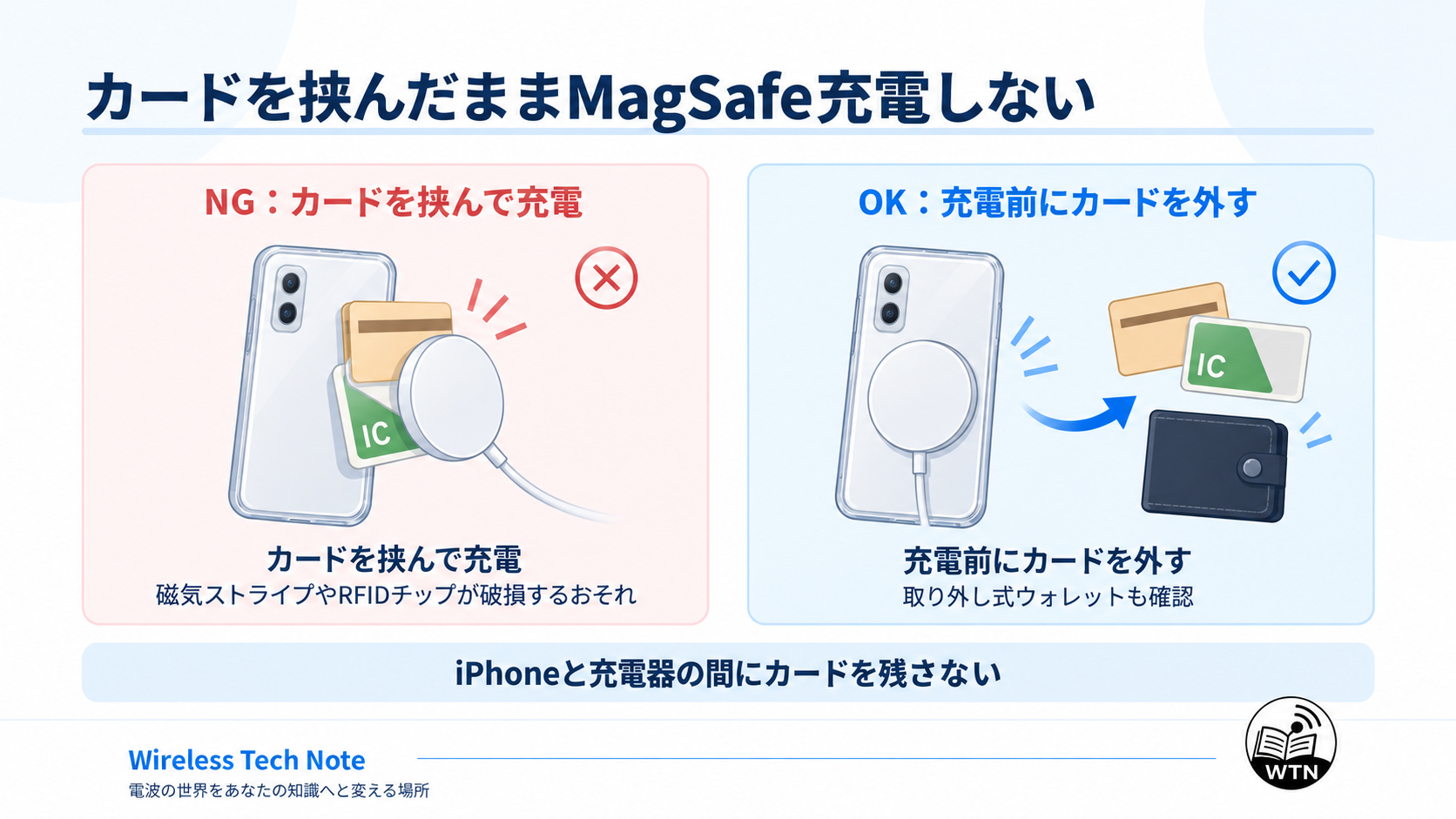
写真やステッカーと同じ感覚で、カード類までケースの背面に入れたまま充電するのは避けましょう。Appleは、クレジットカード、セキュリティバッジ、パスポート、キーフォブなどをiPhoneとMagSafe充電器の間に挟むと、磁気ストライプやRFIDチップが破損する可能性があると案内しています。
交通系ICカードなどの非接触ICカードも、充電時に間へ挟まないようにしてください。カード収納ケースや取り外し式ウォレットを使っている場合は、充電前にカードやウォレットを外し、iPhone背面と充電器の間に残っていないことを確認しましょう。
植込み型医療機器を使っている方は距離を確認する
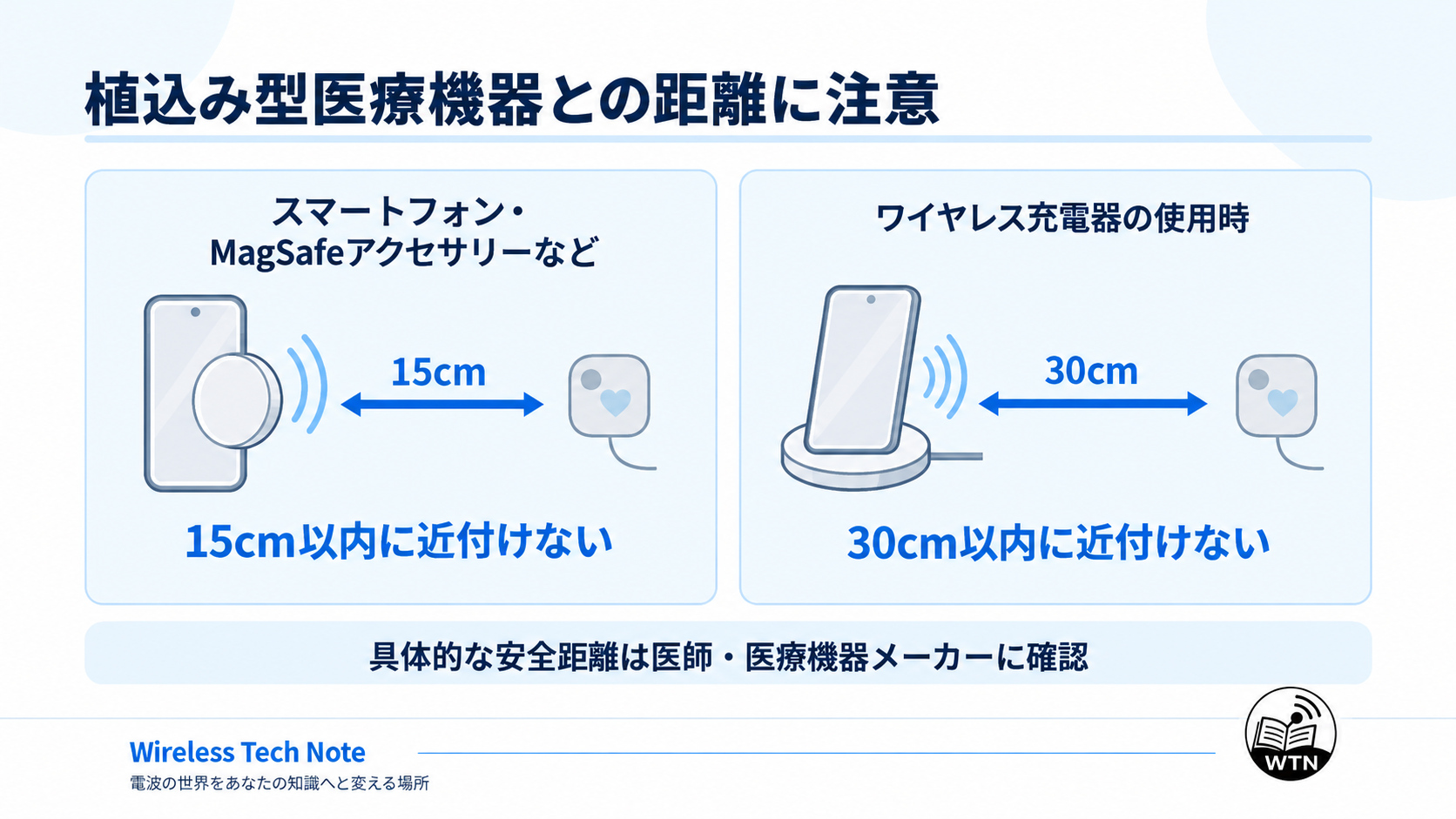
ペースメーカーや植込み型除細動器(ICD)などへの干渉に注意
iPhoneやMagSafeアクセサリーなどに使われる磁石や無線は、医療機器へ干渉する可能性があります。Appleは、ほとんどの医療機器メーカーの推奨として、医療機器から15cm以内、ワイヤレス充電器の使用時は30cm以内に近付けないよう案内しています。
具体的な安全距離や使い方は、かかりつけ医と医療機器メーカーに確認してください。干渉が疑われる場合は使用を中止して相談しましょう。(出典:Apple公式「医療機器への干渉の可能性について」)
ケースやステッカーを挟んだだけで、医療機器への影響がなくなるわけではありません。厚みの有無にかかわらず、医療機器についての個別の指示を守ってくださいね。
MagSafeにステッカーを挟むときのまとめ
ステッカーや写真を挟みながらMagSafeを使うなら、薄い非金属素材を選び、重ねすぎず、装着後に充電と保持力を別々に確かめることがポイントです。厚みだけで判断せず、PET製品でも金属加工や充電不可の表示がないか確認しましょう。
迷ったときの選び方
- ステッカーを見せながらリングやスタンドも使いたい:MagSafe対応を明記したマグネット内蔵クリアケースを選ぶ
- 本体に直接貼らず、位置も固定したい:薄いインナーシートを使い、シート側の充電条件も確認する
- 今のケースを使い続けたい:使用条件と位置合わせ方法が明確な後付けリングを検討する
- 充電が止まる、普段より熱い:充電を中断し、挟んだものとケースを外して原因を切り分ける
最初は薄い1枚から始め、使いたいアクセサリーとの組み合わせを確認しながら、自分らしいカスタマイズを楽しんでくださいね。