
パソコンとモニターをつなぐケーブルがなくなったら、机の上も、持ち運びも楽になりそうですよね。ただ、ワイヤレスモニターを探してみると、無線対応の画面、後付けの送受信機、動画を見られるスマートモニターなどが並び、どれを選べばよいか迷いやすいものです。
選ぶときの順番は、使いたい端末との接続方法、許容できる遅延、電源の取り方。資料を表示したままにするサブモニターや会議での画面共有なら無線が役立ちます。一方、ゲームや細かなマウス操作を重視するなら、有線接続を優先したほうが満足しやすいでしょう。
無線回路設計に携わる私も、配線を減らせる便利さは魅力だと感じます。ただ、遅延は気になりますよね。私の感覚では50msほどの遅れから気になり始めます。この記事では接続方法と製品の違いに加え、ブラウザで遅れを疑似体験するツールも紹介します。
- ワイヤレスモニターの種類と電源が必要な理由
- Windows・Mac・スマホとの接続方法
- 遅延の見方と購入前に試せる体験ツール
- 用途別の候補機種と失敗しにくい選び方
ワイヤレスモニターの仕組みと接続方法
まずは、何を無線にしたいのかを確認しましょう。パソコンの作業画面を広げたい場合と、スマホの写真を大きく見たい場合では、必要な機能が違います。商品名だけで判断せず、映像・電源・操作の三つを分けて見ると選びやすくなりますよ。
無線接続には主に三つの方法がある
ワイヤレスモニターとは、一般に映像をケーブルではなく無線で受け取れるモニターを指します。ただし、接続方式が一つに決まっているわけではありません。パソコンの無線機能を使う製品もあれば、HDMI端子へ専用の送信機を挿す製品もあります。
代表的な方法は、無線受信機能を内蔵したモニターを使う方法、既存の画面に受信アダプターを付ける方法、ワイヤレスHDMIの送受信機を使う方法です。すでに気に入った画面があるなら、モニター本体を買い替えずに済む場合もあります。
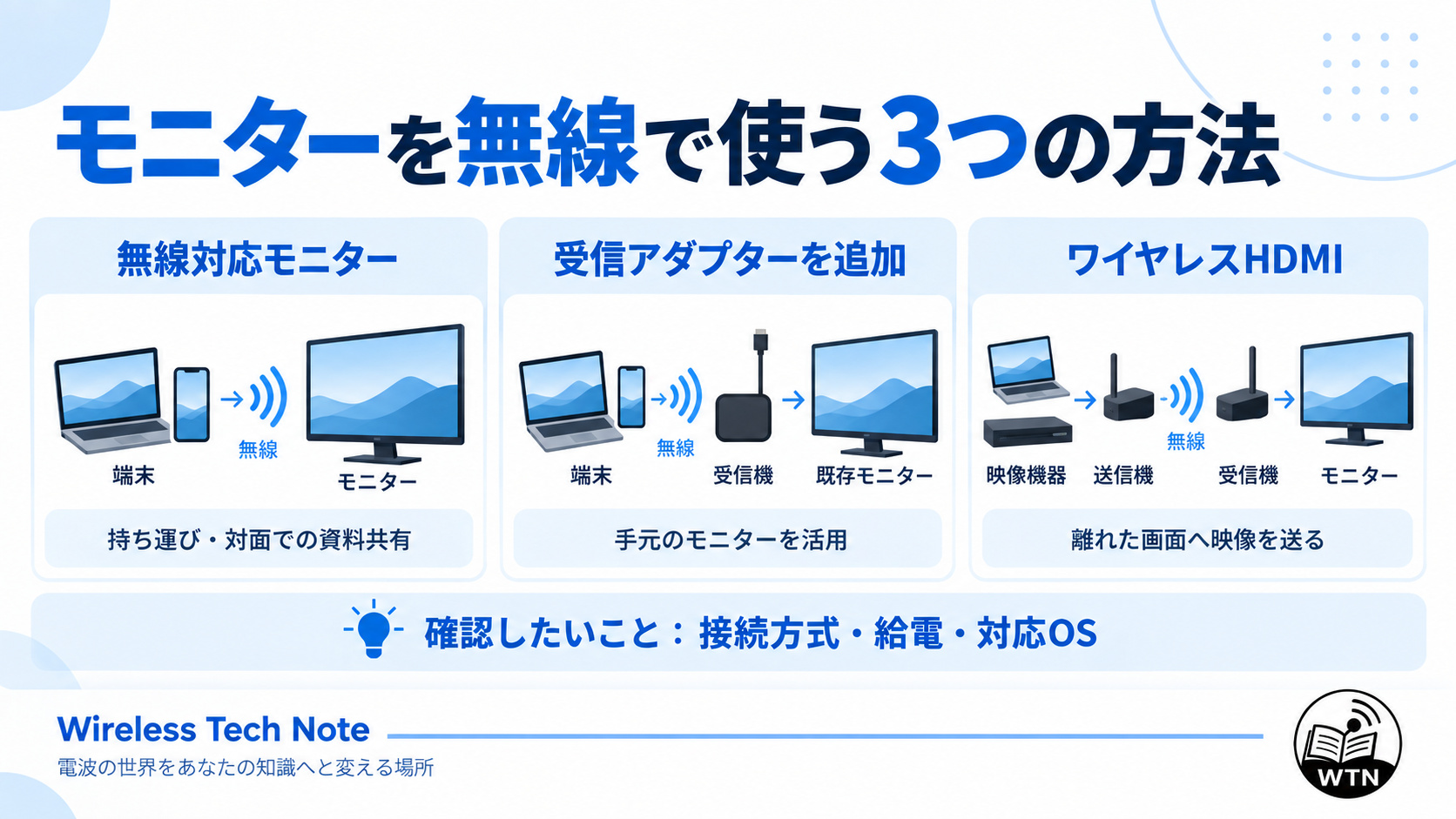
| 方法 | 必要なもの | 向いている使い方 | 確認点 |
|---|---|---|---|
| 無線対応モニター | 対応する端末とモニター | 持ち運び、対面での資料共有 | 接続方式、バッテリー、対応OS |
| 受信アダプターを追加 | HDMI入力付き画面、対応受信機 | 手元のモニターを活用 | 端末側の投影方式、受信機の給電 |
| ワイヤレスHDMI | 映像出力機器、送信機、受信機、画面 | 離れた画面へ映像を送る | 入出力端子、遅延、解像度、給電 |
Wi-Fiに接続できるスマートモニターでも、パソコンの映像を無線受信できるとは限りません。内蔵アプリで動画を見る機能と、パソコンの画面を映す機能は別です。「Wi-Fi搭載」の文字だけでなく、取扱説明書の画面共有や外部入力の項目まで確かめてください。
また、薄型で持ち運べる「モバイルモニター」も、すべてが無線対応ではありません。USB Type-Cケーブル一本でつながる製品は扱いやすいものの、映像の接続自体は有線です。持ち運びやすさと無線対応を混同しないことが最初のポイントになります。
完全ワイヤレスには電源も関係する
映像ケーブルをなくせても、モニターを動かす電力は必要です。一般的な据え置き画面ではAC電源やUSB給電が残ります。ワイヤレスHDMIも、送信機と受信機の双方に給電が必要な製品があります。
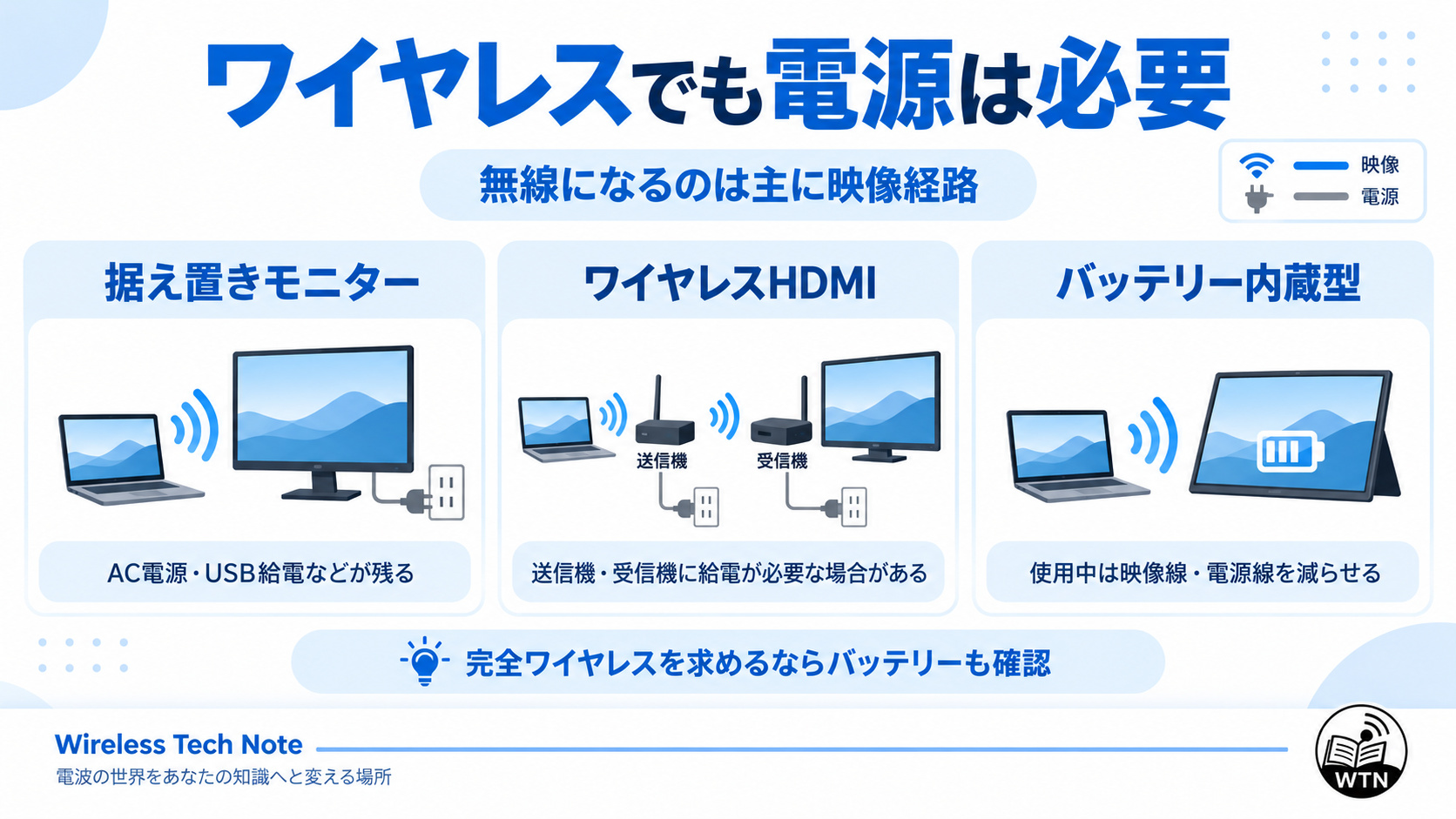
会議で向かい側の人に画面を見せたり、コンセントのない机へ移動したりするなら、バッテリー内蔵型が候補です。充電して使える範囲では映像線と電源線の両方を外せますが、残量が減れば充電が必要になります。
選ぶ際は、公称の駆動時間だけでなく、自分が連続で使う時間も考えてみてください。午前中の打ち合わせだけなのか、仕事中ずっと表示するのかで必要条件が変わります。駆動時間の数値はあくまでメーカーの測定条件に基づく目安で、明るさや無線接続などの条件でも変わるものです。
自宅の固定席では、対応するパソコンとモニターをUSB Type-C一本で接続するほうが、充電や接続の手間を減らせることもあります。「ケーブルをすべてなくす」ことと「毎日扱いやすい」ことは、分けて考えるとよいでしょう。
Windowsで接続する方法
Windowsパソコンで標準の無線投影を使うときは、Miracast(ミラキャスト)への対応を確認します。Wi-Fiが使えるパソコンでも、必ずMiracastに対応するわけではありません。モニター側も同じ方式で受信できる必要があります。
対応環境では、受信側を無線投影の待機状態にして、パソコンで「Windowsキー+K」を押し、接続先を選びます。認証番号や接続許可が求められた場合は画面に従って操作してください。接続後に「Windowsキー+P」を押すと、複製や拡張などの表示方法を選べます。
Microsoft公式のワイヤレス投影手順でも、この操作が案内されています。別のWindowsパソコンを受信画面にする場合は、受信側の対応状況に加え、「ワイヤレスディスプレイ」機能などの設定も必要です。
一方、HDMI送信機を使う方式では、パソコンから送信機まではHDMIの有線出力になります。Miracastの対応確認とは別に、映像出力端子と送受信機の対応条件を確認しましょう。会社のパソコンではアプリの追加や無線投影が制限されている場合もあるため、購入前に利用できる接続方法を確かめたいところです。
Macやスマホは対応方式を確認する
MacやiPhoneでは、AirPlay対応の受信機器を使う方法があります。Apple TVや対応テレビなどへ映像を送れますが、MiracastとAirPlayは同じ方式ではありません。Windows対応という表示だけで、MacやiPhoneでも同じように接続できるとは判断できません。
iPhoneやiPadでは、一般的なAirPlayの接続手順として、受信機器と同じWi-Fiネットワークに接続し、コントロールセンターの画面ミラーリングから接続先を選びます。詳しくはApple公式の画面ミラーリング手順を確認してください。製品独自のアプリを使う方式もあるので、説明書を優先しましょう。
Androidも機種によって対応する投影方式が違います。「キャスト」という表示があっても、接続したいMiracast受信機と組み合わせられるとは限りません。購入予定の製品について、スマホの機種名を含めた動作確認情報があれば参考になります。
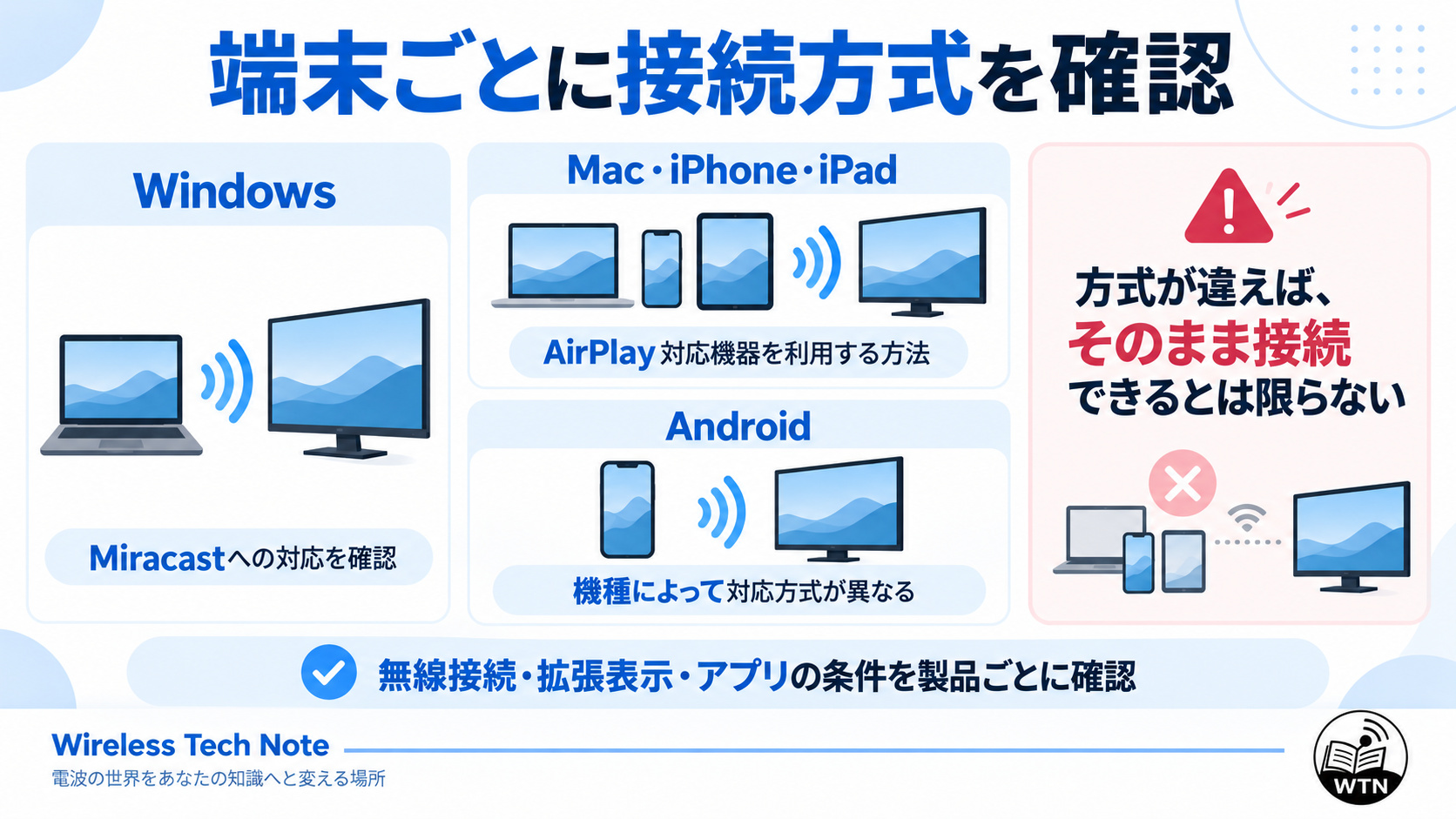
Macで作業領域を広げたい場合は、単に画面を映せるかだけでなく、拡張表示ができるかも要確認です。アプリ経由では同じ画面を映す用途に限られる製品もあります。対応するMacとiPadを持っているなら、iPadを第二の画面にするAppleのSidecarも、追加購入前に検討できる方法ですよ。
画面の複製と拡張は用途が違う
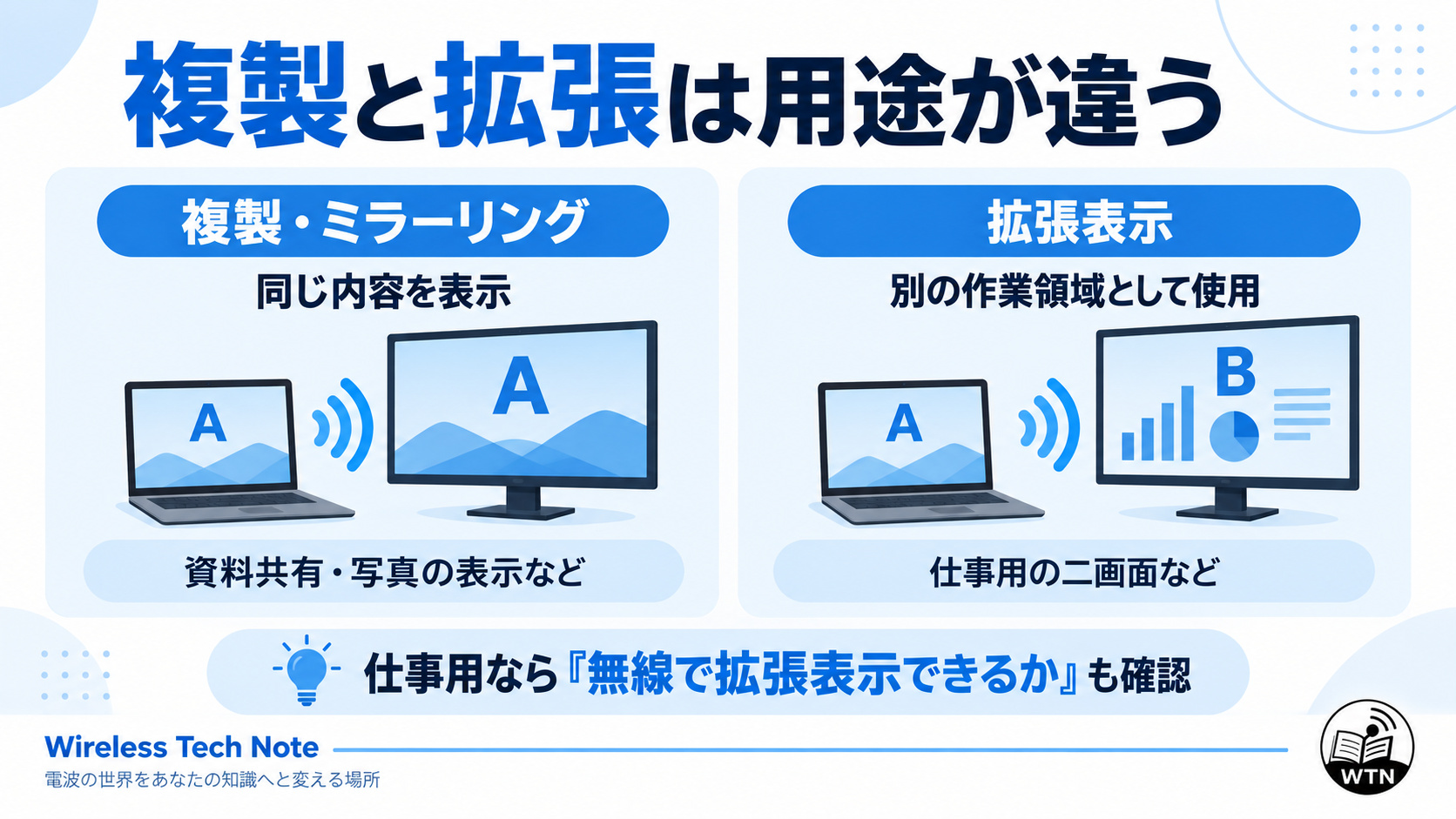
複製、またはミラーリングは、パソコンと外部画面に同じ内容を表示する方法です。向かいの相手に資料を見せるときや、スマホの写真を家族と見るときに使いやすいですね。
拡張表示は、外部モニターを別の作業領域として使う方法です。ノートパソコンで文章を書きながら、外部画面に資料を開く、といった使い方ができます。仕事用に二画面へ増やしたいなら、無線で拡張表示できることが購入条件になります。
ここで気を付けたいのは、送信機や受信機の台数です。「複数台接続」が複数のパソコンを順番に切り替える意味なのか、一台のパソコンから複数の画面へ別々の映像を送れる意味なのかは、製品によって異なります。
送信機を増やせる製品だからといって、独立した作業画面を何枚も増やせるわけではありません。二台の外部モニターを同時に拡張したい場合は、パソコン側の外部画面数の制限と、無線機器側の同時接続仕様の両方を確認してください。
Bluetoothだけでは映像を送れない
マウスやイヤホンがBluetoothでつながるので、モニターも同じ感覚で接続できそうに思えますよね。しかし、一般的なパソコンの外部画面を映す用途では、BluetoothのペアリングだけでHDMIの代わりにはなりません。映像にはWi-Fiを使う投影方式や専用の無線伝送などを利用します。
商品説明にBluetooth対応とあっても、その機能がリモコン、キーボード、スピーカーなどとの接続を指す場合があります。仕様表では「映像入力」と「Bluetooth機能」を別々に見てください。
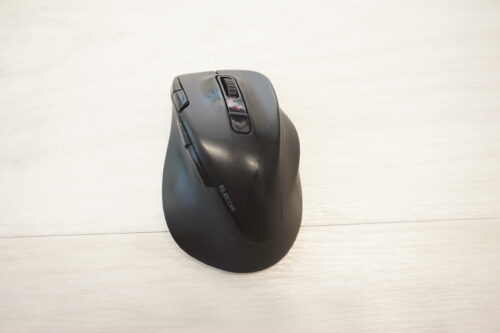
ワイヤレスマウスの例。マウスの無線接続と、モニターへ映像を送る接続は別々に確認します。
なお、無線モニターを使っていても、マウスやキーボードは通常どおりパソコンへ接続します。映像を送る機器を追加しただけで、離れた場所からパソコンを操作できるようになるとは限りません。操作する場所も移したいなら、入力機器の通信範囲やUSB信号を戻せる機能まで検討する必要があります。
動画が映らない場合もある
デスクトップや写真が映るのに、動画配信サービスの再生画面だけ黒くなることがあります。これは電波の問題とは限らず、著作権保護やアプリ側の出力制限が関係する場合があります。
例えばASUSはMB16AWPについて、無線接続ではHDCPなどで保護されたコンテンツを表示できないと公式FAQで案内しています。通常の画面共有ができることと、有料動画サービスを視聴できることは別に確認してください。
動画視聴が主目的なら、目的のサービスに正式対応した内蔵アプリや再生機器を使う構成も候補です。スマホの画面を毎回転送しなくても視聴できれば、接続手順を減らせます。購入前には、見たいサービス名と機器の型番を組み合わせて、メーカーやサービス提供元の対応情報を確認しましょう。
ワイヤレスモニターの選び方とおすすめ
接続方法が決まったら、使い心地に直結する遅延と画質を見ていきましょう。ここでは用途に合う判断基準と、公式仕様を確認できる候補を紹介します。すべてを同じ条件で実機測定したランキングではなく、使い方に応じた選択肢です。
遅延は応答速度と分けて考える
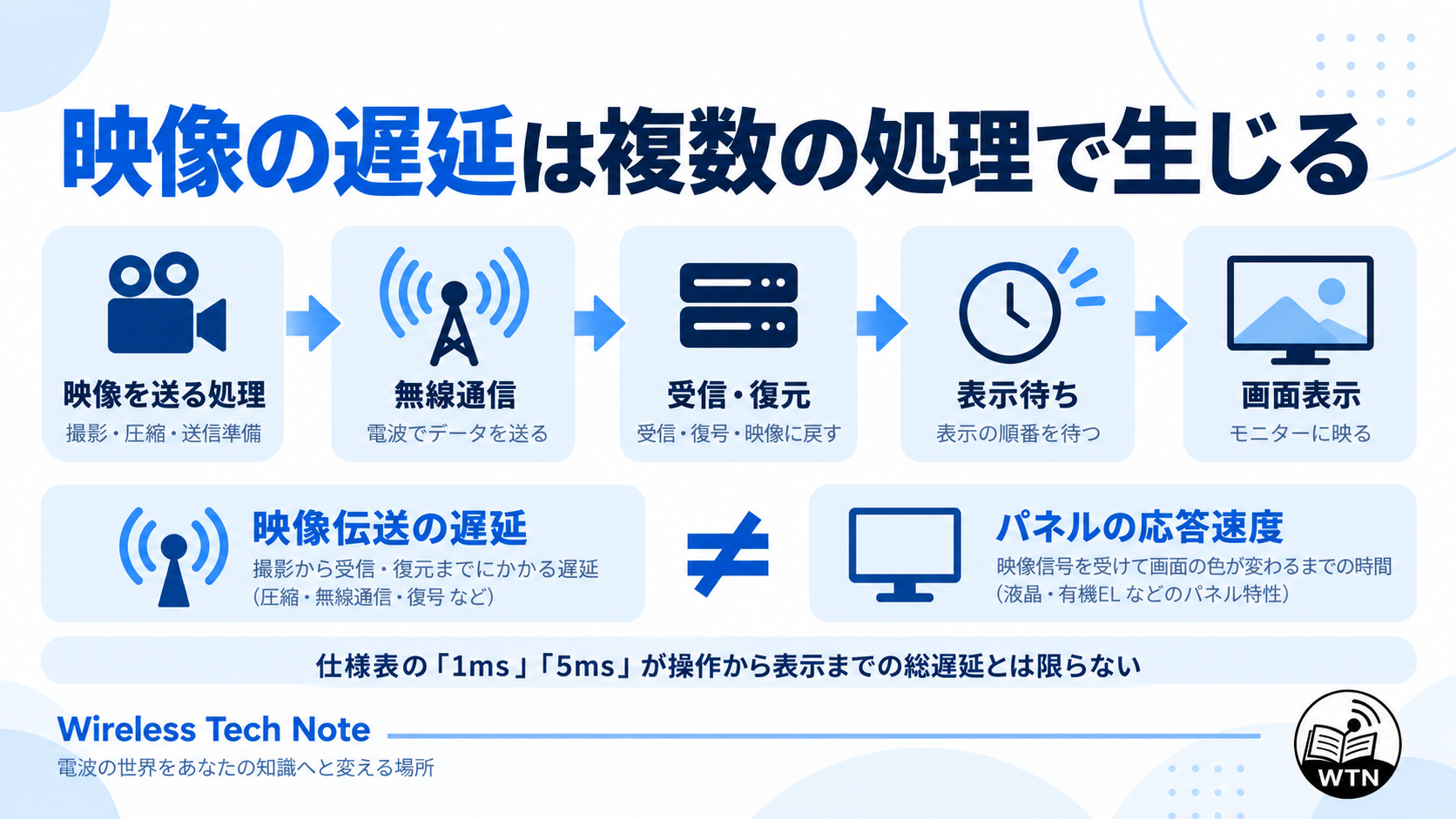
無線映像の遅れは、電波が空間を進む時間だけで決まるものではありません。映像を送信しやすいデータに変える処理、無線通信、受信側での復元、表示待ちなどが積み重なります。方式によっては、映像を途切れさせないためにデータをためる処理も入ります。
そのため、「電波が届いているから遅延はない」とも、「Wi-Fiの通信速度が速ければ必ず快適」とも言い切れません。映像伝送の処理方式やパソコンの負荷、モニター側の処理も関係します。
特に混同しやすいのが、画面パネルの応答速度と映像伝送の遅延です。仕様表の「1ms」「5ms」が画素の色の変化に関する値なら、マウスを動かしてから結果が表示されるまでの時間ではありません。
| 項目 | 表すもの | 読み間違えやすい点 |
|---|---|---|
| 応答速度 | 主に画素が所定の状態へ変化する時間 | 無線伝送を含む操作遅延ではない |
| 映像遅延 | メーカーが定めた区間の映像の遅れ | 測定区間や解像度によって数値が変わる |
| リフレッシュレート | 画面を一秒間に更新する回数 | 60Hzだから無線遅延が小さいとは限らない |
私なら、遅延の数値があっても「何を入力して、どこで測った値か」まで確認します。送受信機だけの値に、パソコンや表示装置の遅れが含まれていないこともあるためです。数値のない製品を勝手に低遅延と判断しないことも大切ですね。
同じ画面を使い、応答性を最優先するなら、HDMIやUSB Type-Cなどの有線接続が堅実です。無線だから必ず一定時間だけ遅れるのではなく、機器の構成次第で差が出ると理解しておきましょう。詳しい仕組みはワイヤレスHDMIの遅延の原因と対策でも解説しています。
50msの遅れをツールで体験する
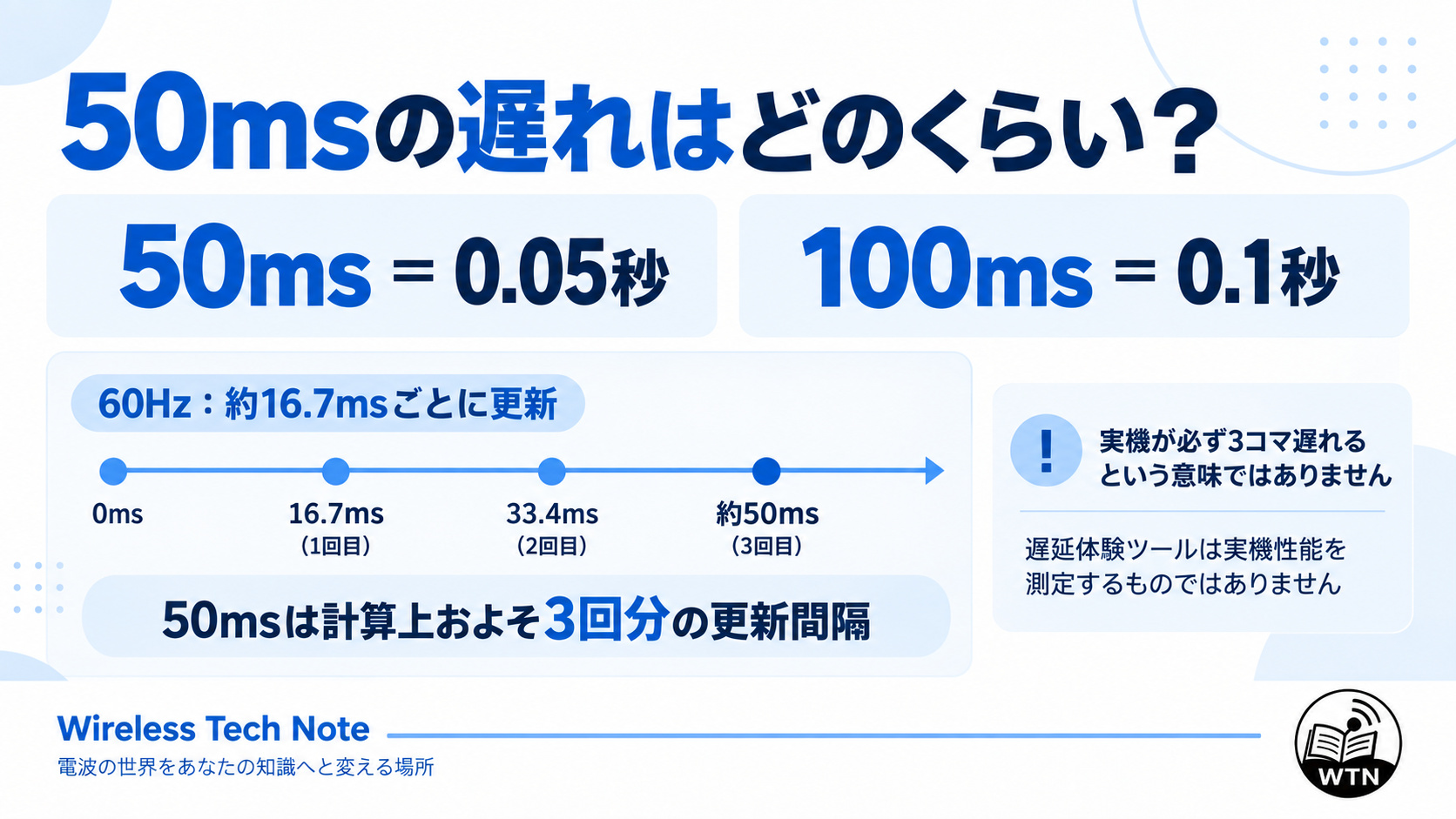
50msは0.05秒、100msは0.1秒です。数字だけを見ると短く感じますが、マウスや指の操作に画面が追従する場面では、わずかな遅れが気になることがあります。
◆ワンポイントアドバイス
私の感覚では、50msほどから遅延が気になり始めます。ただし、これは私個人の体感です。誰でも50msで気になるという境目ではありませんし、特定製品を測定した結果でもありません。
そこで、ワイヤレスモニターの遅延体験ツールを用意しました。遅延時間を変えながら操作して、どの程度の遅れが気になるか比べてみてください。まず小さい設定値で操作し、次に50ms、100msなど、設定できる範囲で遅れを増やすと違いをつかみやすくなります。パソコンでの利用を考えているなら、実際に使うマウスやトラックパッドで試すと、用途を想像しやすいですよ。
このツールは実機の遅延を測るものではありません。ブラウザ上で追加の遅れを疑似的に体験するためのものです。端末・ブラウザ・画面にも元々の遅れがあり、設定値が操作から表示までの総遅延になるわけではありません。画質の変化、通信の途切れ、製品ごとの遅延変動も再現対象とは分けて考えてください。
なお、60Hzの画面では一回の更新間隔が約16.7msなので、50msは計算上およそ三回分の更新間隔です。これは時間の大きさをつかむための換算で、ツールや製品が必ず三コマ遅れるという意味ではありません。
仕事とゲームで選ぶ基準を変える
仕事なら無線で問題ない、ゲームなら使えない、と一括りにはできません。資料を表示したまま読む作業と、細かな図形を何度も動かす作業では、同じ遅延でも受け止め方が違います。
私は、無線のサブ画面には参考資料や予定表を置き、入力や細かな操作はパソコン本体の画面で行う使い方から検討するのがよいと考えます。よく操作する画面の反応を優先しつつ、ケーブルを減らす利点を取り入れやすいからです。
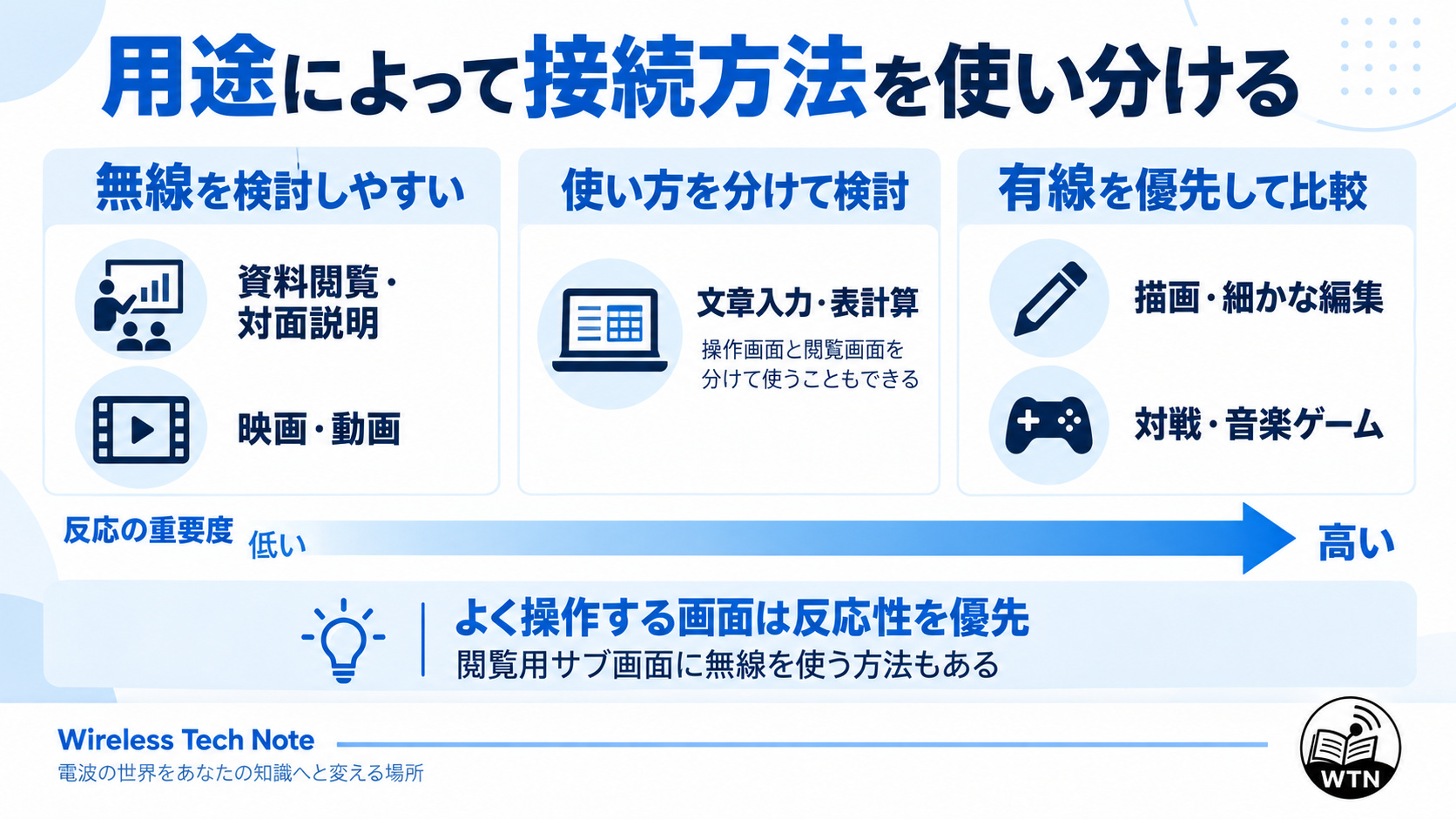
| 用途 | 考え方 | 確認したいこと |
|---|---|---|
| 資料閲覧・対面説明 | 無線を検討しやすい | 文字の読みやすさ、接続の手間 |
| 文章入力・表計算 | 操作する画面と閲覧用画面を分けて検討 | カーソル移動やスクロールの体感 |
| 描画・細かな編集 | 有線を優先して比較 | ペンやマウスへの追従 |
| 映画・動画 | 再生方法と音声経路を確認 | 配信サービス対応、音と映像のずれ |
| 対戦・音楽ゲーム | 低遅延の有線接続を優先 | 入力から表示までの遅れ |
この表は用途を考えるための一般的な目安であり、個々の製品の動作保証ではありません。ゆっくり進めるゲームでも、メニュー操作の遅れが気になる人はいます。動画も、映像と音声を別の機器へ送るとずれが出る場合があるので、実際に使う組み合わせで確認したいところです。
おすすめ候補を用途別に比較する
ここでは、持ち運べる画面が欲しい場合と、手元の画面を無線化したい場合に分けて三つを紹介します。機種名が似ていても、無線機能やバッテリーの有無が違うため、注文する型番まで確認してください。
| 製品 | 種類・主な仕様 | 検討しやすい用途 | 注意点 |
|---|---|---|---|
| RICOH Light Monitor 150BW | 15.6型・フルHD有機EL、無線・USB接続、バッテリー内蔵 | 持ち運び、資料の共有 | Mac・iPhoneの無線接続は専用アプリを使用 |
| ASUS ZenScreen Go MB16AWP | 15.6型・フルHD IPS、無線・USB-C・Mini HDMI入力、バッテリー内蔵 | 無線と有線を使い分けたい場合 | 無線接続時の保護コンテンツ表示に制限 |
| サンワサプライ VGA-EXWHD12 | HDMI送受信機セット。モニターは別途必要 | 既存画面への資料投影 | 4K入力は30Hzまで。4K/60Hz出力は変換によるもの |
仕様は2026年9月22日に確認した公式情報に基づきます。価格・在庫・対応環境は変動するため、正確な情報は公式サイトをご確認ください。無線性能の優劣を同条件の実測で比較した表ではありません。
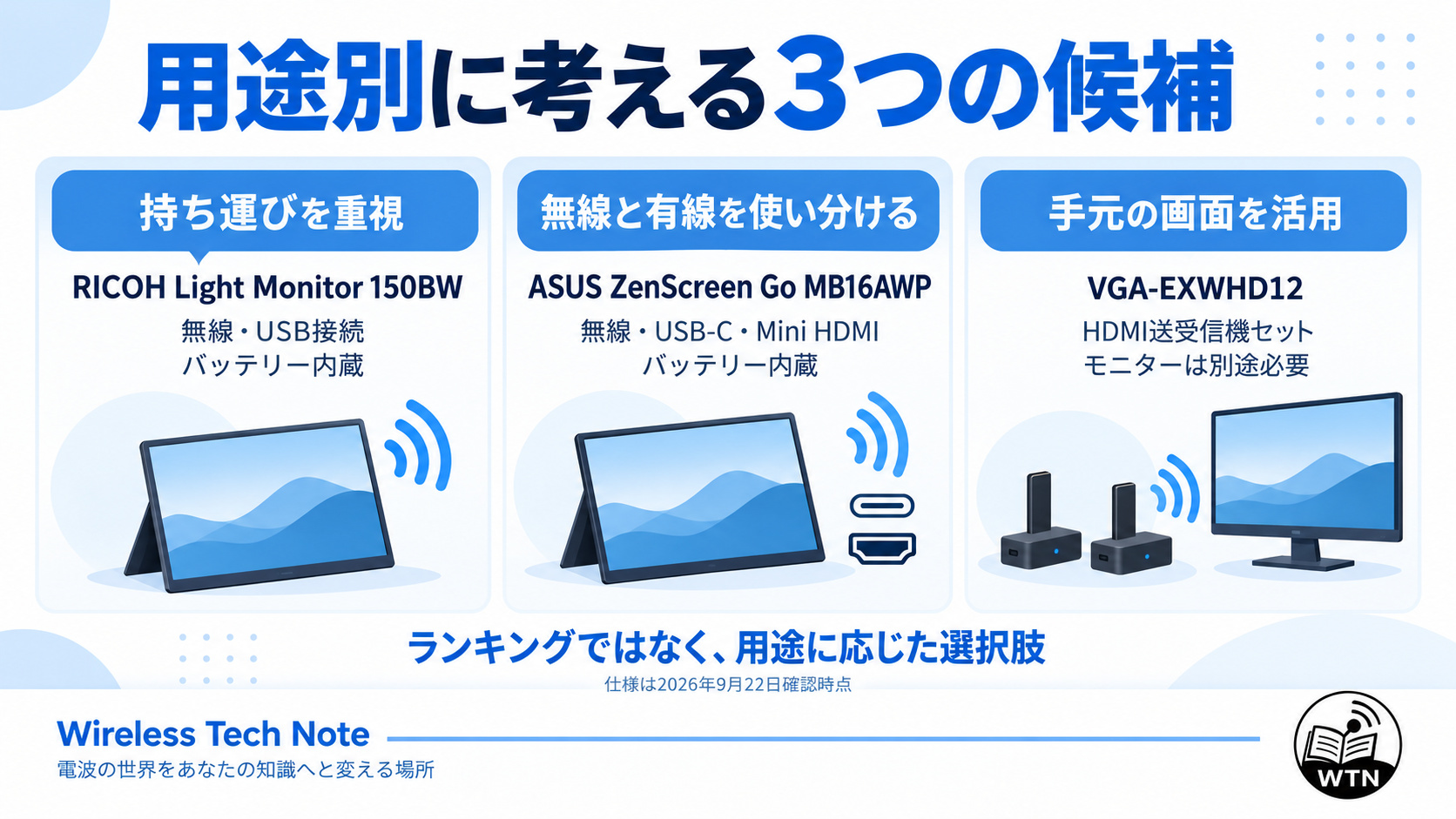
持ち運びを重視する場合
RICOH Light Monitor 150BWは、無線接続とバッテリーを備えるモデルです。似た名前の150は無線非対応なので注意しましょう。Mac・iPhone向けの公式アプリはミラーリング用として案内されています。Macの作業領域を無線で広げる目的なら、そのまま適合すると考えず、用途をメーカーへ確認してください。
有線入力も残したい場合
ASUS ZenScreen Go MB16AWPは、無線のほかUSB-CとMini HDMIの映像入力を備えます。打ち合わせでは無線、自席では有線、と使い分けたい人の候補です。USB-C接続ではパソコン側の映像出力対応も確認してください。公式仕様にある5msはGTG応答速度であり、無線映像の総遅延を示す値ではありません。
手元のモニターを活用する場合
VGA-EXWHD12は、HDMI映像を無線化する送受信機セットです。メーカー記載の映像遅延は1080p時が約100ms、4K時が約250ms。公称値は条件付きの目安なので、すべての利用環境で同じとは限りません。私なら資料投影の候補とし、反応速度を重視するゲームには選びません。
迷ったら、すでに持っている画面と端末を起点に考えましょう。新しい画面が必要ならモニター本体、今の画面を残したいなら送受信機、という分け方です。購入先では価格だけでなく、付属品と返品条件、保証窓口も一緒に見ておくと判断しやすくなります。
4K対応と文字の読みやすさを確認
4K対応という言葉には、入力できる映像の条件、無線で送る条件、最終的に出力する条件が含まれます。これらが同じとは限りません。前述のVGA-EXWHD12も、4K/30Hz入力を4K/60Hz出力へ変換する仕様で、4K/60Hzの映像をそのまま入力できるわけではありません。
画面が60Hzで動いていても、元の異なる映像が一秒に何枚届いているかは別の話です。スクロールや動きのある映像を重視するなら、解像度だけでなく、希望する入力条件と無線接続時の制限を確認してください。
文字中心の仕事では、写真や動画のきれいさだけでは判断しにくいこともあります。細い文字、色付きの表、細かな罫線を自分が読む大きさで表示してみましょう。圧縮や拡大縮小の影響があると、映像は見られても文字を読み続ける用途には合わない場合があります。
また、画面サイズと設置距離も大切です。持ち運びを重視して小型画面を選ぶときは、普段の資料を無理なく読めるかを優先してください。高い解像度だけを求めるより、表示倍率を含めた実際の見やすさで選ぶほうが納得しやすいと思います。
距離と接続の不安定さへの対策
通信距離の仕様に「障害物なし」とあれば、壁を挟んだ別室で同じ距離を使える保証ではありません。画面の裏の金属部分や家具、設置方向、周囲の無線機器によって受信状態が変わります。
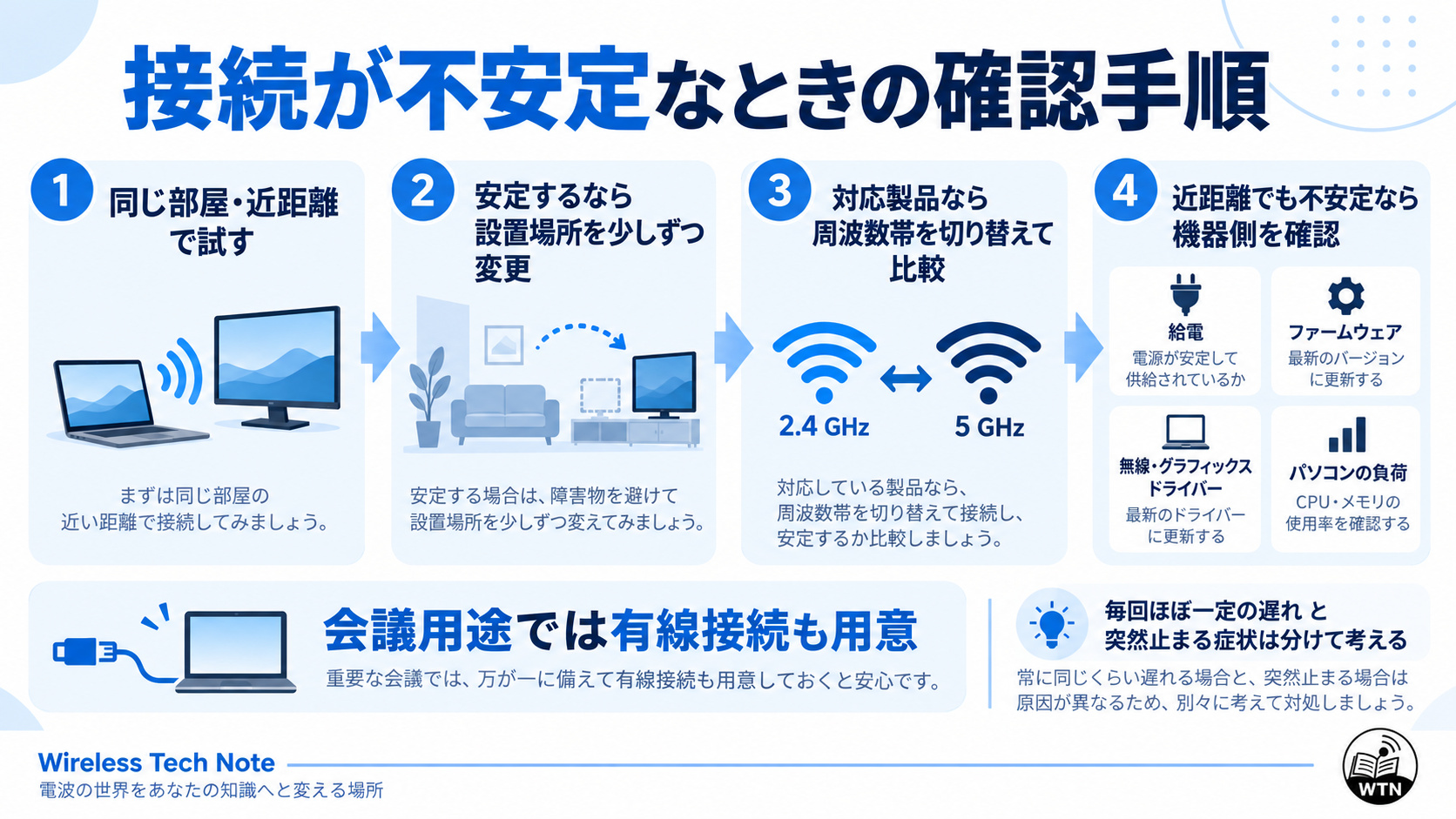
接続が途切れるときは、まず同じ部屋の近距離で試してください。そこで安定するなら、少しずつ設置場所を変え、どの条件で不安定になるかを確認します。設定を一度にたくさん変更するより、原因を絞りやすくなります。
5GHz帯など別の周波数帯を選べる製品では、対応範囲内で切り替えて比較する方法もあります。ただし、周波数を変えれば必ず改善するわけではありません。ルーターを経由しない専用送受信機では、家庭のルーターだけを買い替えても解決しないことがあります。
近距離でも症状が出る場合は、給電不足、ファームウェア、パソコン側の無線・グラフィックスドライバー、動作中の負荷を確認しましょう。毎回ほぼ一定の遅れがある症状と、突然止まる症状は区別してください。前者は製品の処理による遅延で、設置場所だけでは大きく変わらない場合があります。
会議室へ導入するなら、普段使うパソコンと実際の設置場所で試すことが大切です。複数の無線機器が動く環境では結果が変わるため、接続できない場合に備えて有線でも映せる構成を用意しておくと進行しやすいですよ。
購入前は接続全体の費用を見る
比較したいのは、モニターや送受信機の表示価格だけではありません。必要な電源アダプター、端子の変換器、持ち運び用ケースなども含めて、使える状態までの費用を考えましょう。
特にUSB Type-Cは、端子の形が同じでも対応機能が異なります。有線映像入力へ切り替えるために使うなら、パソコン・モニター・ケーブルの映像対応が必要です。給電専用端子へ挿しても映像は映りません。
送受信機のセットと増設用の送信機単体を取り違えないことも大切です。購入画面では、型番、セット内容、対応する相手機器を確認してください。レビューを見る際も、同じ商品ページに別モデルが混在していないかを意識すると役立ちます。
業務用の設備として導入する場合や、端子・アプリの対応が判断しにくい場合は、最終的な判断はメーカーのサポート窓口や販売店の専門家にご相談ください。使う端末の型番、OS、複製か拡張か、設置距離を伝えると話が進みやすくなります。
ワイヤレスモニターのよくある質問
Q1. 普通のモニターを後からワイヤレス化できますか?
A. HDMI入力がある画面なら、対応する受信アダプターやワイヤレスHDMIを追加する方法があります。ただし、入力端子、映像の解像度、送信側との対応、給電条件を確認する必要があります。モニター本体の電源線も通常は残ります。
Q2. インターネット回線やWi-Fiルーターは必須ですか?
A. 接続方式によります。対応機器同士で直接接続する方式なら、映像を送るためのインターネット回線は不要です。一方、同じネットワークへの接続が条件のアプリもあります。動画サービスの利用に必要な回線と、画面を無線で送る接続は分けて確認しましょう。
Q3. 遅延ゼロの製品を選べばゲームも快適ですか?
A. 「遅延ゼロ」という表示だけでは、操作から画面表示までの時間は分かりません。測定対象の区間や条件、画面側の処理も確認してください。対戦ゲームや音楽ゲームなど、反応を重視する用途なら有線接続を優先するのが私のおすすめです。
Q4. MacとWindowsで同じ製品を使えますか?
A. 両方に対応した製品はありますが、使う接続方式やアプリ、利用できる表示モードが違う場合があります。各OSについて、無線接続、拡張表示、タッチ操作の対応をそれぞれ確認してください。有線では両対応でも、無線は条件が異なる製品があります。
Q5. 遅延体験ツールで製品の性能を判断できますか?
A. 遅れへの感じ方を比べる参考にはできますが、製品性能の測定や保証には使えません。ツールの設定値と、製品の公称遅延は同じ測定条件ではありません。候補を絞った後は、実際の端末と接続環境で操作感や画質を確認するのが確実です。
ワイヤレスモニターは用途で選ぼう
ワイヤレスモニターは、机をまたぐ映像ケーブルを減らしたいときや、画面を移動して資料を見せたいときに便利です。ただし、無線対応という名前だけで、電源・画面拡張・動画サービスまで全部対応すると考えないことが大切です。
- 端末とモニターの接続方式が合っているか確認する
- 仕事用の二画面なら、複製ではなく拡張表示への対応を確認する
- 電源線まで外したいなら、バッテリー内蔵型を検討する
- 応答速度と無線映像の遅延を分けて比較する
- 反応速度が大切な用途では、有線接続も使える構成を選ぶ
まずは遅延体験ツールで、自分がどの程度の遅れを気にするのかをつかんでみてください。そのうえで、閲覧用のサブ画面には無線、細かな操作には有線というように使い分けると、配線を減らす便利さを取り入れやすくなります。