テレビアンテナケーブルの無線化を考えていると、テレビ無線化で配線を減らせるのか、テレビアンテナを無線LANのようにアンテナ信号をそのまま飛ばせるのか、Wi-Fiでテレビ視聴するには何が必要なのか、最初にかなり迷いやすいです。
ワイヤレステレビチューナー、HDMI無線送信機、ワイヤレスHDMI、DLNAテレビ、テレビネットワーク視聴、室内アンテナ、光テレビ、テレビ同軸代替、PLCなど、似たような言葉も多いですよね。しかも、方法によって見られる場所、画質、遅延、費用、必要な機器がかなり変わります。
この記事では、アンテナ端子がない部屋でテレビを見たい人、リビングから寝室までケーブルを引き回したくない人、賃貸で壁工事を避けたい人に向けて、現実的に選びやすい方法を整理します。単に無線にできるかどうかだけでなく、失敗しやすいポイントや注意点も含めて、できるだけわかりやすくまとめていきます。
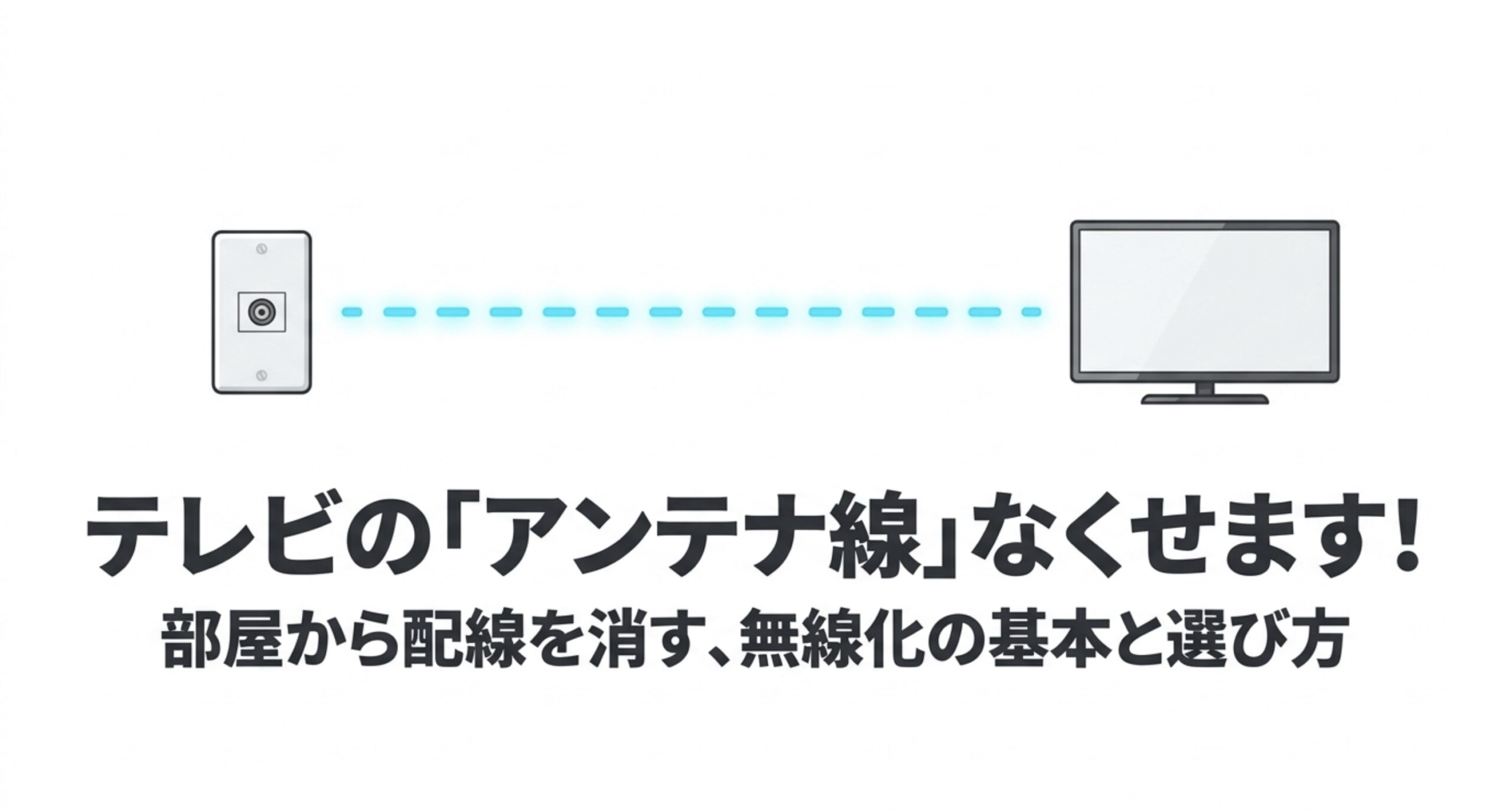
先に結論を言うと、テレビアンテナケーブルの無線化は、アンテナ線の信号をそのまま空中に飛ばすというより、チューナーやレコーダーで受信した映像をWi-Fi、HDMI、ネットワーク経由で別の場所へ届ける考え方が中心です。ここを理解しておくと、必要な機器選びでかなり迷いにくくなります。
- テレビアンテナケーブルを無線化する主な方法
- Wi-FiやワイヤレスHDMIで見られる仕組み
- 画質や遅延、電波干渉で失敗しやすい点
- 自宅に合う方式を選ぶための判断基準
テレビアンテナケーブル無線化の基本
まず押さえておきたいのは、テレビアンテナケーブルの無線化にはいくつかの手法があるということです。アンテナの電波をそのまま飛ばす話なのか、チューナーで受信した映像をWi-Fiで配信する話なのか、HDMI映像を無線で飛ばす話なのかで、必要な機器も注意点も変わります。
この章では、テレビアンテナケーブルの無線化でよく出てくる代表的な方法を、仕組みから順番に整理します。特に、テレビ無線化配線を減らしたい人、テレビアンテナ無線LANという言葉で調べている人、Wi-Fiでテレビ視聴したい人は、ここを読むと全体像がつかみやすいかなと思います。
テレビ無線化配線を減らす方法
テレビ無線化配線を減らす方法として現実的なのは、アンテナケーブルを完全になくすというより、アンテナ線を接続する場所を一か所にまとめて、そこから映像を別の部屋へ送る考え方です。たとえば、アンテナ端子がある部屋にレコーダーやチューナーを置き、その映像をWi-Fi、LAN、ワイヤレスHDMIなどで別のテレビへ届けるイメージですね。
ここで注意したいのは、地デジやBS/CSの電波そのものを、家庭内で勝手に無線再送信する方法ではないという点です。一般家庭で選びやすいのは、受信済みの映像をデータ化したり、HDMI映像として送ったりする方法です。つまり、無線化といっても、屋外アンテナからテレビまでの同軸ケーブルがすべて不要になるとは限りません。
配線を減らしたいだけなら、選択肢はかなり広がります。アンテナ端子の近くにレコーダーを置けるならWi-Fi配信、テレビの近くにチューナーを置けるならワイヤレスHDMI、そもそもアンテナ端子がない部屋なら室内アンテナや光テレビも候補になります。特に賃貸住宅では、壁に穴を開けたり、長い同軸ケーブルを廊下やドアのすき間に通したりするのが難しいことも多いので、無線化や配線の簡素化はかなり現実的なテーマです。
完全な無線化と配線の最小化は違う
私がこのテーマで最初に整理したいと思うのは、完全な無線化と配線の最小化を分けて考えることです。完全な無線化というと、アンテナ端子もケーブルも何も使わずにテレビを見るイメージになりますが、地デジやBS/CS放送を安定して見るなら、どこかの時点で放送を受信するためのアンテナやチューナーが必要になります。
一方、配線の最小化であればかなりやりやすいです。たとえば、アンテナ線はリビングのレコーダーにだけ接続し、寝室ではタブレットや対応テレビで見る。あるいは、レコーダーのHDMI出力をワイヤレスHDMIで寝室のテレビへ送る。このように考えると、長いアンテナケーブルを引き回さなくても済む場合があります。
私なら、最初に「どの部屋のケーブルを減らしたいのか」を決めます。リビングのテレビ裏をスッキリさせたいのか、寝室でテレビを見たいのか、スマホやタブレットで見たいのかで、選ぶ方法が変わるからです。
また、見た目だけをスッキリさせたいなら、無線化だけでなく短いアンテナケーブル、L字型コネクタ、壁沿いのモール、テレビ裏の配線整理グッズでも改善できます。逆に、アンテナ端子がない部屋で本格的にテレビを見たいなら、ワイヤレスチューナーや光テレビのような別方式まで含めて検討するほうが失敗しにくいです。
テレビアンテナ無線LANの仕組み
テレビアンテナ無線LANという言葉を見ると、アンテナ端子から出ている信号をWi-Fiルーターへ直接つなげばテレビが見られるように感じるかもしれません。ただ、実際にはアンテナケーブルの信号はそのまま無線LANに乗せられるものではありません。間にテレビチューナーやレコーダーが必要です。
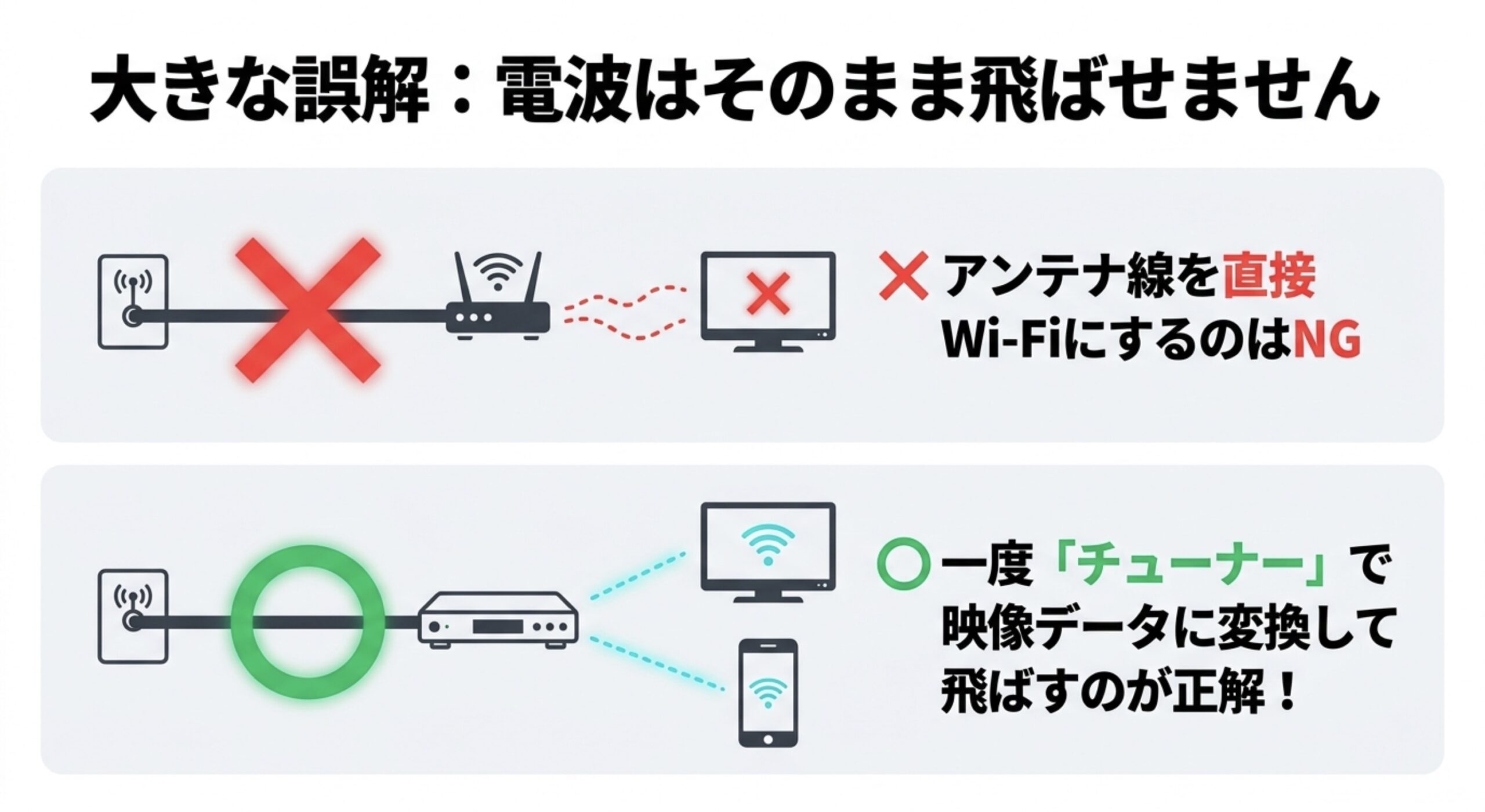
流れとしては、まずアンテナ線を地デジ・BS・CS対応のチューナーやレコーダーに接続します。その機器が放送を受信し、映像データとして家庭内ネットワークへ配信します。受信側は、対応テレビ、スマホ、タブレット、パソコン、専用アプリなどです。これがWi-Fiを使ったテレビ視聴の基本的な仕組みです。
この方式の良いところは、家庭内のWi-Fi環境を活用できることです。すでに5GHz帯対応のルーターがあり、チューナーやレコーダーもネットワーク配信に対応していれば、新しく長いアンテナケーブルを引かなくても視聴環境を作れる場合があります。特にスマホやタブレットでテレビを見たい人には、かなり相性が良い方法ですね。
一方で、すべてのテレビやレコーダーがネットワーク視聴に対応しているわけではありません。特にテレビ番組は著作権保護の関係で、単純な動画ファイルのように自由に再生できないことがあります。DLNAやDTCP-IPなどの対応状況は、メーカーや機種によって違うため、購入前に公式サイトや取扱説明書を確認しておきたいところです。
アンテナ信号とネットワーク映像は別物
ここはかなり大事です。アンテナケーブルを流れている信号は、テレビ放送を受信するための高周波信号です。一方、Wi-FiやLANでやり取りするのは、チューナーなどの機器が受信・変換したあとのデータです。つまり、テレビアンテナ無線LANという言い方をしても、実際にはアンテナ信号を無線LAN化するのではなく、テレビ映像をネットワーク配信すると考えたほうが正確です。
この違いを知らないまま機器を選ぶと、アンテナ線をWi-Fiルーターにつなげる変換アダプターのようなものを探してしまいがちです。ただ、家庭用で一般的に流通しているのは、アンテナ信号を直接Wi-Fi化する機器ではなく、チューナー内蔵機器やレコーダーを介して配信する製品です。
テレビアンテナ無線LANを検討するなら、「アンテナ端子」「チューナー」「ルーター」「視聴端末」の4つをセットで考えるのがコツです。どれか一つが欠けると、思ったように見られないことがあります。
また、4K放送やBS/CSまで見たい場合は、チューナー側の対応が必要です。スマホアプリで地デジだけ見られる機器、BS/CSまで見られる機器、録画番組も見られる機器など、製品によって範囲が違います。テレビアンテナケーブルの無線化では、無線方式そのものよりも、実はチューナーやアプリの対応範囲のほうが重要になることも多いです。
Wi-Fiでテレビ視聴する条件
Wi-Fiでテレビ視聴するには、単に家にWi-Fiがあるだけでは足りません。送信側にはテレビ放送を受信するチューナーやレコーダー、受信側には対応アプリや対応テレビが必要です。そして、その両方が同じ家庭内ネットワークにつながっている必要があります。
画質を安定させたいなら、基本的には2.4GHz帯よりも5GHz帯のWi-Fiを優先したいです。2.4GHz帯は壁に比較的強い反面、電子レンジやBluetooth機器、近隣のWi-Fiと干渉しやすいです。5GHz帯は速度を出しやすく、テレビ映像のような連続したデータを流す用途に向きます。ただし、壁や床をまたぐと弱くなりやすいので、ルーターの置き場所がかなり重要になります。
Wi-Fiの不安定さを感じる場合は、ルーターをテレビ台の奥や床に置かないことも大切です。家の中心に近い場所、できれば床から少し高い位置、金属ラックや水槽の近くを避けた場所が無難です。Wi-Fi環境の見直しについては、Wi-Fiがつながっているのに遅い原因と解決策でも詳しく整理しています。
テレビ視聴は、Webページを見るよりも通信の安定性が求められます。Webページなら一瞬遅れても読み込みが終われば問題ありませんが、テレビ映像は連続してデータが流れるため、途中で通信が詰まると映像が止まったり、画質が落ちたり、音声がずれたりします。速度テストの数値だけで判断するより、実際に視聴する場所で安定して再生できるかが大事です。
必要な通信速度は余裕を見て考える
フルHDのテレビ視聴であれば、一般的には数Mbpsから十数Mbps程度の実効速度があれば見られることが多いです。ただし、これはあくまで目安です。同時に家族が動画視聴やオンラインゲーム、クラウドバックアップをしていると、テレビ視聴に使える帯域が不足することがあります。4K映像を安定して見たい場合は、さらに余裕が必要です。
また、Wi-Fiルーターのスペックに書かれている最大速度は理論値です。実際には距離、壁、床、電波干渉、接続台数、端末側の性能でかなり下がります。特にマンションでは周囲の部屋のWi-Fiも多いため、時間帯によって急に不安定になることもあります。テレビ視聴用に使うなら、5GHz帯の電波がしっかり届く位置にルーターを置くことが重要ですね。
Wi-Fiでテレビを見る場合、数百ミリ秒から1秒前後の遅れが出ることがあります。ニュースや録画番組なら気になりにくいですが、スポーツ中継を別の部屋のテレビと同時に見ると、音声や歓声のタイミングがずれることがあります。
電波が弱い部屋で見たい場合は、中継器やメッシュWi-Fiも候補になります。ただし、中継器は置けば必ず速くなるものではなく、親機との通信が弱い場所に置くと逆効果になることもあります。中継器の考え方を整理したい場合は、Wi-Fiの増幅器と中継器の違いも参考になると思います。テレビ視聴では「速度」だけでなく「途切れにくさ」を重視したいところです。
HDMI無線送信機の使い方

HDMI無線送信機は、レコーダーやチューナーのHDMI出力を無線で飛ばし、離れた場所のテレビに映すための機器です。送信機をレコーダー側に接続し、受信機をテレビ側のHDMI端子に接続するだけで使えるタイプが多く、設定が比較的わかりやすいのがメリットです。
この方式の強みは、テレビ放送だけでなく、レコーダーの画面そのものを送れることです。地デジ、BS/CS、録画番組、レコーダーのメニュー画面など、HDMIで出力される映像をテレビに届ける形になります。受信側のテレビに特別なネットワーク機能がなくても、HDMI入力があれば使える可能性があります。
一方で、HDMI無線送信機は基本的に「ひとつの出力を別のテレビへ送る」考え方です。別々の部屋で違うチャンネルを同時に見たい場合には向きません。また、壁をまたぐと電波が弱くなったり、5GHz帯や60GHz帯の特性によって設置場所に左右されたりします。
ゲーム機やスポーツ観戦に使いたい場合は、遅延性能も重要です。商品ページに低遅延と書かれていても、実際の体感は環境や機種によって変わります。数値はあくまで一般的な目安なので、正確な情報は公式サイトをご確認ください。
接続手順の基本
基本的な接続は難しくありません。まず、レコーダーやチューナーのHDMI出力に送信機を接続します。次に、テレビ側のHDMI入力に受信機を接続します。送信機と受信機の両方に電源を入れ、ペアリング済みの製品であれば自動的に映像が表示されることが多いです。製品によっては、送信機と受信機を近づけて初期設定する必要があります。
ただし、テレビ周りは意外と電波条件が悪くなりやすいです。テレビの背面、金属ラックの中、レコーダーやゲーム機が密集した場所、Wi-Fiルーターのすぐ近くなどは、熱や干渉の影響を受けることがあります。映像が途切れる場合は、送信機や受信機を少し外に出す、延長ケーブルで見通しを良くする、別のHDMIポートを試す、といった基本的な対策も有効です。
HDMI無線送信機は、レコーダーのリモコン操作を別室から行う場合に工夫が必要なことがあります。赤外線リモコン中継機能が付いた製品もありますが、すべての機器で同じように使えるとは限りません。
また、HDCP対応も確認しておきたいポイントです。テレビ放送や録画番組、動画配信サービスの映像は著作権保護が関係するため、送信機・受信機がHDCPに対応していないと映らないことがあります。特に安価な製品や海外通販の製品では、対応規格がはっきりしないこともあるので、国内向けの正規販売品を選ぶほうが安心です。
私なら、寝室でリビングのレコーダー映像を見るだけならワイヤレスHDMIを検討します。ただ、家族が同時に別番組を見たい、スマホでも見たい、録画番組を端末ごとに使い分けたい、という場合はワイヤレステレビチューナーやネットワーク視聴のほうが合うかなと思います。
ワイヤレステレビチューナーとは
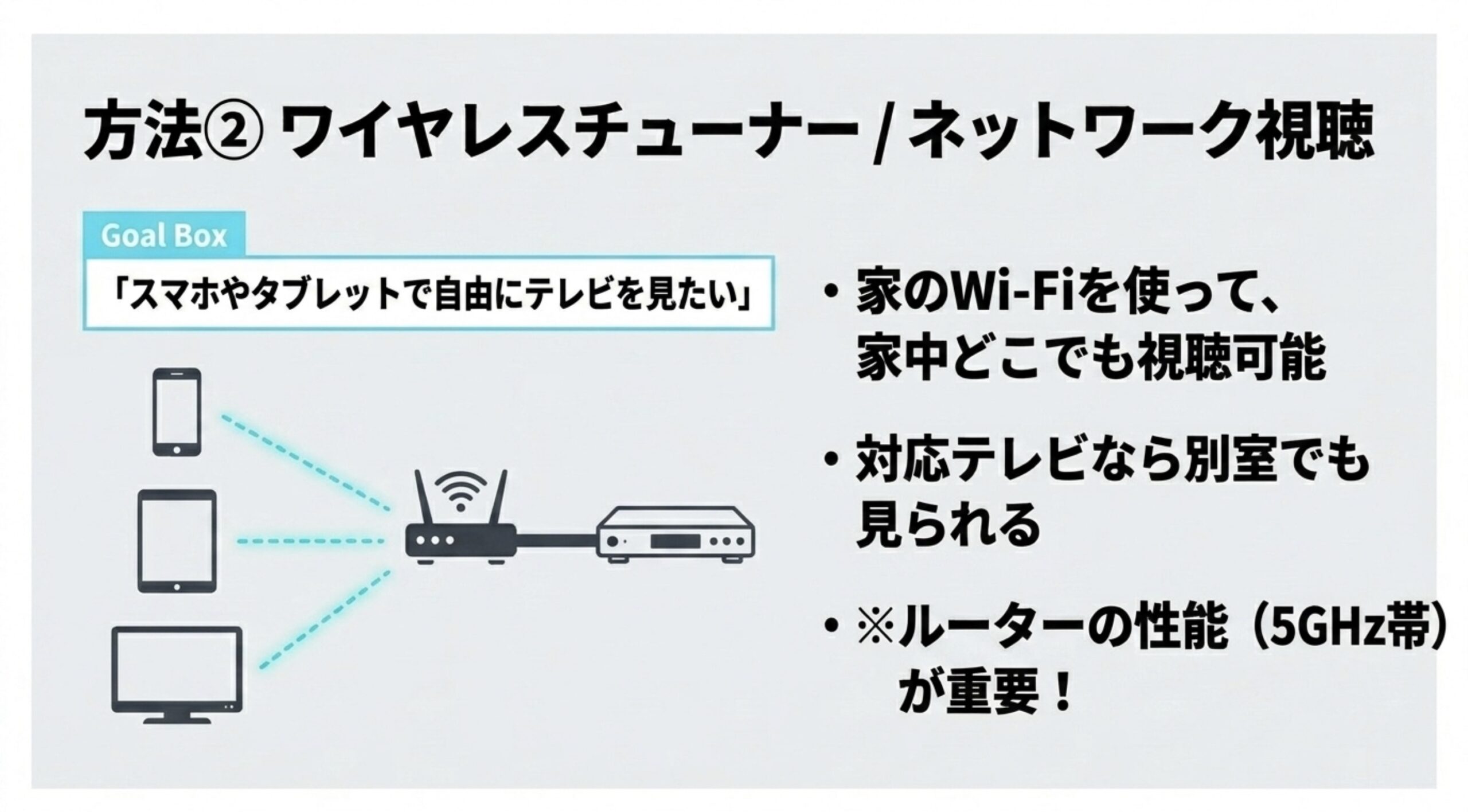
ワイヤレステレビチューナーとは、アンテナケーブルを接続してテレビ放送を受信し、その映像をWi-Fiや有線LAN経由でスマホ、タブレット、パソコンなどに配信する機器です。テレビ本体にアンテナ線をつながなくても、対応アプリを使って番組を見られるのが特徴です。
このタイプは、アンテナ端子がある部屋と視聴したい部屋が離れている場合に便利です。たとえば、リビングのアンテナ端子付近にワイヤレステレビチューナーを置き、寝室ではタブレットで見る、といった使い方ができます。機種によっては地デジだけでなく、BS/CSに対応しているものもあります。
ただし、ワイヤレステレビチューナーは万能ではありません。対応する端末、同時視聴台数、録画機能、外出先視聴の可否、BS/CS対応の有無などが機種ごとに違います。特に録画番組を見たい場合は、番組の保護方式やアプリの対応状況で制限が出ることがあります。
テレビではなくスマホやタブレットで見たい人には相性が良い方式ですが、普通のテレビ画面でそのまま見たい場合は、テレビ側のアプリ対応やストリーミング機器との組み合わせも確認したほうが安心です。
ワイヤレステレビチューナーが向いている人
ワイヤレステレビチューナーが向いているのは、家の中でテレビを固定の場所だけでなく、スマホやタブレットでも見たい人です。キッチンでニュースを見たい、寝室で少しだけ番組を見たい、書斎のパソコンでテレビを流したい、という使い方にはかなり便利です。テレビ本体を増やすよりも、手持ちの端末を活用できるのが大きなメリットですね。
一方で、家族それぞれが別々の番組を同時に見たい場合は、チューナー数に注意が必要です。シングルチューナーなら基本的に同時に見られる番組は限られますし、録画中に別番組を見られるかどうかも機種によります。地デジだけでよいのか、BS/CSも見たいのか、録画もしたいのかを先に決めておくと選びやすくなります。
ワイヤレステレビチューナー選びでは、対応放送、対応端末、同時視聴台数、録画機能、外出先視聴、アプリの更新状況を確認するのがおすすめです。特にアプリ依存の製品は、スマホOSのアップデート後も使い続けられるかが大事になります。
また、ワイヤレステレビチューナーは置き場所も重要です。アンテナ端子の近く、かつルーターとの通信が安定する場所に設置する必要があります。有線LAN端子がある機種なら、チューナーとルーター間だけでも有線接続にしておくと安定しやすいです。無線で受けて無線で配信するより、有線でルーターにつないだほうがトラブルを減らせる場面は多いかなと思います。
なお、外出先視聴に対応した機器もありますが、自宅の回線速度、ルーター設定、アプリ認証、通信量などの影響を受けます。外出先で長時間視聴する場合はスマホのデータ通信量も増えるため、料金プランにも注意したいですね。
テレビアンテナケーブル無線化の選び方
ここからは、具体的にどの方式を選べばよいのかを整理します。テレビアンテナケーブルの無線化は、画質を優先するのか、費用を抑えたいのか、複数の部屋で見たいのかによって最適解が変わります。自宅の間取りやアンテナ端子の位置も含めて考えるのが大切です。
特に迷いやすいのは、ワイヤレスHDMI、DLNAテレビ、テレビネットワーク視聴、室内アンテナ、光テレビ、PLCなどの使い分けです。ここでは、それぞれの向き不向きをかなり具体的に見ていきます。

ワイヤレスHDMIの注意点
ワイヤレスHDMIは、テレビアンテナケーブルを直接無線化するというより、HDMIケーブルを無線化する方法です。レコーダーやチューナーの映像を別のテレビへ飛ばす用途には便利ですが、アンテナ端子の代わりになる機器ではありません。この違いを間違えると、買ったあとに「思っていた使い方ができない」となりやすいです。
たとえば、寝室のテレビでリビングのレコーダー映像を見たい場合にはワイヤレスHDMIが候補になります。しかし、寝室のテレビで自由にチャンネルを切り替えたい、リビングとは別番組を見たい、複数台のテレビへ同時に配信したい、といった用途では制限が出ます。
また、ワイヤレスHDMIには5GHz帯を使うものと60GHz帯を使うものがあります。5GHz帯は比較的扱いやすい一方、家庭内Wi-Fiと干渉することがあります。60GHz帯は高速・低遅延を狙いやすい反面、障害物に弱く、基本的には見通しの良い場所向きです。
ワイヤレスHDMIを選ぶときは、対応解像度、伝送距離、遅延、HDCP対応、送信機と受信機の電源方式を確認すると失敗しにくいです。4K対応と書かれていても、4K30Hzなのか4K60Hzなのかで使い勝手が変わります。
スペック表で見るべきポイント
ワイヤレスHDMIの製品ページを見ると、4K対応、低遅延、最大30m、プラグアンドプレイなどの言葉が並んでいます。ただ、ここは少し慎重に見たほうがいいです。最大距離は見通しの良い環境での目安であることが多く、壁や扉、家具、家電の配置で実際の距離は短くなる場合があります。
解像度も同じです。4K対応と書かれていても、4K30Hzまでなのか、4K60Hzまでなのか、HDRに対応するのか、音声フォーマットはどこまで通るのかで使い勝手は変わります。テレビ放送を見るだけなら大きな問題になりにくいこともありますが、ゲーム機や4K対応レコーダー、動画配信端末をつなぐ場合は確認しておきたいですね。
さらに、送信機と受信機の電源も見落としやすいポイントです。USB給電で動く製品もありますが、テレビのUSB端子から安定して給電できるとは限りません。電源不足になると映像が途切れたり、再接続を繰り返したりすることがあります。安定重視なら、付属ACアダプターや推奨出力のUSB電源を使うほうが無難です。
ワイヤレスHDMIは便利ですが、すべての家庭で有線HDMIと同じ安定性になるわけではありません。特に壁越し、階をまたぐ設置、電子機器が密集するテレビ台周辺では、実際に試してみないと分からない部分があります。
価格だけで選ぶと、映像が途切れる、音声がずれる、HDCPで映らない、リモコン操作ができない、といった不満につながることがあります。購入前にはレビューだけでなく、公式の仕様表、対応解像度、保証、国内サポートの有無を確認するのがおすすめです。
DLNAテレビで見る方法
DLNAテレビで見る方法は、家庭内ネットワークに接続されたレコーダーやチューナーの映像を、対応テレビから再生する考え方です。最近は単にDLNAというより、テレビ番組の著作権保護に対応した仕組みも関係してくるため、機器同士の相性が大事になります。
基本の流れは、アンテナ線をレコーダーやチューナーに接続し、その機器をルーターに接続します。受信側のテレビも同じネットワークにつなぎ、テレビ側のメニューからサーバー機器を探して番組を見る形です。有線LANでつなげるなら安定しやすく、Wi-Fiでつなぐならルーター性能や電波状況が重要になります。
DLNAテレビ方式の魅力は、家の中の複数端末で見られる可能性があることです。テレビだけでなく、スマホやタブレットでも視聴できる機器なら、キッチンや寝室で気軽に番組を見られます。ただし、同時視聴台数や録画番組の再生可否は製品仕様によります。
購入前には、テレビ、レコーダー、チューナー、アプリの対応状況を必ず確認してください。特に古いテレビでは、ネットワーク再生に対応していてもテレビ放送の保護付きコンテンツが再生できない場合があります。
DLNAテレビ方式で失敗しやすい点
DLNAテレビでありがちなのは、「同じネットワークにあるのに機器が見つからない」というトラブルです。原因としては、テレビとレコーダーが別のSSIDにつながっている、ゲストWi-Fiに接続している、ルーターのAP分離機能が有効になっている、レコーダー側のサーバー機能がオフになっている、といったものがあります。
また、テレビ側がDLNAに対応していても、すべての映像を再生できるとは限りません。写真や音楽ファイルは再生できるけれど、テレビ放送の録画番組は再生できない、というケースもあります。これはテレビ番組の著作権保護が絡むためで、単にネットワークにつながればOKという話ではないんですね。
DLNAテレビで見たい場合は、手持ちのレコーダーが配信側に対応しているか、受信側のテレビが再生に対応しているか、録画番組と放送中番組のどちらを見たいのかを分けて確認するのがおすすめです。
ネットワーク視聴を安定させたいなら、レコーダーとルーターの間だけでも有線LANにするのが効果的です。送信側までWi-Fiにしてしまうと、レコーダーからルーターへの通信と、ルーターからテレビへの通信の両方が無線になり、混雑や遅延の影響を受けやすくなります。できるだけ映像の入口側は有線で固める、という考え方ですね。
DLNAテレビは、うまくハマるととても便利です。ただ、機器同士の相性が出やすいので、新しく機器を買う前に、今使っているテレビやレコーダーの型番で公式の対応表を確認しておくと安心です。特に古い機種を組み合わせる場合は、最新アプリに対応していない可能性もあります。
テレビネットワーク視聴の設定
テレビネットワーク視聴の設定で大事なのは、送信側と受信側を同じネットワークに入れることです。たとえば、レコーダーは有線LANでルーターへ接続し、スマホやテレビは同じWi-Fiへ接続します。別のSSIDやゲストWi-Fiに接続していると、機器を見つけられないことがあります。
設定の流れとしては、まずレコーダーやチューナーのネットワーク機能を有効にします。次に、受信側のテレビやアプリで機器検索を行います。見つからない場合は、ルーターのプライバシーセパレーター、ゲストネットワーク、AP分離、セキュリティ設定が影響していることがあります。
また、Wi-Fiの電波が弱い場所では、番組一覧は表示されるのに再生すると止まる、映像がカクつく、画質が落ちるといったことが起きやすいです。マンションや鉄筋コンクリートの住宅では、ルーターの置き場所でかなり差が出ます。設置場所を見直すなら、マンションでのWi-Fiルーター置き場所の考え方も参考になると思います。
ネットワーク視聴でうまくいかないときは、最初から複雑な設定を疑うより、同じSSIDにつながっているか、ゲストWi-Fiではないか、ルーターと受信端末の距離が遠すぎないかを順番に確認するのがおすすめです。
設定時に確認したいチェック項目
テレビネットワーク視聴では、まずIPアドレスの範囲を確認したいです。難しく聞こえるかもしれませんが、要するに同じルーターの管理下にいるかどうかです。たとえば、レコーダーはリビングのルーターにつながっているのに、スマホは別の中継器のゲストWi-Fiにつながっている場合、同じ家の中でも機器同士が見えないことがあります。
次に、ルーターの設定です。ゲストネットワークはセキュリティ上、家庭内の機器にアクセスできない設定になっていることがあります。これは外から来た人にWi-Fiだけ使わせるには便利ですが、テレビネットワーク視聴には向きません。また、AP分離やプライバシーセパレーターが有効だと、同じWi-Fi上の端末同士の通信が遮断される場合があります。
さらに、アプリの権限も見落としがちです。スマホアプリで視聴する場合、ローカルネットワークへのアクセス許可が必要になることがあります。OSのアップデート後に急に機器が見つからなくなった場合は、アプリの権限や再ログイン、再ペアリングを確認してみるとよいです。
| 症状 | 考えられる原因 | 確認すること |
|---|---|---|
| 機器が見つからない | 別SSID、ゲストWi-Fi、AP分離 | 同じSSIDに接続し、ゲスト設定を避ける |
| 再生が途中で止まる | Wi-Fi電波不足、混雑、距離 | 5GHz接続、ルーター位置、端末位置を見直す |
| 録画番組だけ見られない | 著作権保護や機器非対応 | DTCP-IPなどの対応状況を公式情報で確認する |
| 音声がずれる | 無線の遅延、処理負荷 | 画質設定を下げる、送信側を有線化する |
テレビネットワーク視聴は、一度安定すればとても便利です。ただ、最初の設定でつまずくことも多いので、焦らずに「同じネットワークか」「送信側が配信を許可しているか」「受信側が対応しているか」「Wi-Fiが安定しているか」の順番で確認すると切り分けしやすいです。
室内アンテナと光テレビ比較
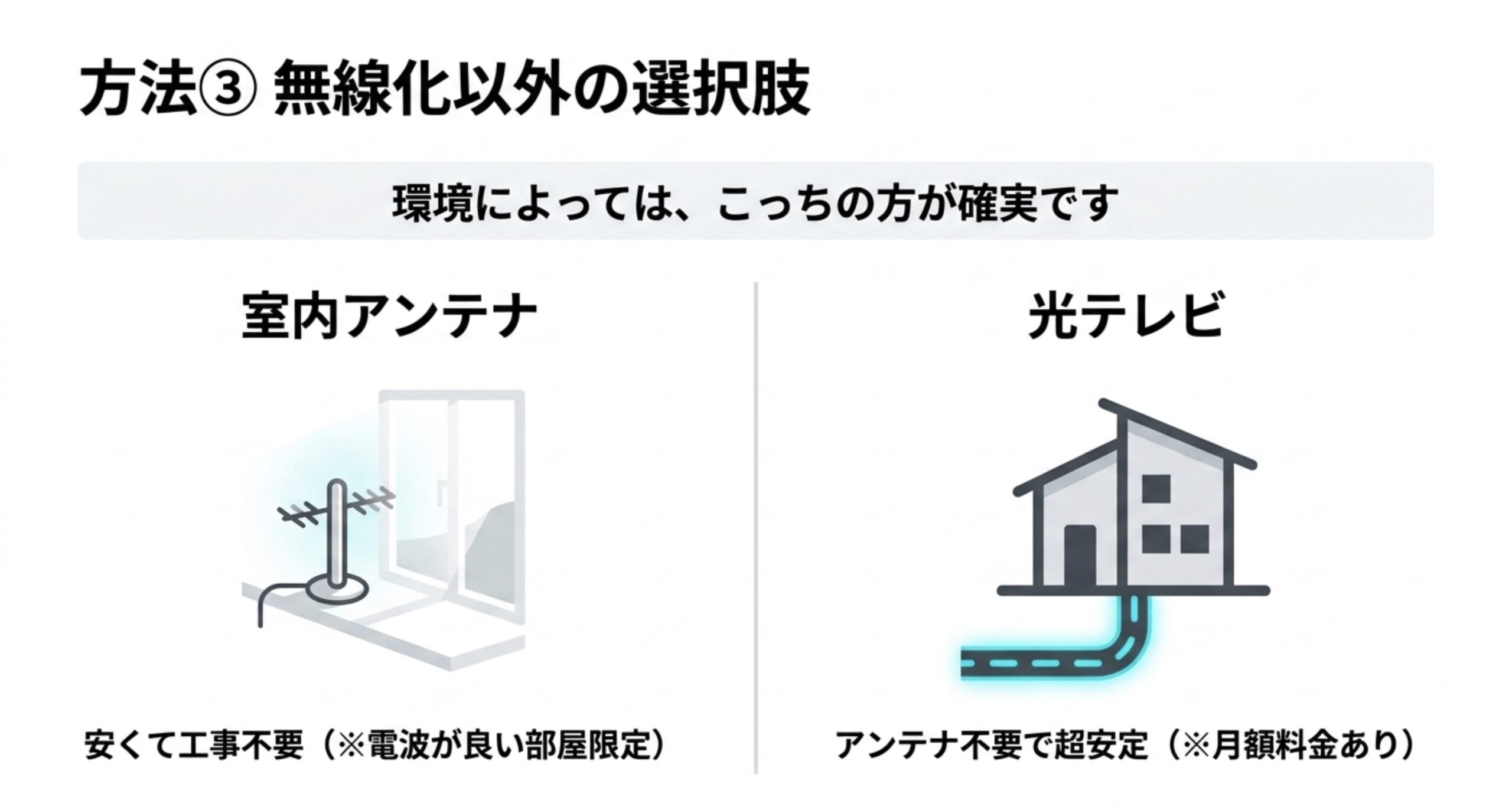
室内アンテナと光テレビは、厳密にはテレビアンテナケーブルの無線化とは少し違います。ただ、アンテナ端子がない部屋でテレビを見たい、屋外アンテナから長いケーブルを引きたくない、という目的では比較対象になります。
室内アンテナは、テレビの近くに小型アンテナを置いて地デジを受信する方法です。工事不要で始めやすく、費用も比較的抑えやすいのがメリットです。ただし、送信所からの距離、建物の向き、窓の位置、周囲の遮蔽物によって受信状態が大きく変わります。地デジなら試す価値はありますが、BS/CSを室内アンテナで安定して見るのはかなり条件が限られます。
光テレビは、光回線やケーブルテレビのサービスを使ってテレビ放送を受信する方法です。アンテナの受信感度に左右されにくく、地デジやBS、場合によっては4K放送にも対応しやすい一方、月額料金や初期費用がかかります。すでに光回線を使っている家庭なら検討しやすいですが、契約条件や提供エリアは確認が必要です。
一時的に寝室で見たいだけなら室内アンテナ、安定性重視で長く使いたいなら光テレビ、今あるレコーダーやチューナーを活かしたいならWi-Fi配信やワイヤレスHDMI、というように目的で分けると判断しやすいです。
室内アンテナは場所選びがかなり重要
室内アンテナは、安いものなら数千円程度から試せるので、アンテナ端子がない部屋で地デジを見たい人には魅力的です。ただ、受信環境にかなり左右されます。窓際なら映るけれど部屋の奥では映らない、昼は安定するけれど天候や周囲の影響で乱れる、特定のチャンネルだけ弱い、といったこともあります。
特に鉄筋コンクリートのマンション、低層階、周囲に高い建物が多い場所、送信所から遠い地域では、室内アンテナだけで安定視聴するのは難しい場合があります。逆に、送信所に近く、窓の向きも良く、電波が入りやすい部屋なら、かなり手軽な選択肢になります。
光テレビは安定性と月額費用のバランス
光テレビは、アンテナ受信に頼らずテレビを見られるため、受信感度の問題から解放されやすいです。屋根にアンテナを立てたくない、台風や積雪によるアンテナトラブルを避けたい、複数の部屋で安定して見たい、という人には合いやすい方法です。
ただし、月額料金や初期工事費、対応エリア、対応チャンネル、4K視聴条件などを確認する必要があります。光回線を契約していない場合は、テレビのためだけに導入するにはコストが大きくなるかもしれません。すでに光回線を使っていて、長期的にテレビ視聴環境を整えたい人向けかなと思います。
| 比較項目 | 室内アンテナ | 光テレビ |
|---|---|---|
| 初期費用 | 比較的安い | 工事費や契約費用がかかる場合あり |
| 月額料金 | 基本的になし | サービス利用料がかかる |
| 安定性 | 電波環境に左右されやすい | 比較的安定しやすい |
| BS/CS対応 | 室内では難しいことが多い | サービス内容により対応 |
| 向いている人 | まず安く試したい人 | 長期的に安定重視の人 |
この2つは、どちらが絶対に良いというより、優先順位で決まります。費用を抑えて試したいなら室内アンテナ、安定性と長期利用を重視するなら光テレビ。テレビアンテナケーブル無線化の目的が「ケーブルを減らすこと」なのか「アンテナ端子がない部屋で確実に見たいこと」なのかを分けて考えると選びやすいです。
テレビ同軸代替とPLC活用
テレビ同軸代替として考えられるのが、既存の配線を使ってネットワークを伸ばす方法です。完全な無線化ではありませんが、Wi-Fiが届きにくい部屋でテレビネットワーク視聴を安定させたいときには、かなり現実的な選択肢になります。
PLCは、家庭内の電源コンセントを使ってLAN通信を行う方法です。ルーター側とテレビ側にPLCアダプターを接続し、電力線を通してネットワークを届けます。壁をまたぐWi-Fiが弱い場所でも使える可能性がありますが、分電盤の系統、家電ノイズ、コンセントの位置によって速度や安定性が変わります。
同軸ケーブルをネットワーク用途に活用する方法もあります。ただし、日本の一般家庭では、テレビ受信用の同軸配線とインターネット通信をどう共存させるかが環境によって変わります。分配器、ブースター、混合器、既存設備との相性も関係するため、安易に機器だけ買って解決するとは限りません。
安定性を最優先するなら、有線LANを新設する方法も候補です。工事費はかかりますが、長期的にはWi-Fiより安定しやすく、4K映像や複数端末での視聴にも向きます。賃貸や配線工事が難しい家では、PLCやメッシュWi-Fiを含めて現実的な落としどころを探すのが良いかなと思います。
PLCは手軽だが環境差が大きい
PLCの良いところは、LANケーブルを長く引かなくても、既存の電源コンセントを使ってネットワークを延ばせることです。Wi-Fiが届きにくい部屋に、テレビネットワーク視聴用の通信経路を作りたい場合には候補になります。特に、ルーターと視聴場所の間に鉄筋の壁や床があり、Wi-Fi中継器でも安定しない場合には試す価値があります。
ただし、PLCは電源環境の影響を受けます。古い配線、別系統のコンセント、ノイズの多い家電、タコ足配線、延長コード、分電盤をまたぐ構成などで速度が落ちることがあります。製品の最大速度は理論値なので、実際のテレビ視聴に使えるかは設置してみないと分からない部分があります。
同軸配線を活かす発想もある
家の中に使っていない同軸配線がある場合、同軸をネットワーク用途に活かす発想もあります。海外ではMoCAのような同軸ネットワーク技術もありますが、日本の住宅環境やテレビ設備との共存では注意が必要です。アンテナ信号、ブースター、分配器、ケーブルテレビ設備などが絡むため、安易に接続すると受信状態に影響が出る可能性があります。
そのため、同軸配線を本格的に活用したい場合は、テレビ設備やネットワーク配線に詳しい業者へ相談したほうが安全です。特に集合住宅では、共用設備に影響を与える作業は避けるべきです。自分の部屋の中だけの配線だと思っていても、建物全体の設備とつながっている場合があります。
PLCや同軸活用は、うまくいけば便利ですが、環境差が大きい方式です。テレビが映らなくなったり、ネットワークが不安定になったりする可能性もあるため、配線設備に不安がある場合は専門業者への相談をおすすめします。
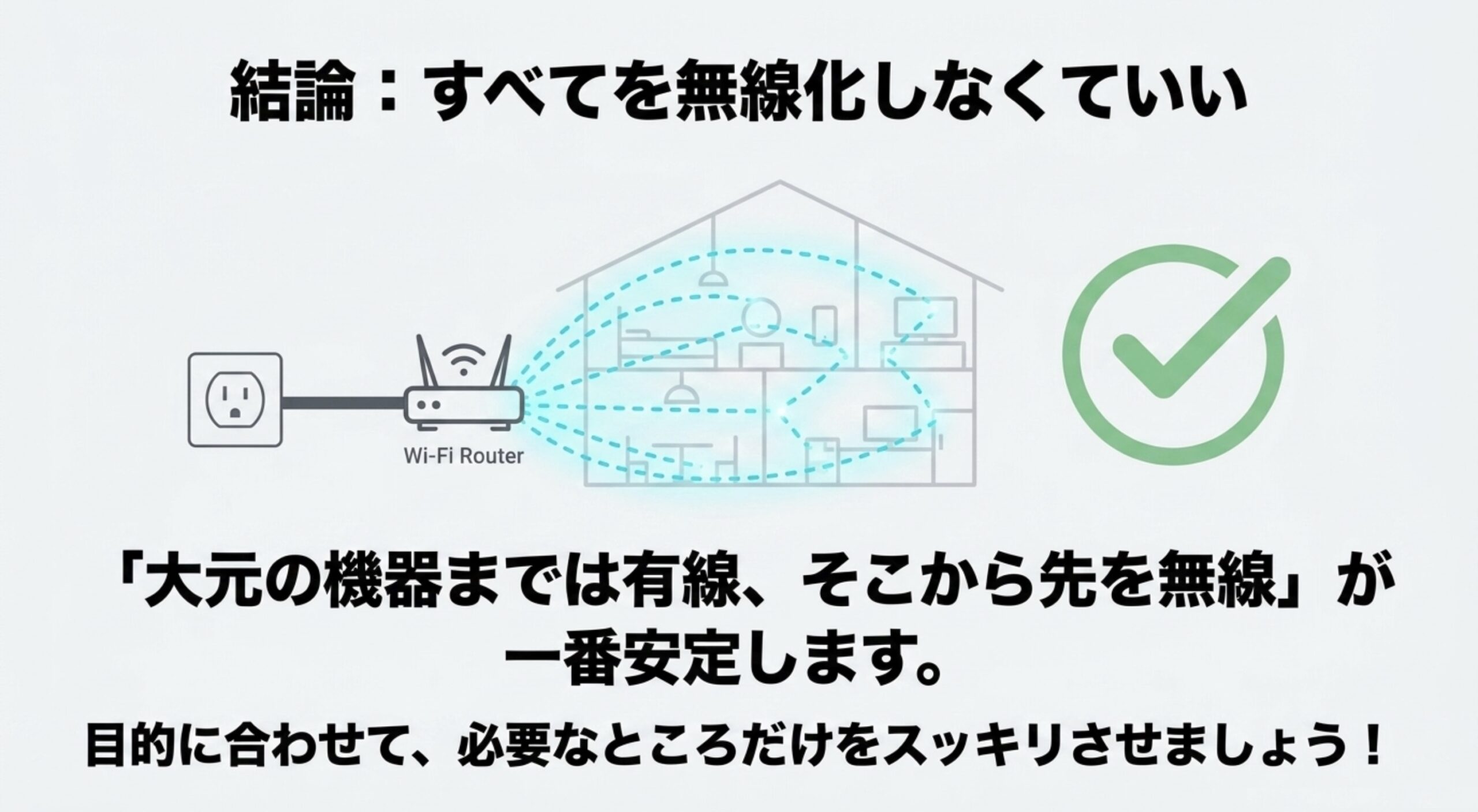
テレビアンテナケーブルの無線化というテーマでは、どうしてもWi-FiやワイヤレスHDMIに目が行きがちです。ただ、安定して見たいなら、有線を少し残す選択も悪くありません。チューナーまではアンテナ線、チューナーからルーターまでは有線LAN、視聴端末だけWi-Fiにする。このように、全部を無線にしないほうが安定することも多いです。
| 方式 | 向いている用途 | 主なメリット | 注意点 |
|---|---|---|---|
| Wi-Fi配信 | スマホや対応テレビで見る | 家庭内ネットワークを活用できる | 対応機器と電波環境に左右される |
| ワイヤレスHDMI | レコーダー映像を別室テレビへ送る | HDMI入力があれば使いやすい | 別番組の同時視聴には向きにくい |
| ワイヤレステレビチューナー | スマホやタブレットでテレビを見る | アンテナ端子から離れて視聴しやすい | アプリや同時視聴台数の確認が必要 |
| 室内アンテナ | 地デジを手軽に試す | 工事不要で導入しやすい | 受信感度は場所に大きく左右される |
| 光テレビ | 安定性を重視して長く使う | アンテナ受信に左右されにくい | 月額料金や提供エリアの確認が必要 |
| PLCや有線LAN | Wi-Fiが弱い部屋へ安定して届ける | 無線より安定しやすい場合がある | 配線や電力線環境の影響を受ける |
テレビアンテナケーブル無線化まとめ
テレビアンテナケーブルの無線化は、アンテナの電波をそのまま飛ばすのではなく、受信した映像をWi-FiやHDMI、ネットワーク経由で届けると考えるとわかりやすいです。アンテナ端子がある部屋にチューナーやレコーダーを置き、そこから見たい端末へ配信する方法が中心になります。
スマホやタブレットで見たいならワイヤレステレビチューナー、別室のテレビへレコーダー映像を送りたいならワイヤレスHDMI、対応テレビやレコーダーを活かしたいならDLNAやネットワーク視聴が候補です。Wi-Fiが弱い部屋では、メッシュWi-Fi、PLC、有線LANなども組み合わせて考えると失敗しにくくなります。
一方で、無線化には画質低下、遅延、電波干渉、機器の相性、著作権保護による再生制限といった注意点もあります。特に海外製の無線機器を購入する場合は、日本国内で使える技適マークの有無を確認したいところです。確認が必要な場合は、総務省 電波利用ホームページ「技術基準適合証明等を受けた機器の検索」も参考になります。
目的別に選ぶと迷いにくい
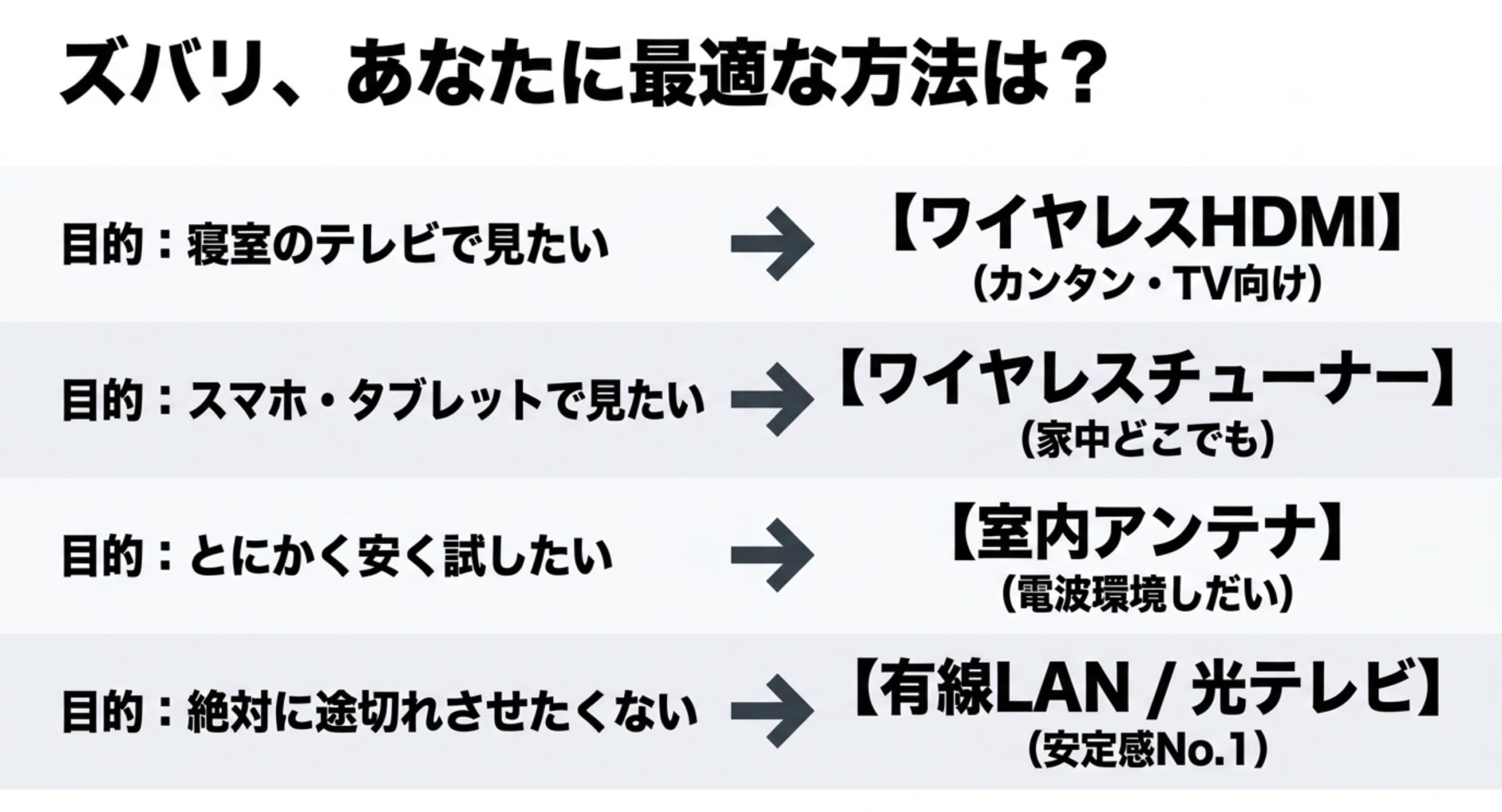
テレビアンテナケーブル無線化で迷ったときは、機器名から選ぶよりも目的から選ぶほうがわかりやすいです。寝室のテレビでリビングのレコーダー映像を見たいならワイヤレスHDMI、スマホやタブレットで見たいならワイヤレステレビチューナー、対応テレビで録画番組も見たいならDLNAやネットワーク視聴、アンテナ端子がない部屋で地デジだけ見たいなら室内アンテナ、安定性重視なら光テレビや有線LANも候補になります。
逆に、何でも一台で解決しようとすると失敗しやすいです。テレビ本体で見たいのか、スマホで見たいのか、地デジだけでよいのか、BS/CSも必要なのか、別番組の同時視聴をしたいのか、録画番組も見たいのか。ここを整理すると、必要な機器がかなり見えてきます。
| 目的 | 候補になる方法 | 選ぶときのポイント |
|---|---|---|
| 寝室のテレビで見たい | ワイヤレスHDMI、DLNAテレビ | HDMI入力の有無、機器の相性、遅延を確認 |
| スマホやタブレットで見たい | ワイヤレステレビチューナー | 対応アプリ、同時視聴、録画対応を確認 |
| ケーブルを目立たなくしたい | 短い配線、モール、Wi-Fi配信 | 完全無線化より配線整理で済む場合もある |
| 安定して長く使いたい | 有線LAN、光テレビ | 工事費、月額料金、提供エリアを確認 |
| まず安く試したい | 室内アンテナ | 受信エリアと設置場所の影響を考える |
費用、法律、安全性に関わる内容は環境や契約、機器仕様によって変わります。この記事の数値や費用感はあくまで一般的な目安です。正確な情報は公式サイトをご確認ください。アンテナ工事、配線工事、法的な判断が絡む場合は、最終的な判断は専門家にご相談ください。
私としては、最初から完全な無線化だけを目指すより、まずは「どの部屋で、どの端末で、どの番組を、どのくらい安定して見たいのか」を決めるのが大事だと思います。目的がはっきりすれば、テレビアンテナケーブル無線化の選択肢はかなり絞り込みやすくなります。
テレビ周りの配線は、一度気になり出すとかなりストレスになりますよね。ただ、無線化は便利な反面、電波環境や機器相性の影響も受けます。だからこそ、まずは今あるアンテナ端子、レコーダー、テレビ、Wi-Fi環境を確認し、必要な部分だけを無線化するのが一番現実的かなと思います。無理に全部をワイヤレスにするより、安定するところは有線を残し、邪魔なところだけ減らす。このバランスが、家庭内のテレビ視聴では大事です。