
Bluetoothマウスを選ぼうとすると、ロジクールやエレコム、バッファローなど候補が多くて迷いますよね。薄くて持ち運びやすいモデルもあれば、手の形に合わせた大きめのモデル、静音性を重視したもの、複数のパソコンを切り替えて使えるものまであります。
私は仕事でもパソコンを長時間使うので、Bluetoothマウスはスペック表の数字だけではなく、握ったときの感覚と日常の使いやすさをかなり重視しています。現在使っているのはELECOMのEX-G、モデル表記はM-XGXL50MBSです。買い替えるときは他メーカーも候補にしましたが、最終的には「手に合う」という理由でELECOMを選びました。
この記事では、EX-Gの使用感も交えながら、ロジクール・エレコム・バッファローのBluetoothマウスを用途別に比較します。仕事用なら、握りやすさ・静音性・複数端末切替・電池方式まで見て選ぶのがおすすめです。
- Bluetoothマウスで失敗しにくい選び方
- ロジクール・エレコム・バッファローの違い
- 充電式・小型・薄型モデルの選び分け
- 実際にEX-Gを使って感じた良い点と注意点
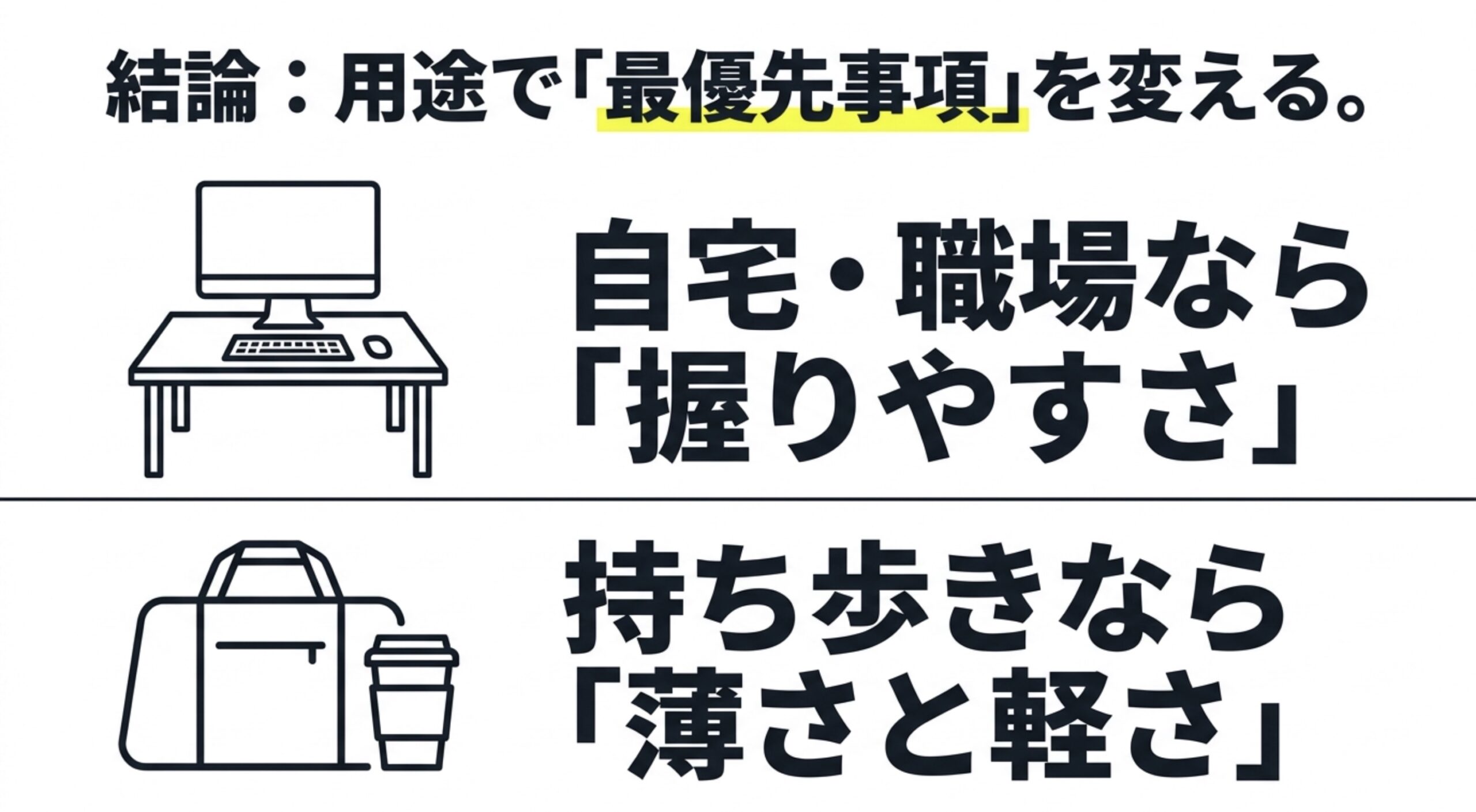
先に結論:自宅や職場で長時間使うなら握りやすさを優先し、持ち歩き中心なら薄さと軽さを優先するのが選びやすいです。迷った場合は、定番メーカーの中から自分の手の大きさと用途に合うモデルを選ぶと大きく外しにくいかなと思います。
Bluetoothマウスの選び方
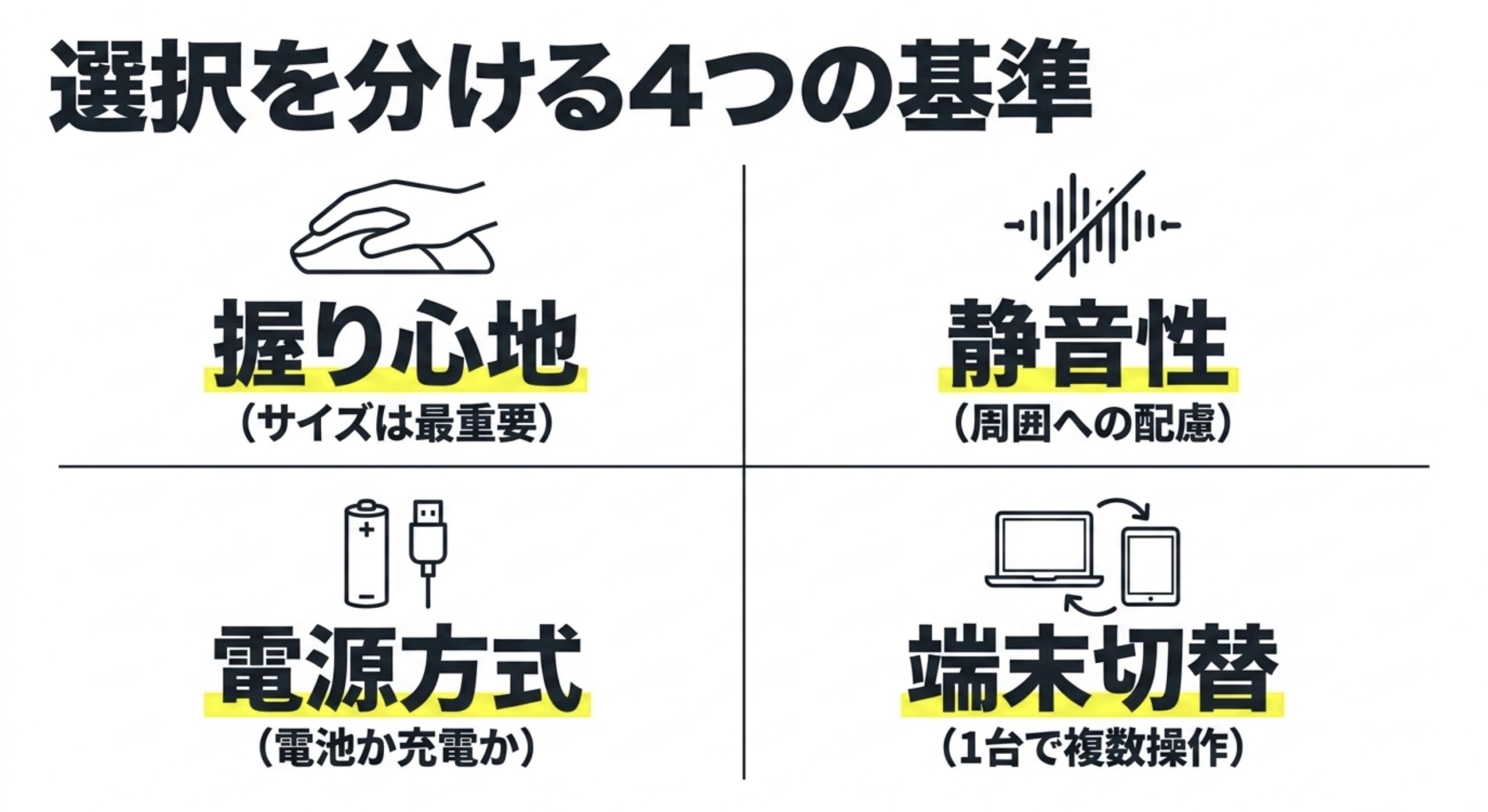
Bluetoothマウスは、どの製品も同じように見えますが、実際の使い心地はかなり違います。特に毎日何時間も触るなら、価格差よりも手に合うかどうかのほうが満足度に響きます。ここでは、購入前に見ておきたいポイントから順番に見ていきましょう。
握りやすさを最優先にする
私がいちばん重視しているのは握りやすさです。マウスは一度購入すると長く使うことが多く、仕事中は何時間も手を載せ続けます。だから、多少スペックが高くても、自分の手に合わないものはだんだん使うのがしんどくなります。
特に注意したいのが、小さいほうが使いやすいとは限らないことです。持ち運びでは小型マウスが便利ですが、大きな手で小型マウスを使うと、指を縮めるような持ち方になりやすいです。逆に手が小さい人が大きなマウスを選ぶと、サイドボタンへ指が届きにくくなることがあります。
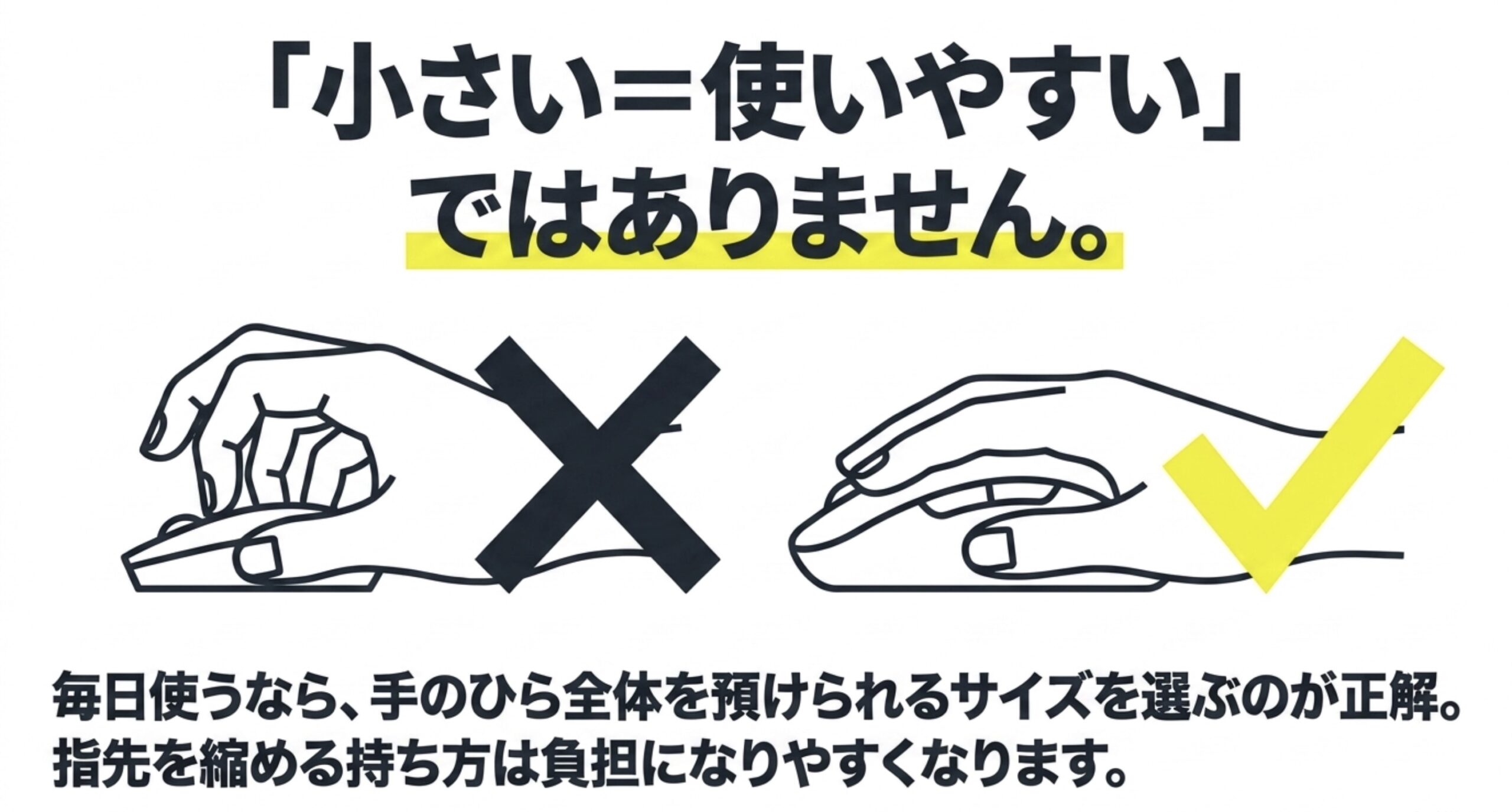
エレコムのEX-Gシリーズはサイズ展開があり、自分の手に合う大きさを選びやすいのが良いところです。私はMサイズを使っています。購入前は「少し大きすぎるかな」と迷いましたが、実際に使うと手全体を載せやすく、長時間のパソコン作業でもかなり楽でした。
◆ワンポイントアドバイス
可能なら購入前に家電量販店などで実機を触ってみてください。マウスは数mmの幅や高さの違いでも持った印象が変わります。スペック表だけで決めるより、手を自然に載せたときに指先へ余計な力が入らないものを選ぶほうが失敗しにくいですよ。
静音性は仕事でも重要
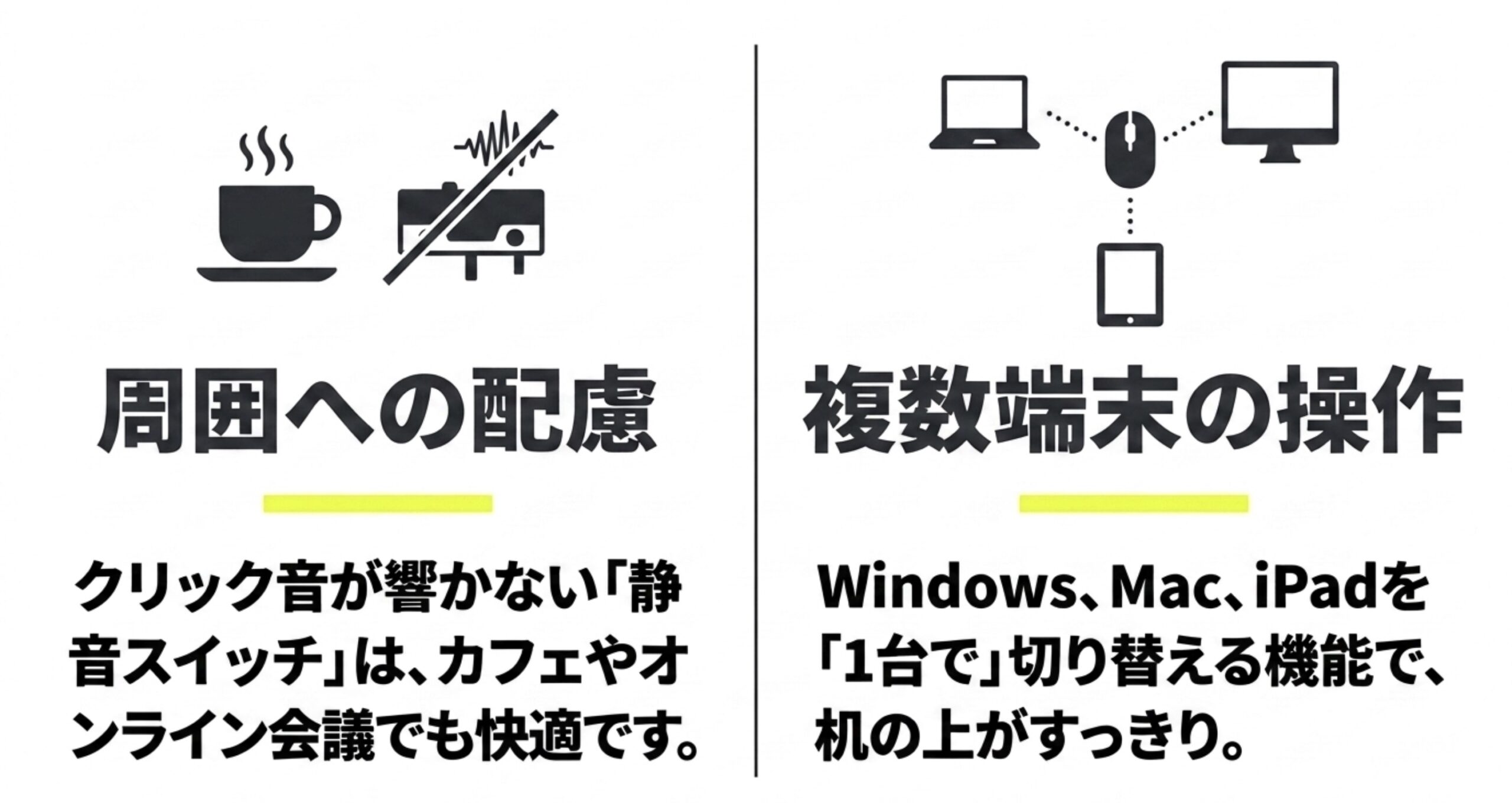
在宅勤務やオフィス、カフェ、図書館のような静かな場所で使うなら、静音スイッチの有無も見ておきたいです。普通のマウスはクリックのたびに「カチッ」と音が出るので、自分では気にならなくても周囲には意外と聞こえます。
私が使っているEX-Gは静音性が高く、クリック時に一般的なマウスのような大きなカチッという音は出ません。静かな場所で文章を書いたり資料を作ったりしていても、クリック音が気になりにくいです。
ロジクールにもSilentTouchを採用したモデルがあり、Pebble Mouse 2 M350sやM240 Silentのように静音性を前面に出した製品があります。仕事用で迷っているなら、静音モデルは「あると便利」ではなく、毎日の快適さに関わる機能として見てもよいと思います。
電池式と充電式を決める
Bluetoothマウスは、大きく分けると乾電池式と内蔵バッテリーの充電式があります。どちらが上という話ではなく、使い方に合うほうを選ぶのが大切です。
乾電池式の魅力は、電池が切れても交換すればすぐ使えることです。充電ケーブルを持ち歩く必要がなく、電池寿命が長いモデルなら交換回数も多くありません。ロジクールのPebble Mouse 2 M350sやM240 Silent、バッファローのFLEXUSなどは、この考え方と相性が良いモデルです。
一方、充電式は乾電池を買い足さなくてよいのがメリット。ELECOM EX-G PRO系やロジクールMX Anywhere 3SのようにUSBで充電できるモデルなら、ノートパソコンやUSB充電器と一緒に運用しやすいです。
私が使用しているモデルは公式には最長1ヶ月使用できると記載があります。実際、充電切れで困ったことがありません。毎日使用していますが、2週間に1回程度、気づいた時に充電しているという感じです。
複数端末切替を確認する
仕事用では、複数端末を切り替えられるかどうかもかなり便利です。会社のWindowsパソコン、自宅のMac、iPadなどを使い分けている人なら、マウスを端末ごとに用意するより、1台を切り替えて使えるほうが机の上もすっきりします。
ロジクールではEasy-Switch対応モデル、エレコムでは複数の接続先を登録できるモデルがあります。ただし、ここで注意したいのは「登録できる台数」と「同時に操作できる台数」は同じ意味ではないことです。切替ボタンを押して接続先を変更するタイプが一般的です。
Bluetoothの接続台数そのものについて詳しく知りたい場合は、Bluetoothは何台まで接続できるのかを解説した記事も参考にしてください。
Bluetoothとレシーバーを比べる
Bluetoothマウスの大きなメリットは、パソコン側にBluetoothが内蔵されていればUSBレシーバーを挿さなくても使えることです。USBポートが少ないノートパソコンでは、この差がかなり大きいですよ。
一方で、製品によってはBluetoothと専用USBレシーバーの両方に対応しています。私が使っているEX-Gもこのタイプです。普段はBluetoothで使い、Bluetoothを使えないパソコンでは付属レシーバーを使う、といった使い分けができます。
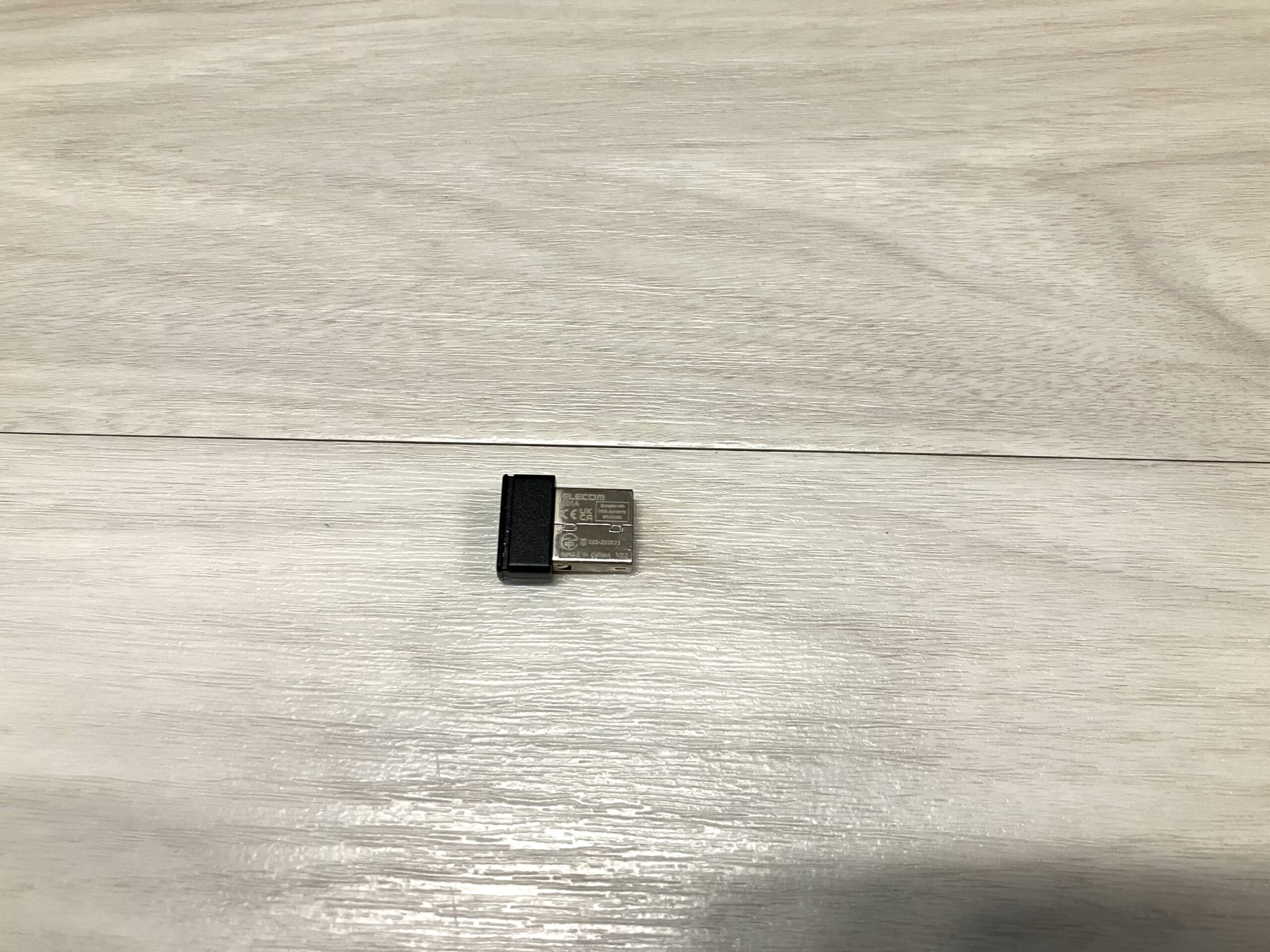
ELECOM M-XGXL50MBSに付属するUSBワイヤレスレシーバー
なお、Bluetoothと一般的な2.4GHz帯のワイヤレスマウスは、接続方法が違っても同じ2.4GHz帯を使う製品が多いです。Wi-FiやUSB 3.x機器などが近くにある環境では、電波環境によってカーソルの引っかかりなどが出る可能性があります。Bluetoothとほかの無線方式の違いは、Bluetoothと無線の違いを解説した記事で詳しく説明しています。
おすすめ機種を比較
ここからは、ロジクール、エレコム、バッファローの中から、用途が分かりやすいBluetoothマウスを比較します。価格は販売店や時期で変わるため、ここでは金額よりも「どんな人に向いているか」を中心に見ていきます。
| モデル | 向いている人 | 接続 | 電源 | 特徴 |
|---|---|---|---|---|
| ELECOM EX-G PRO系 | 長時間作業をする人 | Bluetooth・USBレシーバー | 充電式 | サイズ展開、静音、多ボタン |
| Logicool Signature Plus M750 | 仕事用の定番を探す人 | Bluetooth・Logi Bolt | 乾電池式 | SmartWheel、2サイズ |
| Logicool MX Anywhere 3S | 外出先でも高機能を求める人 | Bluetooth・Logi Bolt | USB-C充電 | 小型、高速スクロール |
| Logicool Pebble Mouse 2 M350s | 薄型・小型を重視する人 | Bluetooth・Logi Bolt | 乾電池式 | 薄型、静音、3台切替 |
| Logicool M240 Silent | シンプルさを重視する人 | Bluetooth | 乾電池式 | 静音、軽量、シンプル |
| Logicool MX Master 4 | デスクワークを効率化したい人 | Bluetooth・Logi Bolt | 充電式 | 多機能、高精度、触覚機能 |
| BUFFALO FLEXUS BSMBB530 | 薄型5ボタンを探す人 | Bluetooth | 乾電池式 | 薄型、静音、5ボタン |
対応OS、付属レシーバーの有無、販売状況はモデルや販売形態で変わることがあります。特にLogi Boltはモデルによってレシーバーが別売の場合があるため、購入前に商品ページの付属品まで確認してください。
ELECOM EX-G PRO系
握りやすさを重視するなら、私がまず候補に入れたいのがELECOMのEX-Gです。私はこれまでエレコムのマウスを何台か使ってきて、買い替え時にはロジクールなども検討しました。それでもEX-Gを選んだ決め手は、やはり手にフィットする感覚でした。
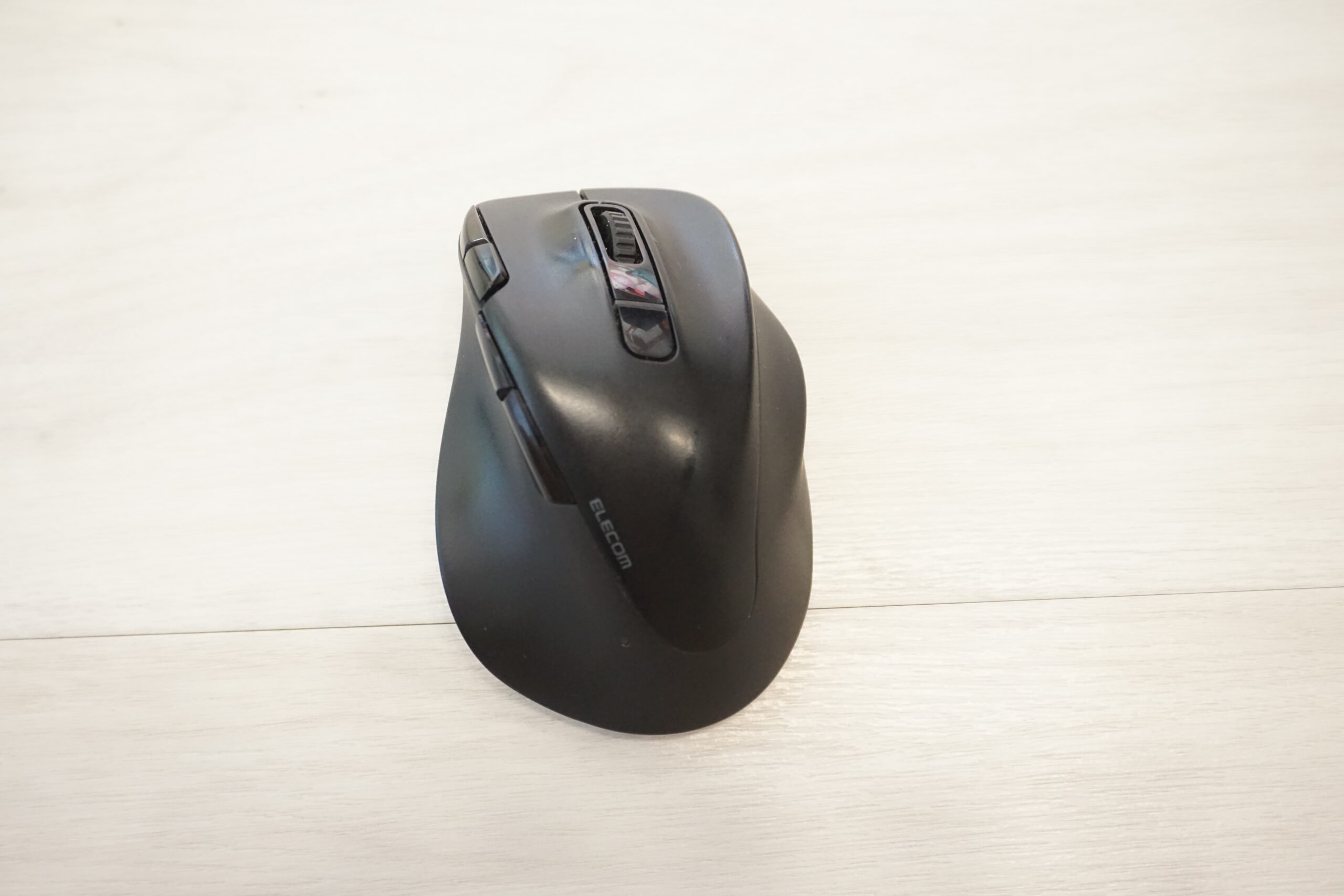
私が使用しているELECOM EX-G M-XGXL50MBS
私のモデルはM-XGXL50MBSで、手のひらをしっかり載せられる大きさです。最初はMサイズに少し不安がありましたが、結果としてこの大きさが合っていました。マウスを指先だけでつまむというより、手全体を預けて動かせる感覚があります。
静音性も気に入っています。クリックしても大きなカチカチ音が出ないので、カフェや静かな部屋でも使いやすいです。ボタン数は多いものの、私は全部を使いこなしているわけではありません。普段よく使うのは左右クリック、ホイール、進む・戻るボタンくらいです。それでも不便はなく、むしろ必要になったときに機能を追加できる余裕があります。
また、Bluetoothだけでなく付属のUSBワイヤレスレシーバーも使えるため、接続先に合わせて選べるのも便利です。複数端末を使う人や、BluetoothがないデスクトップPCも使う人には相性が良いでしょう。
◆ワンポイントアドバイス
EX-Gは「高機能だからおすすめ」というより、私は手に合ったことをいちばん評価しています。手の大きさは人それぞれなので、S・M・L・XLなどから自分に合うサイズを選ぶのが大事。大きいモデルが必ず快適というわけではありません。
Logicool M750
ロジクールで仕事用のBluetoothマウスを選ぶなら、Signature Plus M750はバランスが取りやすい候補です。M750とM750 Lの2サイズがあり、手の大きさに合わせやすいのが良いところ。スクロール量に応じて使い分けやすいSmartWheelも搭載されています。
BluetoothとLogi Boltに対応し、複数端末を切り替えて使えるため、WindowsとMacなどを行き来する人にも向いています。
形状はEX-Gほど大きく手を包み込むタイプではないので、一般的な形のマウスが好きで、仕事用の機能も欲しいという人にちょうどよい立ち位置かなと思います。
Logicool MX Anywhere 3S
持ち運びやすさと高機能を両立したいなら、MX Anywhere 3Sが候補です。コンパクトな本体ながら、MagSpeedスクロールホイール、静音クリック、複数端末接続、USB-C充電に対応しています。
フル充電時の公称使用時間は最大70日で、短時間の充電でも使える設計です。Bluetoothでは最大3台の端末を登録できるため、ノートPCとタブレットを持ち歩く人にも使いやすいでしょう。
ただ、持ち運びやすさを優先したサイズなので、手が大きい人が一日中使う場合はEX-GやM750 Lのほうが合うこともあります。外出先でも操作性を妥協したくない人向けという見方が分かりやすいです。
Logicool Pebble Mouse 2
Pebble Mouse 2 M350sは、薄型のBluetoothマウスを探している人に向いています。カバンの小さなポケットへ入れやすく、ノートPCと一緒に毎日持ち歩きたい人には扱いやすい形です。
最大3台をEasy-Switchで切り替えられ、静音クリックにも対応しています。ボタン数は多くありませんが、文章作成、Web閲覧、メール処理のような一般的な用途なら十分でしょう。
一方、薄型は手のひらを大きく支える形ではありません。携帯性と長時間の握りやすさは両立しにくい部分なので、自宅のメインマウスより「外出用」として考えると選びやすいです。
Logicool M240 Silent
機能を増やしすぎず、Bluetoothで簡単につながる静音マウスが欲しいならM240 Silent。USBレシーバーを使わずBluetoothで接続でき、左右対称に近いシンプルな形状です。
複数端末の頻繁な切り替えや多ボタン操作より、クリックとスクロールが中心の人に向いています。価格を抑えながらロジクールのBluetoothマウスを選びたい場合にも候補にしやすいでしょう。
Logicool MX Master 4
デスクに置いて使う高機能モデルならMX Master 4もあります。ロジクールの上位モデルで、MagSpeedスクロール、8K DPIセンサー、ボタンのカスタマイズに加え、親指部分の触覚フィードバックやActions Ringといった機能を備えています。
画像編集や大量の資料確認など、マウス操作そのものを効率化したい人には魅力があります。一方、シンプルな操作が中心ならM750やM240などのほうが費用とのバランスを取りやすいでしょう。
BUFFALO FLEXUS
バッファローから選ぶなら、FLEXUS BSMBB530シリーズのような薄型・静音・5ボタンのBluetoothマウスがあります。Bluetooth 5.0に対応し、USBレシーバーなしで使えるタイプです。
単3形乾電池1本で使え、薄型でも「進む」「戻る」を含む5ボタンが欲しい人に向いています。価格、形、ボタン数、電池方式で比べると、バッファローも十分候補になります。
用途別のおすすめ
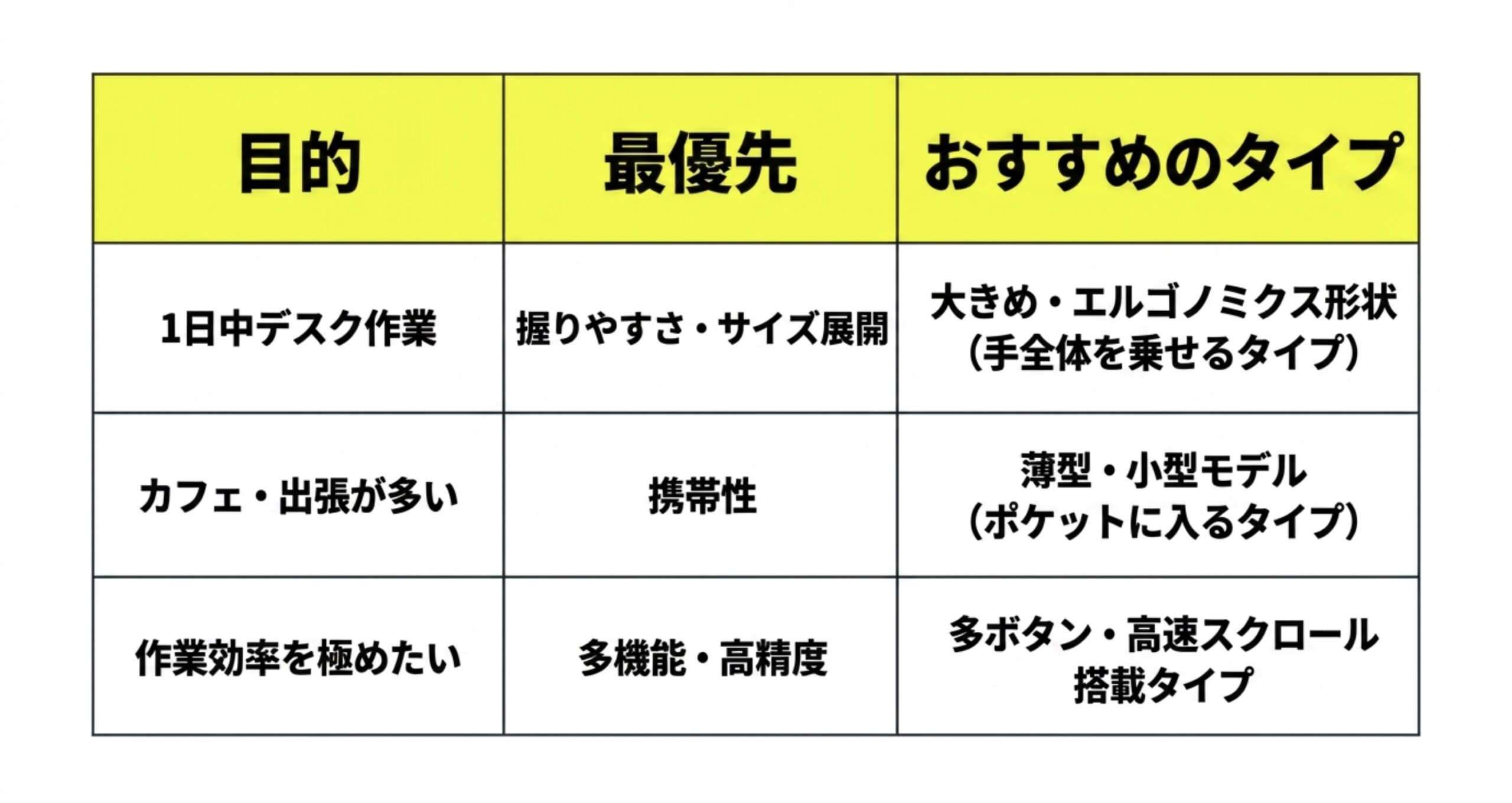
ここまで製品ごとの特徴を見てきましたが、最終的には用途から逆算すると決めやすいです。おすすめモデルは「誰にでも同じ」ではありません。あなたがマウスをどこで、どれくらい使うかを思い浮かべてみてください。
仕事用なら操作性を優先
一日中パソコンを使う仕事なら、私は小ささより握りやすさを優先します。手に合うELECOM EX-G、標準的な形で使いやすいLogicool M750、高機能を求めるならMX Master 4といった選び方です。
複数PCを使うなら接続先切替も確認しましょう。また、会社支給PCでは専用ソフトを入れられないこともあるので、ボタンのカスタマイズを使いたい場合は事前確認が必要です。
持ち運びなら薄型を選ぶ
通勤、出張、カフェ作業で毎日持ち歩くなら、Pebble Mouse 2 M350sのような薄型モデルが便利です。カバンの中で場所を取りにくく、ノートPCと一緒に入れやすいのが魅力。
もう少し操作性も欲しいならMX Anywhere 3Sが候補になります。薄さだけならPebble、スクロールやボタン操作も重視するならMX Anywhereという分け方が分かりやすいです。
外出先でも操作性を妥協したくない人向けという見方が分かりやすいです。
ただし、持ち運ぶときはマウスをそのまま荷物の底へ押し込まないほうがよいです。私自身、EX-Gをカバンへ雑に入れた際、おそらくホイール周辺に大きな力がかかり、チルト操作ができなくなった経験があります。
静かな場所なら静音モデル
カフェ、図書館、家族が寝ている部屋、オンライン会議中などでは、静音モデルが快適です。EX-G、M750、Pebble Mouse 2、M240 Silentなど、今回挙げた中にも候補があります。
ただし「静音」と書かれていても、ホイールやサイドボタンを含めて完全に無音になるわけではありません。気になる人は、左右クリックだけでなくホイールクリックなどの音も実機で確認できると安心です。
大きい手ならサイズを見る
手が大きい人は、コンパクトさだけで選ぶと後悔しやすいです。私はEX-GのMサイズを使っていますが、大きさがあることで手のひらを預けやすく、結果として使いやすく感じています。EX-Gは4つのサイズ展開があります。
ロジクールM750にも標準サイズとLサイズがあるので、一般的な形が好みならこちらも比較しやすいです。マウスの全長だけでなく、幅、高さ、親指を置く位置、サイドボタンまでの距離も見てください。
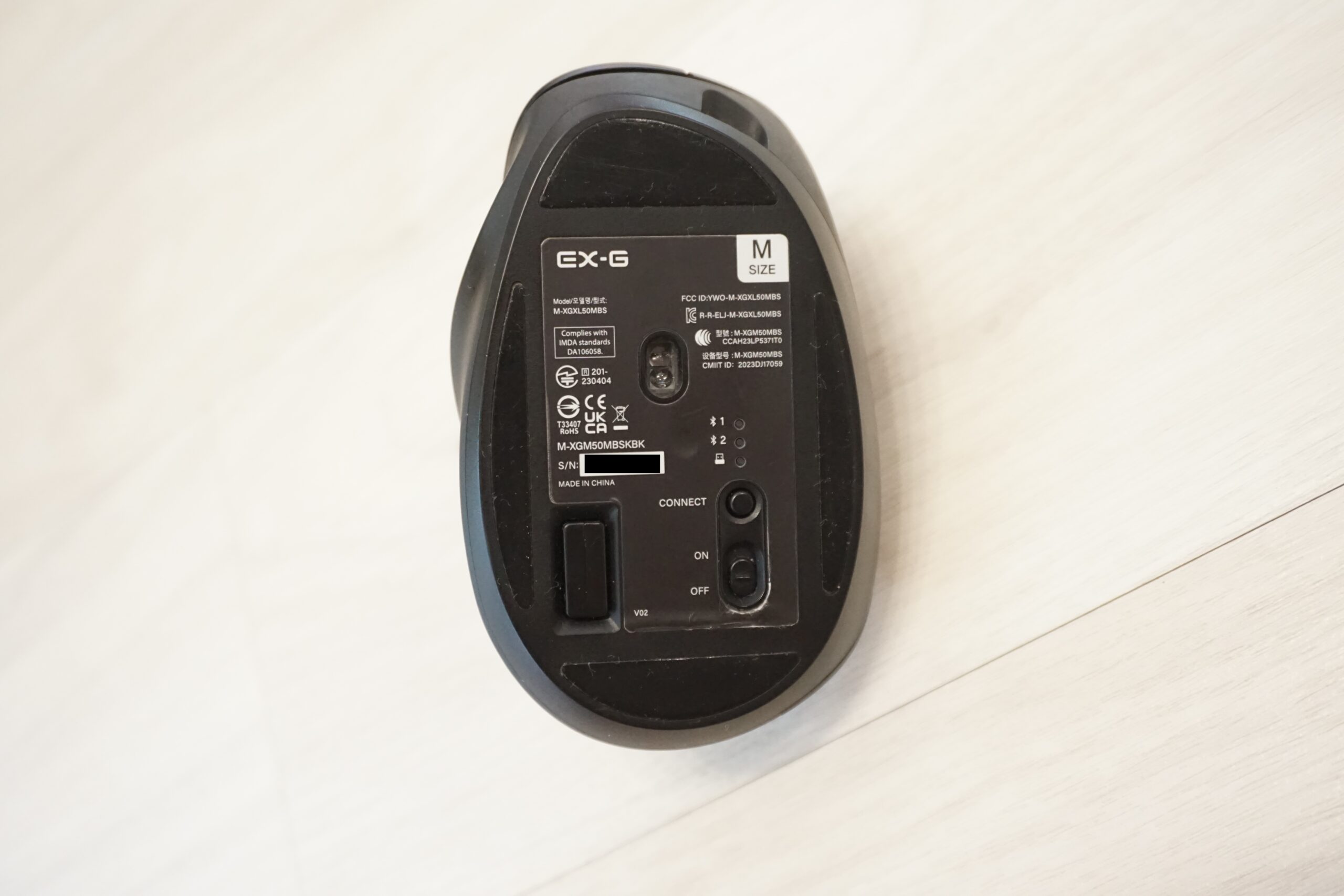
ELECOM M-XGXL50MBSの底面。電源スイッチや接続先切り替えボタンが付いている。
接続で困らないための確認
Bluetoothマウスはレシーバー不要で便利ですが、無線なので環境や設定の影響を受けることがあります。購入後に「カーソルが引っかかる」「たまに切れる」と困らないために、基本だけ押さえておきましょう。
バージョンだけで選ばない
Bluetooth 5.0、5.1、5.2などの数字を見ると、新しいほど操作も速そうに感じますよね。ただ、実際の使用感にはセンサー、省電力設計、パソコン側の実装、周囲の電波環境なども関係します。Bluetoothのバージョン番号だけで操作感は決まりません。
Bluetoothの世代差そのものを確認したい場合は、Bluetooth 4.0と5.0の違いも合わせて読んでみてください。
不安定なら周辺機器も見る
Bluetoothマウスが途切れると、すぐにマウス本体の故障を疑いたくなります。ただ、2.4GHz帯はWi-FiやBluetoothなど複数の機器が利用するため、周囲の環境が原因になることもあります。
特にUSB 3.x機器やケーブルの近くでBluetoothアダプターを使っている場合は、配置を変えるだけで状況が変わることがあります。Bluetoothアダプターを延長ケーブルで少し離す、Wi-Fiルーターのすぐ横を避ける、ペアリングをやり直す、といった基本確認は試す価値があります。
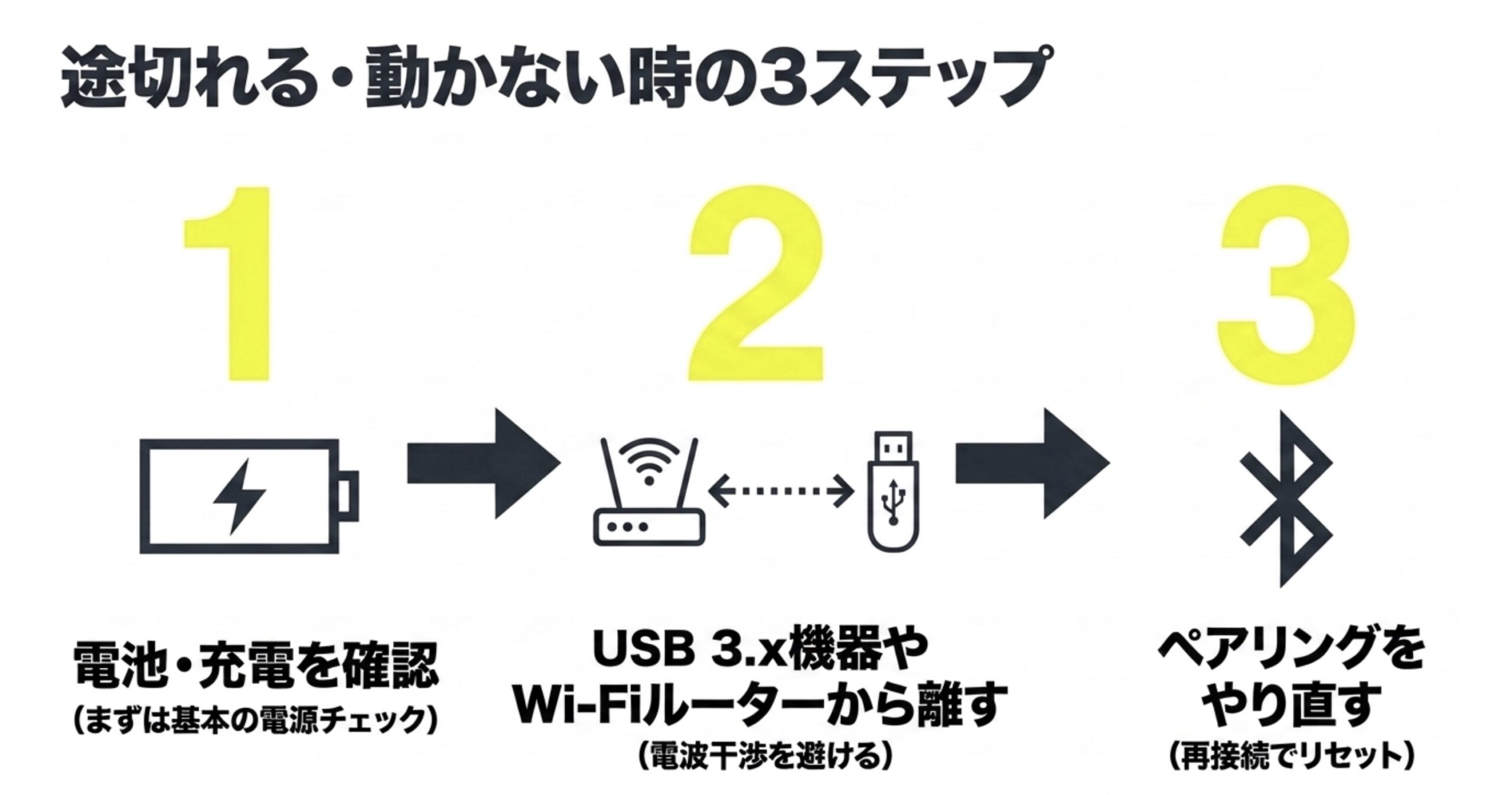
より詳しい対処は、Bluetoothのノイズ・途切れ対策で解説しています。
持ち運びではホイールを守る
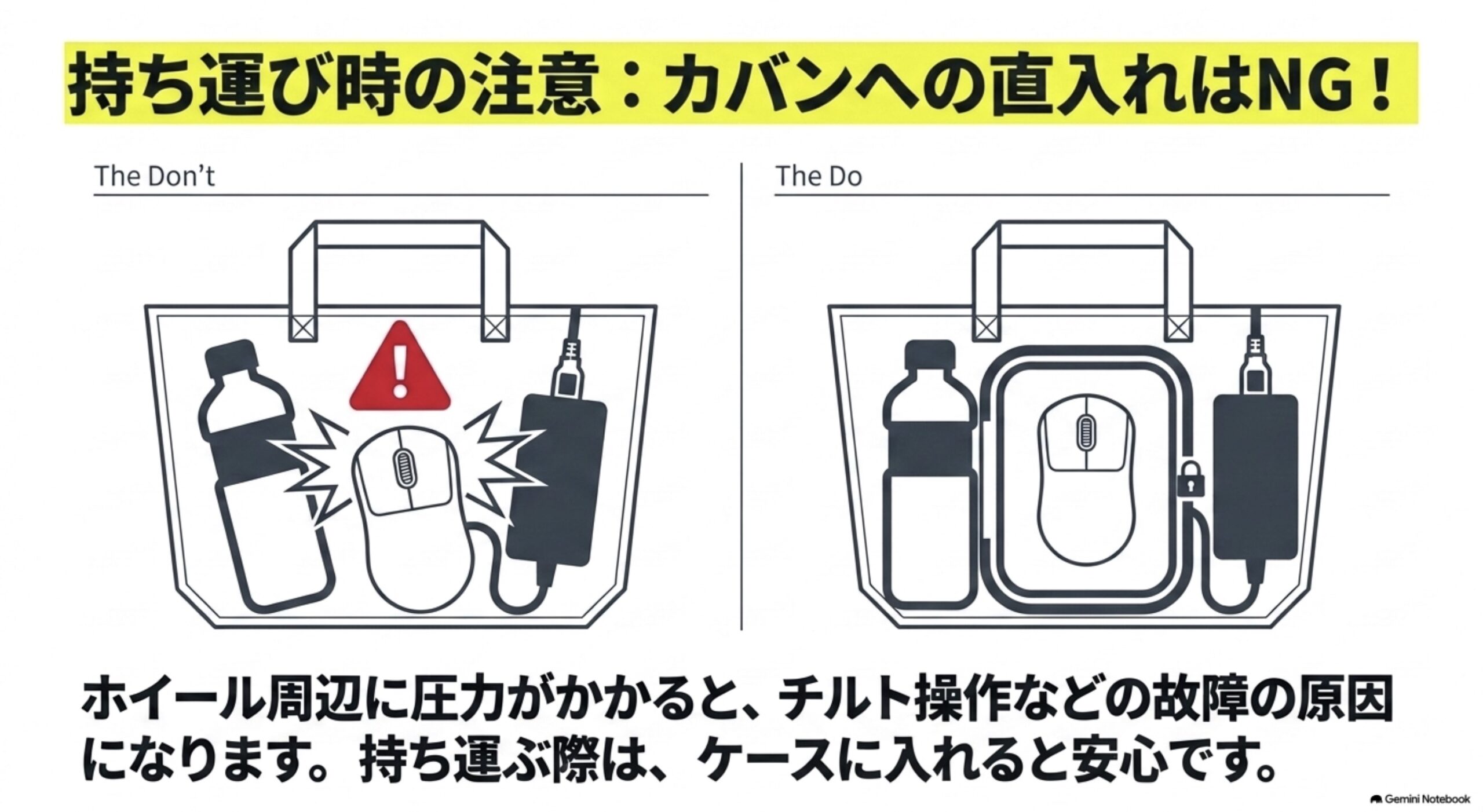
これは私の実体験として伝えておきたいです。EX-Gをカバンの中へかなり雑に入れて持ち運んだことがあり、その後、ホイールを左右へ倒すチルト操作ができなくなりました。原因を分解して確認したわけではありませんが、荷物からホイールへ大きな力がかかった可能性が高いと思っています。
知り合いにもEX-Gを使っている人が何人かいますが、同じ故障を聞いたことはありません。なので、製品全体の問題というより、私の持ち運び方が良くなかった可能性があります。
持ち運ぶならケースが安心です。ホイールやボタンは本体から少し出ているため、カバンの中で充電器や水筒、ACアダプターなど硬いものに押されないようにしてください。これはEX-Gに限らず、ホイール付きマウス全般で意識しておきたい点です。
よくある質問
最後に、Bluetoothマウスを探している人から出やすい疑問にまとめて答えます。購入前に迷いやすいポイントだけを取り上げました。
Bluetoothマウスのよくある質問(FAQ)
Q1. Bluetoothマウスはロジクールとエレコムのどちらがおすすめですか?
A. どちらも候補になります。私は握りやすさを重視してELECOM EX-Gを使っています。一方、ロジクールはM750、Pebble Mouse 2、MX Anywhere 3S、MX Master 4など用途ごとの選択肢が多いです。メーカー名だけで決めるより、手の大きさ、持ち運びの有無、ボタン数、複数端末切替が必要かで決めるのがおすすめです。
Q2. Bluetoothマウスは充電式と電池式のどちらが便利ですか?
A. 私はUSB充電式をお勧めします。USB充電式でも長時間使用できるものが増えてきています。乾電池式は電池が切れたらすぐ交換できるため、充電忘れが気になる人にも向いています。
Q3. 小型・薄型マウスは仕事でも使いやすいですか?
A. 短時間の作業や持ち運びではかなり便利です。ただし、手が大きい人が長時間使うと、手のひらを支えにくい場合があります。外出用は薄型、自宅や職場のメインは手に合う大きめモデル、という2台使いも現実的ですよ。
Q4. BluetoothマウスはUSBレシーバー式より遅いですか?
A. 一般的な事務作業やWeb閲覧では、Bluetoothでも十分使いやすい製品が多いです。ただし、競技性の高いゲームなど反応時間を重視する用途では、専用の低遅延ワイヤレス方式や有線接続を選ぶほうが向く場合があります。用途を分けて考えましょう。
Q5. Bluetoothマウスが途切れるときはどうすればいいですか?
A. まず電池残量や充電状態を確認し、ペアリングをやり直します。それでも改善しない場合は、パソコンとの距離、Wi-Fiルーター、USB 3.x機器、Bluetoothアダプターの位置などを見直してください。別の端末でも同じ症状が出るか試すと、マウス側かパソコン側かを切り分けやすくなります。
まとめ
Bluetoothマウスのおすすめは、単純な人気順では決められません。毎日長時間使うなら握りやすさ、持ち歩くなら薄さと軽さ、複数のパソコンを使うなら端末切替、電池交換が面倒なら充電式というように、使い方によって優先するポイントが変わります。
私自身はELECOM EX-G M-XGXL50MBSを使っていて、特に手へのフィット感と静音性を気に入っています。Mサイズは購入前に迷いましたが、私にはこの大きさが合っていました。一方で、カバンへ雑に入れたことでホイールへ負担をかけてしまった可能性があるので、持ち運び時はケースを使うか、硬い荷物に押されないようにしたほうがよいです。
ロジクールならM750、MX Anywhere 3S、Pebble Mouse 2、M240 Silent、MX Master 4など、目的に合わせて選べます。バッファローのFLEXUSも候補です。
- 長時間作業なら手に合うサイズと形状を優先する
- カフェやオフィスでは静音モデルが使いやすい
- 複数端末を使うなら切替機能を確認する
- 持ち運び中心なら薄型・小型モデルが便利
- 充電忘れが気になるなら乾電池式も選びやすい
迷ったら「一番高機能なマウス」ではなく、「毎日触っていて疲れにくいマウス」を選んでください。マウスはパソコン作業のたびに触る道具なので、少しの違いが積み重なります。あなたの手と使い方に合う1台を選ぶことが、結局いちばん満足しやすいかなと思います。
製品仕様、対応OS、販売状況は変更される場合があります。正確な情報は公式サイトをご確認ください。業務用PCや特殊な機器との互換性が重要な場合は、最終的な判断はメーカーサポートなど専門家にご相談ください。