
PCのWi-Fiアンテナを調べているあなたは、デスクトップPCの電波が弱い、ノートPCの通信が不安定、外付けアンテナに交換すれば速くなるのか、USBのWi-Fiアダプターで改善できるのか、といった疑問を持っているかもしれません。
PCのWi-Fiアンテナには、内蔵アンテナ、外付けアンテナ、延長ベース付きアンテナ、高利得アンテナ、指向性アンテナ、無指向性アンテナなどがあり、さらにRP-SMA、SMA、U.FL、MHF4といった端子の違いもあります。うん、ここだけ聞くと少しややこしいですよね。
ただ、見るべきポイントはそこまで多くありません。大切なのは、2.4GHz、5GHz、6GHzのどの周波数に対応しているか、M.2のWi-FiカードやPCIeのWi-Fiカードとアンテナ本数が合っているか、2x2 MIMOをきちんと活かせるか、そしてRSSIやSNRを見ながら本当にアンテナが原因なのかを切り分けることです。
この記事では、PCのWi-Fiアンテナを交換・増設したい人に向けて、アンテナの役割、選び方、設置場所、端子確認、Wi-Fi 6EやWi-Fi 7時代の6GHz対応、技適や屋外利用の注意点まで、できるだけわかりやすく整理していきます。
- PCのWi-Fiアンテナで改善できること
- 内蔵・外付け・USB型の違い
- 高利得やMIMOを選ぶ時の注意点
- 交換前に確認すべき端子と電波状態
PCのWi-Fiアンテナ基礎知識
まずは、PCのWi-Fiアンテナが何をしている部品なのかを整理しておきます。ここを勘違いすると、アンテナを交換したのに思ったほど速くならない、ということが起きやすいです。
Wi-Fiの通信は、ルーター、PC側の無線カード、アンテナ、設置環境、周囲の干渉、OSやドライバの状態が組み合わさって成り立っています。そのため、PCのWi-Fiアンテナだけを見て「この部品を替えれば必ず高速化する」と判断するのは少し危険です。
とはいえ、アンテナが重要ではないという意味ではありません。むしろ、デスクトップPCや自作PCでは、アンテナの位置や本数、対応周波数、端子の違いがそのまま体感差になることがあります。特にPCケースを机の下に置いている人、ルーターから離れた部屋で使っている人、5GHzや6GHzだけ不安定な人は、アンテナ周りを見直す価値が高いです。
役割は速度より安定性
PCのWi-Fiアンテナは、無線LANの規格上の最大速度を直接決める部品ではありません。たとえば、Wi-Fi 6やWi-Fi 7のような通信規格、80MHzや160MHzといったチャネル幅、1x1や2x2といったMIMO構成、ルーター側の性能などが、理論上の速度には大きく関係します。
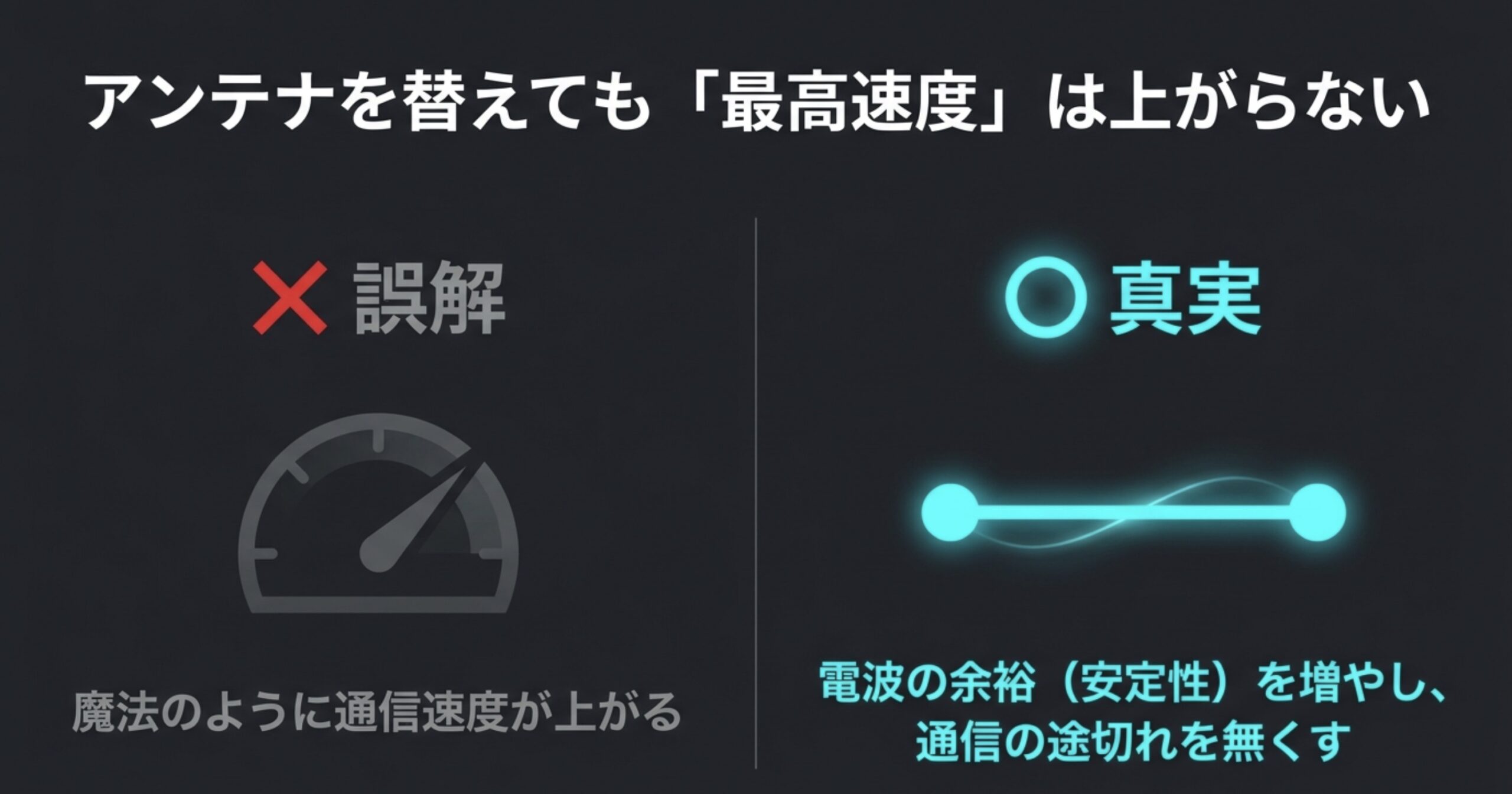
ではアンテナは何に効くのかというと、主に電波をどれだけ安定して送受信できるかです。もう少し技術寄りに言うと、リンクバジェット、RSSI、SNR、マルチパスへの強さ、設置環境に対する余裕に関わります。
リンクバジェットというのは、かなりざっくり言えば「通信に必要な電波の余裕」です。ルーターから出た電波は、距離、壁、床、家具、人の体、金属ラック、PCケースなどで弱くなります。PC側のアンテナが適切な位置にあれば、その弱くなった電波を拾いやすくなります。逆に、アンテナが金属ケースの影や床近くにあると、同じルーターを使っていても受信条件が悪くなります。
RSSIは受信信号の強さ、SNRは信号とノイズの差です。RSSIがそこそこ強くても、周囲のノイズや混雑が多いと通信は遅くなります。反対に、アンテナの位置を少し変えただけでSNRが改善し、体感としてかなり安定することもあります。
速度が出ない原因はアンテナだけではない
ここは大事なので、少し丁寧に整理します。Wi-Fiの速度が出ない原因には、アンテナ以外にもいろいろあります。たとえば、契約しているインターネット回線の混雑、ルーターの処理能力、接続している端末数、近隣のWi-Fi干渉、電子レンジやBluetooth機器の影響、PC側の省電力設定、ドライバの不具合などです。
そのため、PCのWi-Fiアンテナを交換する前には、「電波が弱いのか」「電波は強いけれど混雑しているのか」「そもそも回線側が遅いのか」を分けて考える必要があります。ここを分けずにアンテナだけ交換すると、費用をかけたのに改善しない、という残念なパターンになりやすいです。
ポイント
PCのWi-Fiアンテナは、速度を魔法のように上げる部品というより、電波の余裕を増やして通信を安定させる部品です。特に、通信が途切れる、5GHzだけ弱い、PCの置き場所で速度が大きく変わる、という場合に見直す価値があります。
よくある誤解が、dBiが高いアンテナにすれば必ず速くなる、という考え方です。dBiはアンテナの利得を示す指標ですが、送信出力そのものではありません。特定方向へ電波を集中させる性質を表すため、使い方によっては有利にも不利にもなります。
たとえば、同じ部屋や同じフロアでルーター方向がある程度決まっているなら、高利得アンテナがプラスに働くことがあります。一方で、上下階をまたいだ通信や、ルーターの位置が固定されない環境では、ビームの向きが合わずに期待ほど改善しないこともあります。
特にデスクトップPCでは、PCケースの背面にアンテナを直付けしていると、金属ケース、机、壁、床などに電波が遮られやすいです。この場合は、高級なアンテナを買うより、アンテナを机上へ出すだけで改善することがあります。地味ですが、かなり大事なポイントですよ。
内蔵と外付けの違い
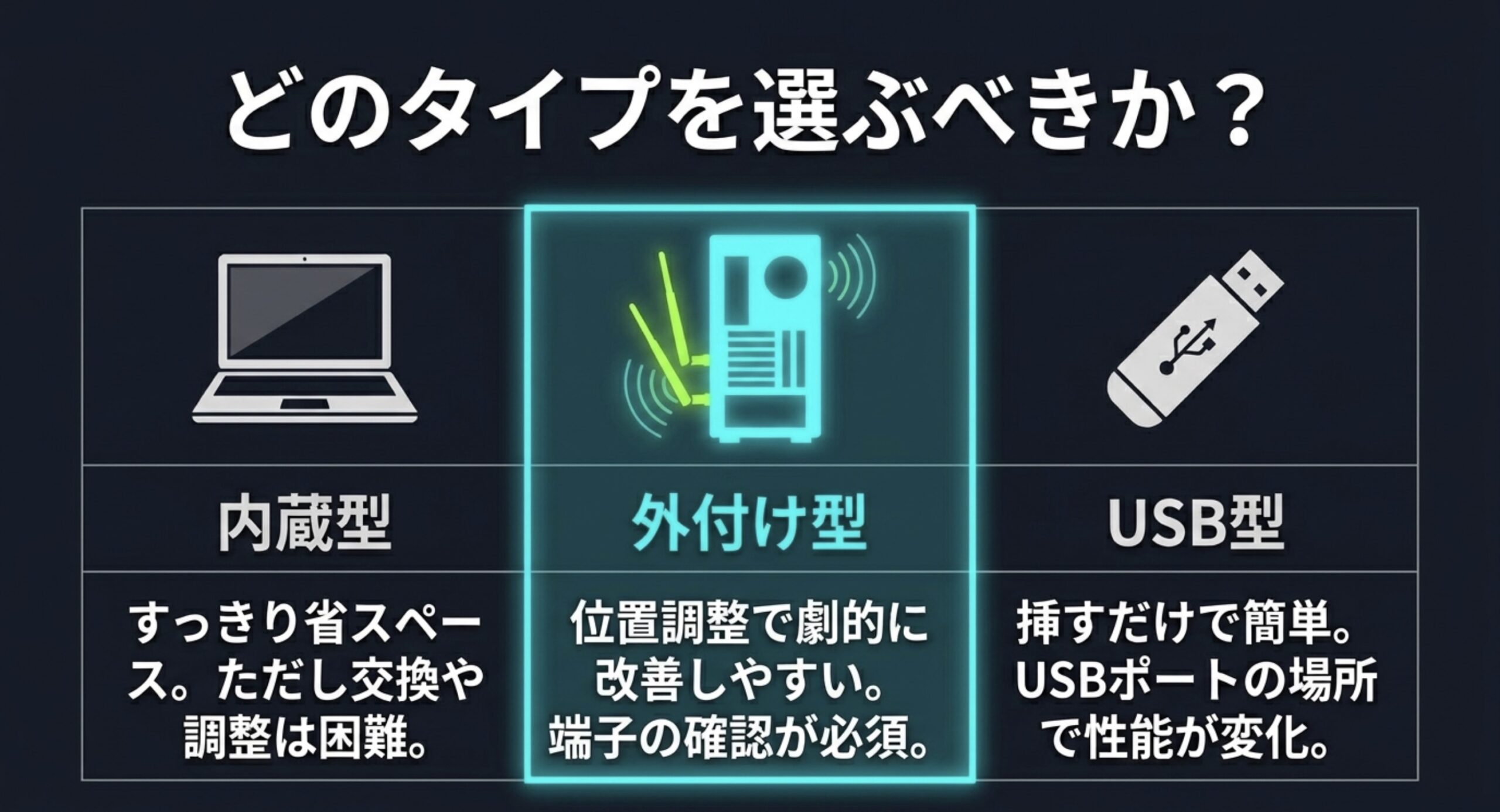
PCのWi-Fiアンテナは、大きく分けると内蔵型と外付け型があります。ノートPCやミニPCでは内蔵アンテナが多く、デスクトップPCのマザーボード内蔵Wi-FiやPCIe Wi-Fiカードでは外付けアンテナがよく使われます。
内蔵アンテナは、PCの中にFPCアンテナやPCBアンテナとして組み込まれているタイプです。見た目がすっきりしていて、持ち運びにも向いています。ただし、液晶パネル、バッテリー、金属筐体、ヒンジ周辺の構造などの影響を受けやすく、ユーザーが位置を自由に変えることは難しいです。
外付けアンテナは、デスクトップPCの背面やマザーボードのI/Oパネル、PCIeカードのブラケット部分に取り付けるタイプです。棒状のアンテナを直接ねじ込むタイプもあれば、同軸ケーブルで伸ばして机上に置ける磁気ベース付きのものもあります。
| 種類 | 主な採用例 | メリット | 注意点 |
|---|---|---|---|
| 内蔵アンテナ | ノートPC、ミニPC | 見た目がすっきりして省スペース | 交換や位置調整が難しい |
| 外付けアンテナ | デスクトップPC、PCIeカード | 向きや位置を調整しやすい | 端子や対応周波数の確認が必要 |
| USBアダプター型 | 古いPC、簡易増設 | 取り付けが簡単 | USB規格や設置場所で性能が変わる |
ノートPCの内蔵アンテナは、メーカーが筐体設計とセットで最適化していることが多いです。液晶上部や左右のフレーム付近にアンテナが配置されることが多く、画面を開いた状態で使うことを前提に性能が出るよう設計されています。なので、ノートPCで電波が弱いからといって、気軽にアンテナだけ交換するのはおすすめしにくいです。
一方で、デスクトップPCの外付けアンテナは、ユーザー側で置き場所を変えやすいのが大きな利点です。マザーボード付属のアンテナベースを机上に置く、PCIeカード付属のアンテナをケース背面から少し離す、USBアダプターを延長ケーブルで見通しのよい位置に出す。このあたりは、かなり現実的な改善策です。
ミニPCは内蔵でも外付けでも確認が必要
最近は小型のミニPCも増えていますよね。ミニPCの場合、内蔵アンテナだけのモデルもあれば、背面に外付けアンテナ端子を持つモデルもあります。小型筐体は便利ですが、金属筐体の中にアンテナが押し込まれていると、置き場所によっては電波条件が厳しくなることがあります。
ミニPCをテレビ裏、金属ラック、デスク下、壁際に置いている場合は、アンテナ性能以前に設置環境で損をしているかもしれません。外付けアンテナ対応モデルなら、アンテナを少し外に逃がすだけで安定する可能性があります。
内蔵型と外付け型の考え方
ノートPCはメーカー設計を尊重し、無理な分解を避けるのが基本です。デスクトップPCやミニPCは、アンテナを見通しのよい位置へ出せるかどうかが改善の第一歩になります。
デスクトップPCでWi-Fiが弱い場合、私ならまず外付けアンテナの位置を疑います。PCケース背面に小さなアンテナを直付けしていて、しかもPCを机の下に置いているなら、かなり不利です。電波的には、金属の箱の裏側で頑張っているようなものですね。
こういうケースでは、アンテナを高利得品に交換する前に、延長ベースで見通しのよい位置へ出すほうが効果を感じやすいかなと思います。
2.4GHzと5GHzの違い
PCのWi-Fiアンテナを選ぶ時は、対応周波数の確認が欠かせません。現在のPC向けWi-Fiでは、2.4GHz帯、5GHz帯、そしてWi-Fi 6EやWi-Fi 7で使われる6GHz帯が主な対象になります。
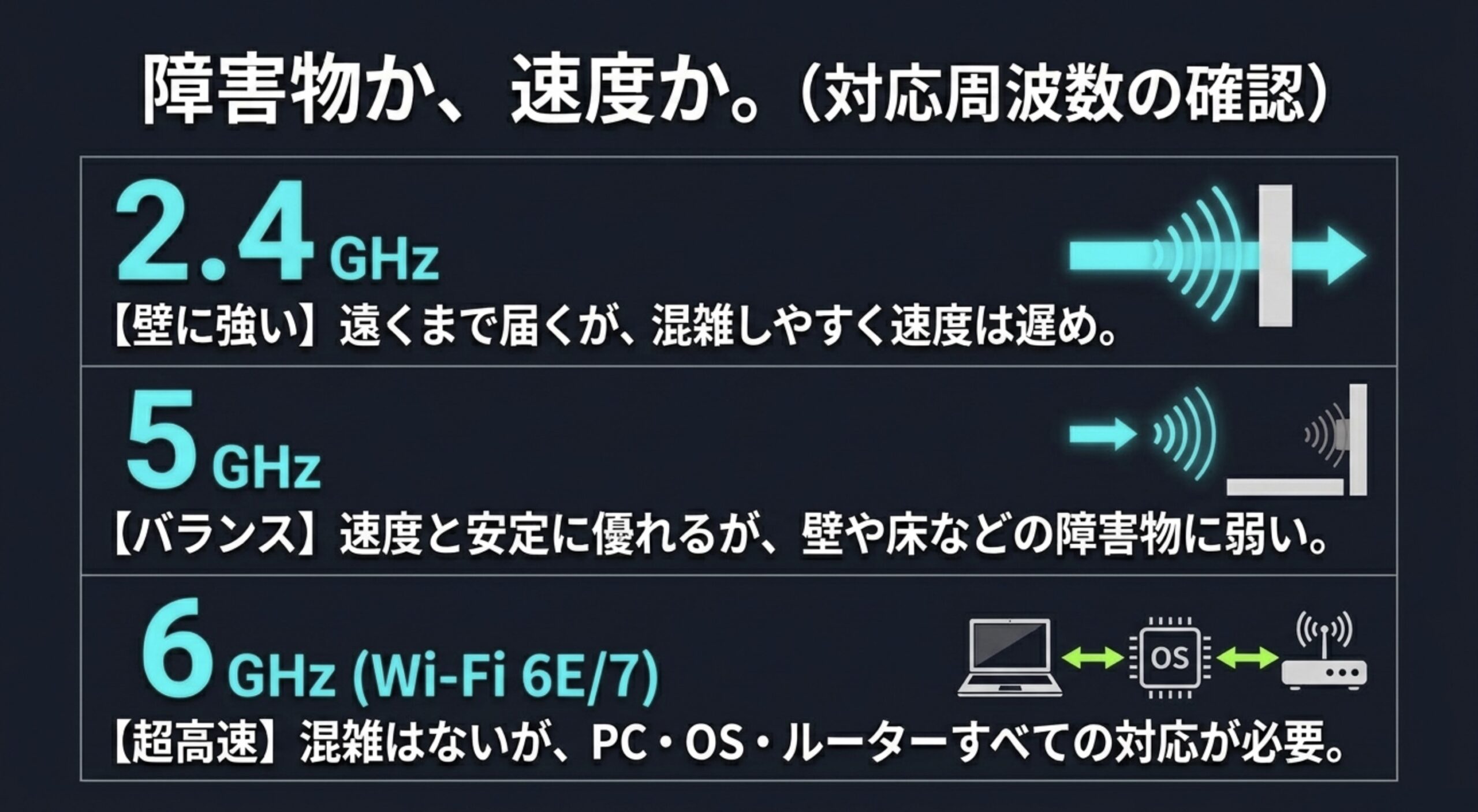
2.4GHzは比較的遠くまで届きやすく、壁や家具の影響も5GHzや6GHzより受けにくい傾向があります。一方で、Bluetooth、電子レンジ、古いWi-Fi機器なども同じ帯域を使うため、混雑しやすいです。
5GHzは2.4GHzより高速通信に向き、混雑も少なめです。ただし、周波数が高いため、壁や床を越える力は弱くなります。ルーターから離れた部屋や、鉄筋コンクリートの住宅では、5GHzだけ不安定になることもあります。
ざっくり言うと、届きやすさ重視なら2.4GHz、速度と安定のバランスなら5GHzという見方ができます。ただし、これはあくまで一般的な目安です。実際には、住宅構造、ルーターの位置、近隣Wi-Fiの混雑状況によって変わります。
| 周波数帯 | 得意なこと | 苦手なこと | PCアンテナ選びの注意点 |
|---|---|---|---|
| 2.4GHz | 比較的届きやすい、古い機器でも使いやすい | 混雑しやすい、速度は伸びにくい | 2.4GHz専用アンテナを5GHz用として買わない |
| 5GHz | 速度と安定性のバランスがよい | 壁や床で弱くなりやすい | デュアルバンド対応アンテナか確認する |
| 6GHz | 混雑回避や高速通信に期待できる | 対応機器が必要、遮蔽物に弱い | PC、OS、ルーター、アンテナの全対応が必要 |
豆知識
電波は周波数が高くなるほど、同じ距離でも損失が大きくなります。そのため、5GHzや6GHzは高速通信に向く一方で、遮蔽物に弱くなりやすいです。
たとえば、ルーターのすぐ近くで使うデスクトップPCなら、5GHzや6GHzのほうが速度面で有利になりやすいです。逆に、ルーターが別の部屋にあり、壁を2枚以上挟むような環境では、2.4GHzのほうが安定することもあります。速度だけ見れば5GHzが魅力的でも、実際の体感では2.4GHzのほうが途切れにくい、ということは普通にあります。
また、5GHz帯にはW52、W53、W56といった区分があります。一般的な家庭内利用ではルーター側が自動でチャネルを選ぶことが多いですが、W53やW56ではDFSというレーダー回避の仕組みが関係します。急にWi-Fiが切れて、しばらく戻らないように見える場合、アンテナ不良ではなくチャネル移動が原因ということもあります。
アンテナを買う時は、2.4GHzだけ対応のアンテナを選ばないように注意してください。古い外付けアンテナや一部の安価な高利得アンテナは、2.4GHz専用の場合があります。5GHzや6GHzで使いたいのに2.4GHz専用品を接続しても、期待通りには動きません。
6GHz対応で見る注意点
Wi-Fi 6EやWi-Fi 7では、6GHz帯が重要なキーワードになります。6GHz帯は比較的新しい帯域で、対応ルーターと対応PCがそろえば、混雑の少ない環境で高速通信を狙いやすくなります。
ただし、6GHz対応は少し注意が必要です。PC側のWi-Fiカードが6GHz対応でも、OS、ドライバ、ルーター、地域設定、製品仕様の条件がそろわないと、6GHzのSSIDが見えないことがあります。特にWindows環境では、製品によってWindows 11で6GHz対応、Windows 10では2.4GHzと5GHzのみ、という案内になっている場合もあります。
さらに、アンテナ側も6GHzに対応している必要があります。2.4GHzと5GHz対応のデュアルバンドアンテナでは、6GHz帯まで仕様に入っていないことがあります。6GHz対応を目的に交換するなら、対応周波数に5925MHz以上の帯域が含まれているかを確認したいところです。
6GHzは対応カードだけでは足りない
ここはかなり誤解されやすいです。M.2のWi-Fi 6Eカードを買って取り付ければ、どんなPCでも6GHzが使えると思われがちですが、実際にはそう単純ではありません。PC本体の対応、カードの種類、OS、ドライバ、ルーターの設定、国・地域の規制条件がそろって、ようやく6GHzが使える状態になります。
たとえばIntel AX210のようなWi-Fi 6E対応モジュールは、仕様上2.4GHz、5GHz、6GHzに対応し、TX/RX Streamsも2x2です。ただし、実際にPCで使えるかどうかは、搭載するPCやマザーボード側の対応、アンテナ構成、ドライバ条件にも左右されます。製品仕様の確認には、メーカー公式の情報を見るのが確実です(出典:Intel公式「Intel® Wi-Fi 6E AX210 Product Specifications」)。
注意
6GHz対応と書かれていても、PC、OS、ドライバ、ルーター、地域条件のすべてが対応していないと使えない場合があります。正確な情報は公式サイトをご確認ください。
6GHzは、2.4GHzや5GHzと比べて利用している機器がまだ少ないため、対応環境が整えばかなり気持ちよく使える可能性があります。特に、近隣のWi-Fiが多いマンションや、複数人でオンライン会議や大容量通信をする環境では魅力があります。
一方で、周波数が高いぶん、壁や床を挟むと弱くなりやすいです。ルーターの近くでは速いけれど、別室では5GHzより不安定ということもあります。6GHzを使うなら、ルーターとPCの距離、見通し、アンテナの位置がより重要になります。
Wi-Fi 7そのものについて詳しく整理したい場合は、Wi-Fi7は意味ない?必要性を解説も参考になると思います。アンテナだけでなく、ルーターや端末側の対応状況をセットで見ると判断しやすいですよ。
MIMO本数と速度の関係
PCのWi-Fiアンテナでかなり大事なのがMIMO本数です。MIMOは、複数のアンテナを使って通信する仕組みです。たとえば2x2 MIMOなら、送受信に2系統のアンテナを使います。
ここで大事なのは、2x2対応のWi-Fiカードには、基本的に2本のアンテナ系統が必要ということです。M.2 Wi-Fiカードを見ると、MainとAuxの2つのアンテナ端子があることが多いです。このどちらかが外れていたり、断線していたり、極端に性能が悪いアンテナにつながっていたりすると、速度や安定性が落ちる原因になります。
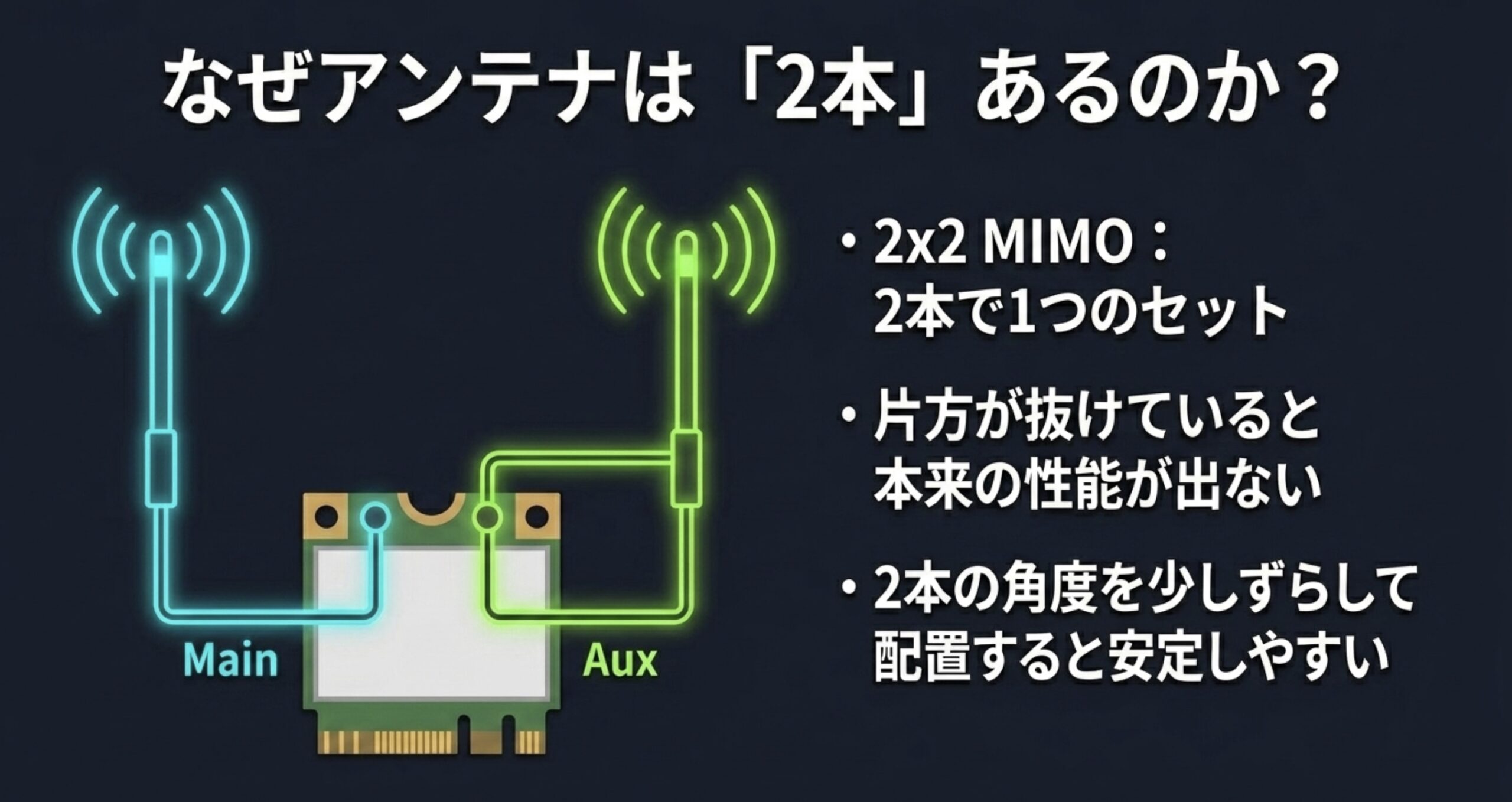
MIMOは、単に遠くまで飛ばすためだけの仕組みではありません。ピーク速度を上げる、電波状況に応じて安定性を高める、マルチパスを利用して通信品質を改善する、といった役割があります。つまり、アンテナ本数はスペック表の数字以上に大切です。
確認ポイント
- 2x2対応カードならアンテナ2本が正常に接続されているか
- MainとAuxの接続がマニュアル通りか
- 片方のアンテナだけ極端に感度が落ちていないか
- 交換用アンテナが対応周波数に合っているか
デスクトップPCでPCIe Wi-Fiカードを使う場合、外部アンテナが2本付属している製品が多いです。これは見た目のためではなく、2x2 MIMOを成立させるための構成です。片方だけ接続しても一応つながることはありますが、本来の速度や安定性は出にくくなります。
もし、Wi-Fi 6やWi-Fi 6E対応なのに思ったより速度が出ない場合は、ルーターや回線だけでなく、アンテナ本数と接続状態も見てください。意外と盲点です。
1本だけつながっている状態の怖さ
2x2対応カードでアンテナが1本しか正常に接続されていない場合、単純に感度が落ちるだけではありません。空間ストリームを十分に使えず、物理レートが下がる可能性があります。つまり、電波が弱いだけでなく、規格上の能力を使い切れない状態になり得ます。
また、片方のアンテナが半抜けだったり、端子が潰れて接触不良になっていたりすると、場所や角度によって急に速度が変わることがあります。PCを少し動かすと速くなる、ケースを閉じると遅くなる、アンテナの角度で極端に変わる、という場合は、アンテナ系統の不良も疑ってよいです。
| 症状 | 考えられる原因 | 確認したいこと |
|---|---|---|
| 速度が半分程度しか出ない | 1x1相当で動作している可能性 | アンテナ2本の接続、カード仕様、リンク速度 |
| PCの向きで急に悪化する | アンテナ位置や偏波の影響 | アンテナ角度、PCケースの位置、遮蔽物 |
| 5GHzだけ弱い | 高周波側の損失や非対応アンテナ | アンテナ対応周波数、ケーブル長、端子 |
| 6GHzが見えない | OSや地域条件、ルーター設定 | PC、OS、ドライバ、ルーターの6GHz対応 |
MIMOを活かすには、アンテナ本数だけでなく、アンテナ同士の配置も大事です。2本のアンテナを完全に同じ向き、同じ場所、同じ偏波条件にしてしまうより、少し角度を変えたほうが環境によって安定することがあります。外付けアンテナが2本ある場合は、片方を垂直、もう片方を少し斜めにするなど、簡単に試せる範囲で調整してみるとよいです。
PCのWi-Fiアンテナ選び方
ここからは、実際にPCのWi-Fiアンテナを選ぶ時の考え方を整理します。高利得、外付け、指向性、端子、技適など、スペック表で迷いやすい部分を順番に見ていきましょう。
アンテナ選びでは、最初から製品名で探すより、用途から逆算したほうが失敗しにくいです。デスクトップPCの背面アンテナを机上に出したいのか、古いPCにWi-Fi機能を追加したいのか、6GHz対応にしたいのか、離れたルーターを狙いたいのか。目的によって選ぶべきものは変わります。
また、PCのWi-Fiアンテナは「アンテナ単体」だけで考えないことも大切です。無線カード、アンテナ、同軸ケーブル、コネクタ、ドライバ、OS、法規制まで含めた一つの無線システムとして見るのが安全です。
外付けアンテナの利点
PCのWi-Fiアンテナで改善効果を感じやすいのは、外付けアンテナの位置を調整できる場合です。特にデスクトップPCでは、PCケース背面に直付けされたアンテナより、ケーブル付きの磁気ベースや卓上ベースにしたほうが安定しやすいです。
理由はシンプルで、PCケースは金属のかたまりだからです。金属ケースの背面、机の下、壁際、床近くは、Wi-Fiアンテナにとってかなり厳しい場所です。そこからアンテナを机の上や棚の上に出すだけで、見通しが改善します。
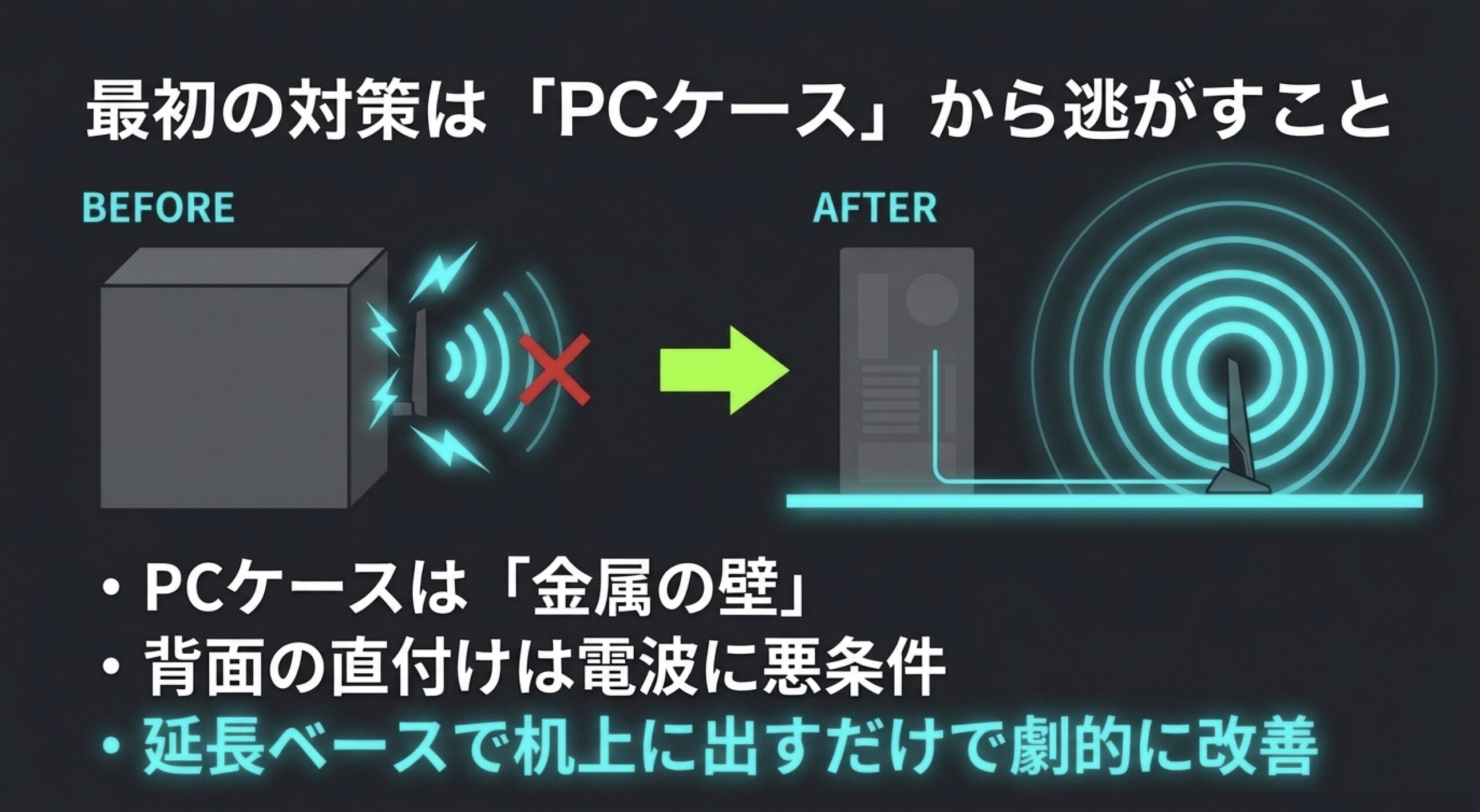
アンテナの性能を考える時、dBiの数字に目が行きがちですが、実際には設置場所の改善が一番効くことも多いです。高価なアンテナを買う前に、今あるアンテナを少し高い位置へ移動する、向きを変える、PCを壁から離す、という基本を試してみてください。
試しやすい改善策
- PC背面のアンテナをまっすぐ立てる
- PCを壁や金属ラックから少し離す
- 延長ベースでアンテナを机上に出す
- ルーター側の向きや高さも見直す
外付けアンテナのよいところは、試行錯誤がしやすいことです。アンテナを数十cm動かすだけでも、電波の反射や遮蔽の条件が変わります。特に5GHzや6GHzは波長が短いので、机の上、棚の上、モニター横、窓際など、置き場所による差が出やすいです。
ただし、延長すればするほどよいわけではありません。Wi-Fiの周波数では同軸ケーブル損失が無視できないため、長くて細いケーブルを使うと、アンテナ位置の改善分をケーブル損失で食ってしまうことがあります。家庭用なら、必要以上に長く引き回すより、短めの延長で見通しを確保するほうがバランスがよいです。
USB Wi-Fiアダプターも置き場所が重要
古いPCやWi-Fi非搭載のデスクトップなら、USB Wi-Fiアダプターを使う方法もあります。ただし、小型のUSB子機をPC背面に直挿しすると、これもまたケースや机の影響を受けやすいです。USB延長ケーブルや卓上台座付きの製品を選ぶと、設置の自由度が上がります。
USBアダプターを選ぶ時は、USB 2.0接続なのか、USB 3.x接続なのかも確認してください。Wi-Fi側が高速でも、USB側がボトルネックになることがあります。また、USB 3.x機器は2.4GHz帯へノイズ影響を与えるケースもあるため、2.4GHzが不安定な時は、USBポートの位置を変える、延長ケーブルで少し離す、といった対策が効くこともあります。
家の中で電波が弱い部屋がある場合は、PC側アンテナだけでなく中継器やメッシュWi-Fiも候補になります。設置場所の考え方はWi-Fi7中継器の選び方とおすすめ機種でも触れているので、家全体のWi-Fi改善を考えるなら合わせて見ると整理しやすいかなと思います。
高利得アンテナの注意点
高利得アンテナは、名前だけ見るとかなり魅力的です。5dBi、7dBi、10dBiのような数字を見ると、数字が大きいほど強くて速そうに見えますよね。気持ちはわかります。
ただし、高利得アンテナは全方向に均等に強くなるわけではありません。多くの場合、電波を特定の方向へ集中させることで利得を稼いでいます。無指向性の棒アンテナでも、高利得になるほど上下方向のビームが狭くなる傾向があります。
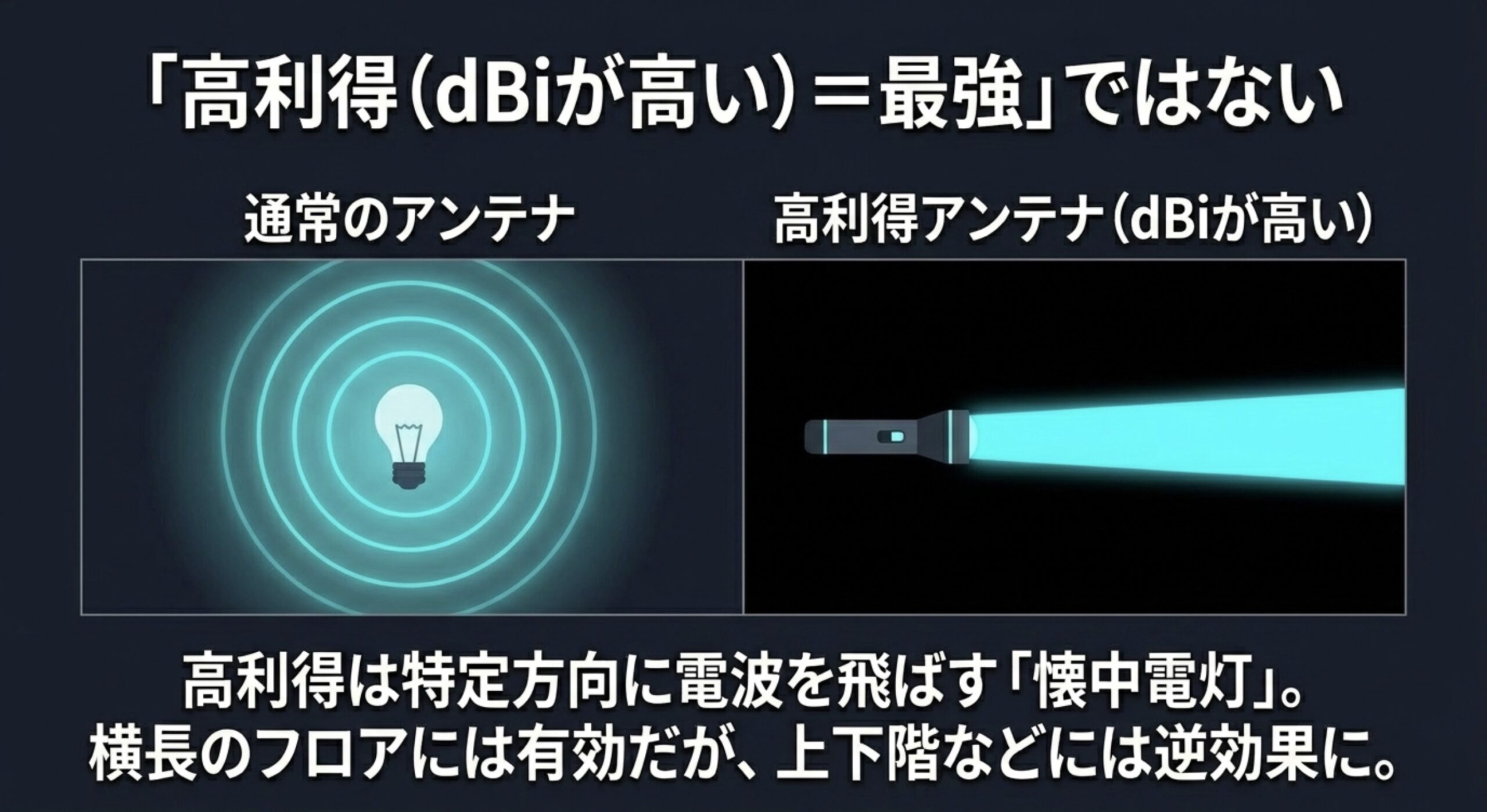
つまり、同じフロアで横方向に遠いルーターを狙うなら有利になることがありますが、上下階の通信や近距離での均一なカバーでは、かえって扱いにくくなる場合もあります。
高利得アンテナの落とし穴
公称利得が高くても、長い細い同軸ケーブルで損失が増えると、実効的な改善量は小さくなります。アンテナ利得だけで判断しないことが大切です。
ケーブル損失も無視できません。Wi-Fiで使う2.4GHz、5GHz、6GHzは高い周波数なので、細い同軸ケーブルを長く引き回すほど損失が増えます。せっかく高利得アンテナを使っても、ケーブルで数dB失ってしまうと、思ったほど改善しません。
たとえば、アンテナ利得が+5dBiでも、ケーブルやコネクタ、設置の悪さで数dB失えば、実際の改善はかなり小さくなります。逆に、公称利得が普通でも、PCケースの影から逃がして見通しを作れば、体感的には大きく改善することがあります。
dBiは万能な性能指標ではない
dBiはアンテナを選ぶ時の大事な指標ですが、それだけで優劣を決めるのは危険です。dBiが高いということは、基本的には電波のエネルギーをどこかの方向に集中させているということです。全方向へ均等に強くなるわけではありません。
また、PC周辺のWi-Fiでは、理想的な自由空間ではなく、机、壁、人体、モニター、金属ラックなどがある現実の室内で使います。理論上の利得がそのまま体感に反映されるとは限りません。ここが無線の面白くて難しいところです。
| 見るべき項目 | 意味 | 確認のポイント |
|---|---|---|
| 利得 dBi | 特定方向への電波の集中度 | 高いほど万能ではない |
| 対応周波数 | 2.4GHz、5GHz、6GHzの対応範囲 | 使いたい帯域を含むか確認 |
| ケーブル長 | アンテナまでの同軸長 | 長すぎると損失が増える |
| 端子 | RP-SMA、SMA、U.FL、MHF4など | 形状と極性を必ず確認 |
| 設置位置 | 見通し、遮蔽物、机上配置 | スペック以上に体感差が出る |
私なら、高利得アンテナを選ぶ前に、まずは設置位置を改善します。そのうえで、ルーターの方向がある程度決まっていて、距離や遮蔽物が課題になっているなら、高利得アンテナを検討する流れがよいかなと思います。
数値で判断する場合も、dBiだけでなく、対応周波数、ケーブル長、端子、MIMO本数、設置場所をセットで見てください。ここをまとめて見るのが、失敗しにくい選び方です。
指向性と無指向性の違い
Wi-Fiアンテナには、指向性アンテナと無指向性アンテナがあります。無指向性アンテナは、ざっくり言えば周囲に広く電波を出したり受けたりするタイプです。PC用の棒アンテナは、この無指向性に近いものが多いです。
一方、指向性アンテナは、特定の方向を狙って電波を送受信するタイプです。パッチアンテナやパネルアンテナが代表例です。ルーターの位置がはっきりしていて、そこへ向けてアンテナを固定できるなら、SNR改善に有利になることがあります。
| 種類 | 向いている場面 | 注意点 |
|---|---|---|
| 無指向性アンテナ | 家庭内で広く使う、ルーターの方向が固定でない | 遠方を強く狙う用途では限界がある |
| 高利得無指向性アンテナ | 同一フロアで横方向に距離がある | 上下方向のカバーが弱くなる場合がある |
| 指向性アンテナ | 特定のアクセスポイントを狙う | 向きがずれると性能が落ちやすい |
家庭用PCでは、まず無指向性アンテナのほうが扱いやすいです。ルーターの位置が変わることもありますし、人の移動、ドアの開閉、家具の配置でも電波環境は変わります。あまりに鋭い指向性を持つアンテナは、調整に手間がかかるかもしれません。
ただし、離れた部屋のルーターをどうしても狙いたい、窓際にPCやアンテナを置いて別棟のアクセスポイントと通信したい、というような特殊な条件では、指向性アンテナが候補になります。とはいえ、屋外設置や高利得アンテナの利用は法規制にも関わるので、安易な運用は避けてください。
指向性アンテナは向き合わせが命
指向性アンテナは、うまく使うとSNRを改善しやすい一方で、向き合わせが重要です。ルーターの方向から少し外れるだけで受信状態が落ちることがあります。机の上に置いた後、掃除や模様替えで少し向きが変わっただけでも、通信品質が変わるかもしれません。
また、家庭内のWi-Fiは反射波も使っています。壁や家具に反射した電波が通信に効いている場合、単純にルーターへまっすぐ向ければ最適とは限りません。実際には、RSSIやSNR、速度測定を見ながら、少しずつ角度を変えて最も安定する位置を探すのが現実的です。
家庭用PCでのおすすめ順
- まずは付属アンテナの位置調整
- 次に延長ベース付きの無指向性アンテナ
- ルーター方向が固定なら高利得無指向性も検討
- 特殊な距離や方向を狙う時だけ指向性アンテナを検討
一般家庭の範囲なら、まずは無指向性の外付けアンテナや延長ベース付きアンテナで十分なことが多いです。難しい調整なしで改善しやすい、現実的な選択肢ですね。
RP-SMAなど端子確認
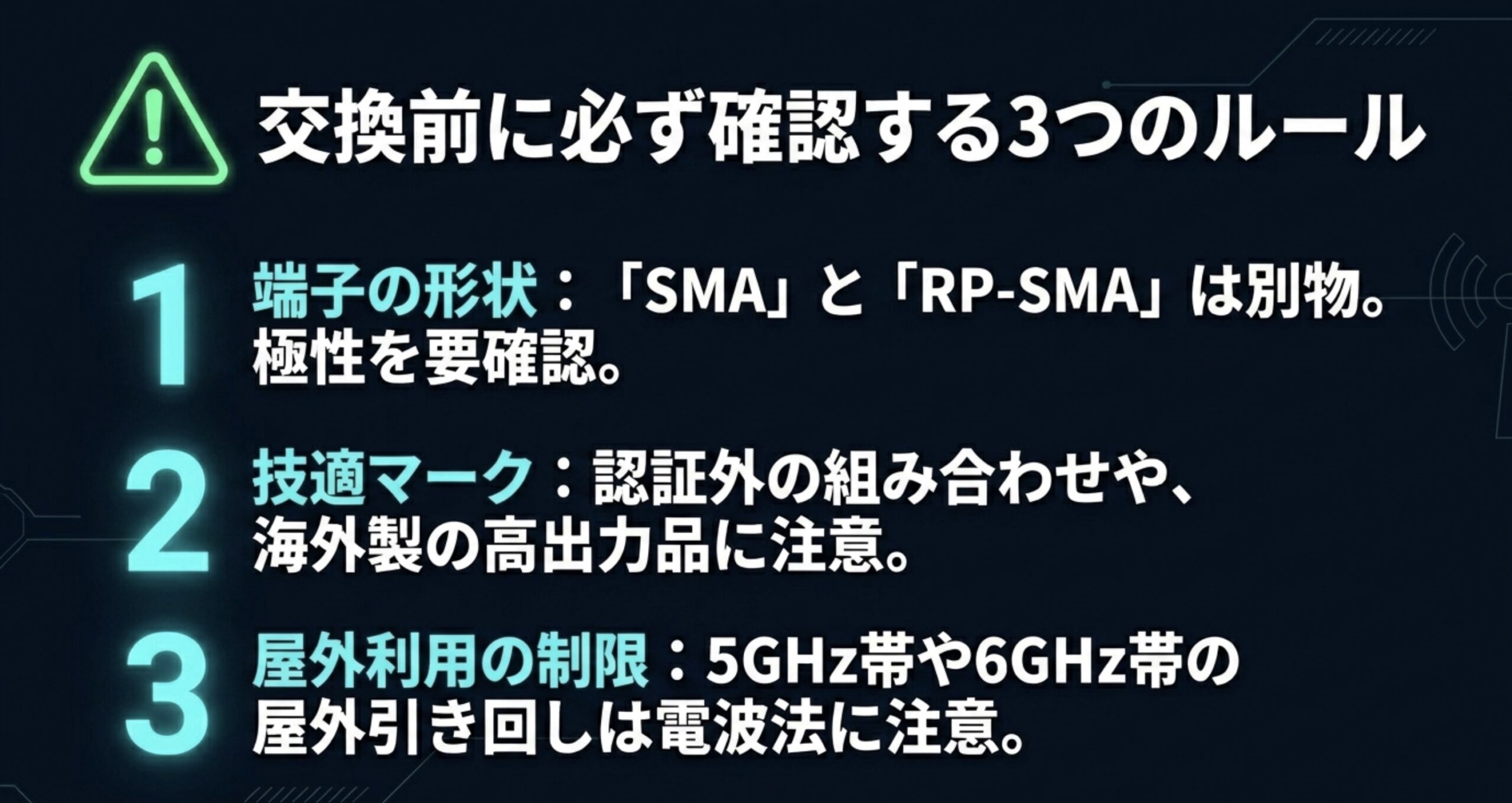
PCのWi-Fiアンテナ交換で失敗しやすいのが端子です。見た目が似ていても、SMAとRP-SMAは中心導体の構造が違います。ねじのサイズが似ているから大丈夫、と思って買うと接続できないことがあります。
家庭用Wi-Fi機器やPC向け外付けアンテナでは、RP-SMAがよく使われます。一方で、一般的な高周波機器ではSMAも広く使われます。ネット通販ではSMA、RP-SMA、RP SMA、逆SMAのように表記が揺れることもあるため、写真だけで判断しないほうが安全です。
ノートPCやM.2 Wi-Fiカードの内部配線では、U.FLやMHF4のような超小型コネクタが使われることがあります。これらは非常に小さく、抜き差しも繊細です。無理に押し込むと端子を潰したり、同軸ケーブルを傷めたりすることがあります。
| 端子名 | よくある場所 | 注意点 |
|---|---|---|
| RP-SMA | PC用外付けWi-Fiアンテナ、ルーター | SMAと中心導体が逆なので要確認 |
| SMA | 測定器、汎用RF機器、一部アンテナ | Wi-Fi用RP-SMAと混同しやすい |
| U.FL | 小型無線モジュール、内部アンテナ線 | 小さく繊細で抜き差しに注意 |
| MHF4 | M.2 Wi-Fiカード周辺 | 現行PCでよく見る超小型端子 |
| MMCX | 小型外部アンテナや一部機器 | PC内蔵用では少なめだが混在に注意 |
交換時の注意
PC内部のアンテナ線を扱う場合は、電源を切り、周辺機器を外し、静電気対策を行ってください。分解や改造を伴う作業は故障や保証対象外につながる可能性があるため、最終的な判断は専門家にご相談ください。
M.2 Wi-Fiカードには、MainとAuxの端子があります。メーカーのサービスマニュアルでは、白いケーブルをMain、黒いケーブルをAuxに接続する例もありますが、これは機種によって異なる場合があります。必ずPCやマザーボードの公式マニュアルを確認してください。
また、Wi-Fiカード側の規格にも注意が必要です。たとえば、M.2形状だからといって、すべてのWi-Fiカードが互換というわけではありません。PCIe接続のカード、CNVio2系のカード、Bluetooth用に内部USB接続を必要とする構成などがあり、ここを間違えると認識しない原因になります。
自作PCではBluetooth用配線も見落としがち
PCIe Wi-Fiカードの場合、Wi-Fi通信自体はPCIeで行い、Bluetooth機能はマザーボード上の内部USBヘッダへ接続する構成がよくあります。つまり、PCIeスロットへ挿しただけではWi-Fiは使えてもBluetoothが動かない、ということが起こります。
アンテナとは少し別の話ですが、PCの無線周りを増設する時にはありがちなつまずきです。Wi-Fiカードを買う時は、アンテナ本数、端子、対応OSに加えて、Bluetooth用USBケーブルの有無も見ておくと安心です。
アンテナ交換というと棒アンテナだけを想像しがちですが、実際には端子、カード、ドライバ、OS、BIOS、技適まで絡みます。慣れていない場合は、USB Wi-FiアダプターやPCIeカードの完成品を選ぶほうが安全です。
交換前に見るRSSIとSNR
PCのWi-Fiアンテナを交換する前に、まずRSSIとSNRを確認するのがおすすめです。感覚だけで「アンテナが悪い」と決めてしまうと、原因がルーター側、チャネル混雑、ドライバ、回線、電源管理だった場合に遠回りになります。
RSSIは受信信号の強さで、一般的にはdBmで表示されます。数値はマイナスなので、-50dBmのほうが-75dBmより強いです。目安としては、-60dBm前後ならかなり良好、-70dBmを下回ると不安定さが出やすい、と考えるとわかりやすいです。ただし、これはあくまで一般的な目安です。
SNRは信号とノイズの差です。RSSIが強くても、ノイズも強ければ通信品質は悪くなります。安定したデータ通信を狙うなら、SNRは20dB以上、余裕を見たいなら25dB以上を目安にするとよいかなと思います。
切り分けの順番
- RSSIで電波の強さを見る
- SNRでノイズに対する余裕を見る
- 2.4GHzと5GHzで差を比べる
- ルーターのチャネル混雑を確認する
- 最後にアンテナや端子の不良を疑う
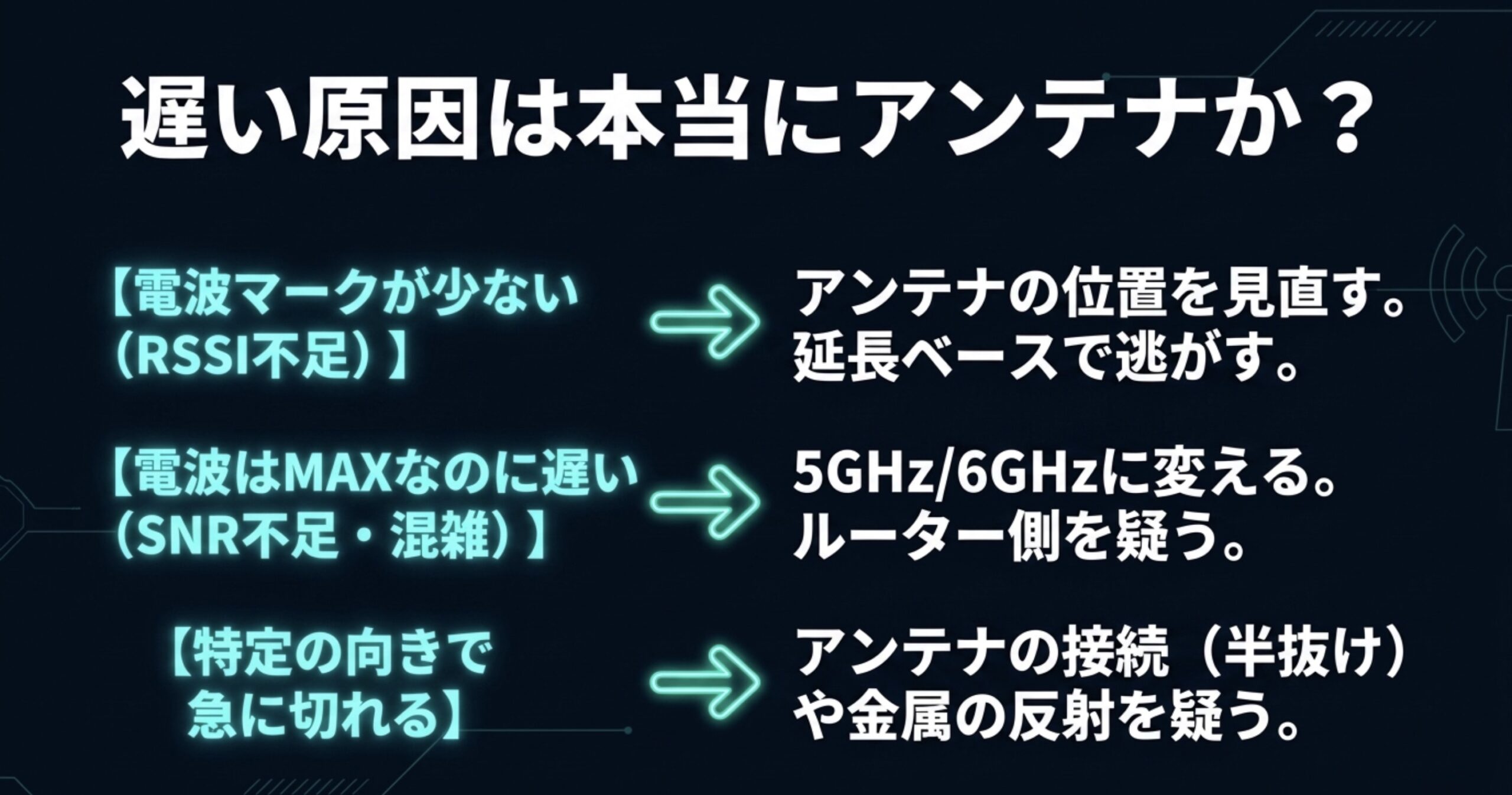
RSSIは強いのに遅い場合は、アンテナの利得不足ではなく、チャネル混雑やSNR不足の可能性があります。2.4GHz帯で近所のWi-Fiが多い環境だと、電波は強くても速度が伸びないことがあります。
逆に、5GHzや6GHzだけ極端に不安定な場合は、周波数が高いほど損失や遮蔽物の影響が出やすいことが関係しているかもしれません。アンテナの対応周波数、ケーブル損失、設置方向、ルーターとの距離を見直す価値があります。
症状別に見る切り分け
「Wi-Fiが遅い」と一言で言っても、中身はいろいろです。Webページの表示が遅いのか、動画が止まるのか、オンライン会議で音声が途切れるのか、ゲームでラグが出るのか、ファイル転送が遅いのか。症状によって見るべき場所が変わります。
| 症状 | アンテナ起因の可能性 | 他に疑うこと | 最初に試すこと |
|---|---|---|---|
| Wi-Fiの電波表示が弱い | 高い | ルーターとの距離、遮蔽物 | アンテナ位置を机上へ移動 |
| 電波は強いのに遅い | 中程度 | チャネル混雑、回線混雑、ルーター性能 | 5GHz/6GHzへ切り替え、チャネル確認 |
| 一定時間ごとに切れる | 低〜中程度 | DFS、ドライバ、省電力設定 | チャネル変更、ドライバ更新 |
| PCの向きで大きく変わる | 高い | 金属ケース、反射、アンテナ半抜け | アンテナ角度と端子確認 |
| 6GHzだけ見えない | 低め | OS、地域設定、ルーター設定、カード仕様 | 公式仕様とドライバ確認 |
Windowsなら、設定画面やコマンド、Wi-Fi解析ツールなどでリンク速度や信号強度を確認できます。専用ツールを使う場合も、表示される数字を絶対視するというより、アンテナの位置を変えた時にどう変化するかを見るのが実用的です。
Wi-Fiがつながっているのに遅い時の原因は、アンテナ以外にもかなりあります。通信全体の切り分けをしたい場合は、Wi-Fi繋がってるのに遅い原因と解決策も参考にしてください。
技適と屋外利用の注意
PCのWi-Fiアンテナを交換する時に忘れてはいけないのが、技適と法規制です。Wi-Fi機器は、アンテナ、送信出力、周波数、利用条件を含めて、国内で使える構成が決まっています。
特に注意したいのは、高利得アンテナ、長い同軸ケーブル、屋外設置、窓の外への引き回しです。コネクタが合って物理的に接続できたとしても、その組み合わせが認証された構成から外れる可能性があります。
5GHz帯についても、日本ではW52、W53、W56といった区分があり、屋外利用の可否やDFSの条件が関係します。W53やW56では、レーダーを検出した場合にチャネル変更や一時停止が発生することがあります。一定時間ごとに切れるように見える場合、アンテナではなくDFSが関係していることもあります。
6GHz帯も、使える条件や制度が変わる可能性のある分野です。Wi-Fi 6EやWi-Fi 7対応機器が増えている一方で、利用できる周波数範囲、屋外利用、高出力運用などは慎重に確認する必要があります。制度面の詳細は、総務省の資料で確認するのが確実です(出典:総務省「6GHz帯無線LANの導入のための技術的条件」)。
必ず確認してください
アンテナ交換や屋外利用は、電波法や技術基準適合証明に関わる場合があります。正確な情報は公式サイトをご確認ください。判断に迷う場合は、最終的な判断は専門家にご相談ください。
技適はアンテナ単体ではなく構成で考える
技適というと、機器本体にマークが付いていれば大丈夫、と考えがちです。もちろん技適マークの有無はとても大切ですが、アンテナを交換する場合は「認証された構成の範囲内か」という視点も必要です。
メーカーが付属アンテナで認証を取っている機器に、別の高利得アンテナを接続した場合、送信系全体としての条件が変わる可能性があります。特に、利得の高いアンテナや屋外用アンテナ、長い同軸ケーブルを組み合わせる場合は注意が必要です。
一般的な家庭内利用であれば、技適を取得した国内販売のWi-FiアダプターやPCIeカードを、付属アンテナの範囲で使うのがもっとも安全です。どうしてもアンテナを交換したい場合は、メーカーが対応を明記している組み合わせを選びましょう。
海外通販で販売されている高利得アンテナやWi-Fiアダプターには、日本国内での利用条件が不明なものもあります。安いから、強そうだから、という理由だけで選ぶのは避けたいところです。
安全寄りの選び方
- 国内正規販売品を選ぶ
- 付属アンテナまたはメーカー指定アンテナを使う
- 屋外設置や窓外引き回しは安易に行わない
- 高利得アンテナの組み合わせ可否を公式情報で確認する
PCのWi-Fiアンテナまとめ
PCのWi-Fiアンテナを選ぶ時は、まず「アンテナを交換すれば必ず速くなる」と考えないことが大切です。アンテナは通信速度そのものを決める部品ではなく、電波の受信状態、SNR、安定性、到達性を支える部品です。
最初に見るべきなのは、設置場所です。デスクトップPCの背面や机の下にアンテナがあるなら、延長ベースで机上へ出すだけで改善することがあります。高利得アンテナを買う前に、まず見通しを作る。これがかなり現実的です。
次に、対応周波数を確認してください。2.4GHzだけでよいのか、5GHzも使うのか、Wi-Fi 6EやWi-Fi 7の6GHzまで必要なのかで選ぶアンテナは変わります。6GHzを使うなら、PC、OS、ドライバ、ルーター、アンテナのすべてが対応している必要があります。
そして、MIMO本数も重要です。2x2対応のM.2 Wi-FiカードやPCIeカードなら、アンテナ2系統が正常に接続されているかを確認してください。片方のアンテナが外れているだけでも、速度や安定性に影響することがあります。
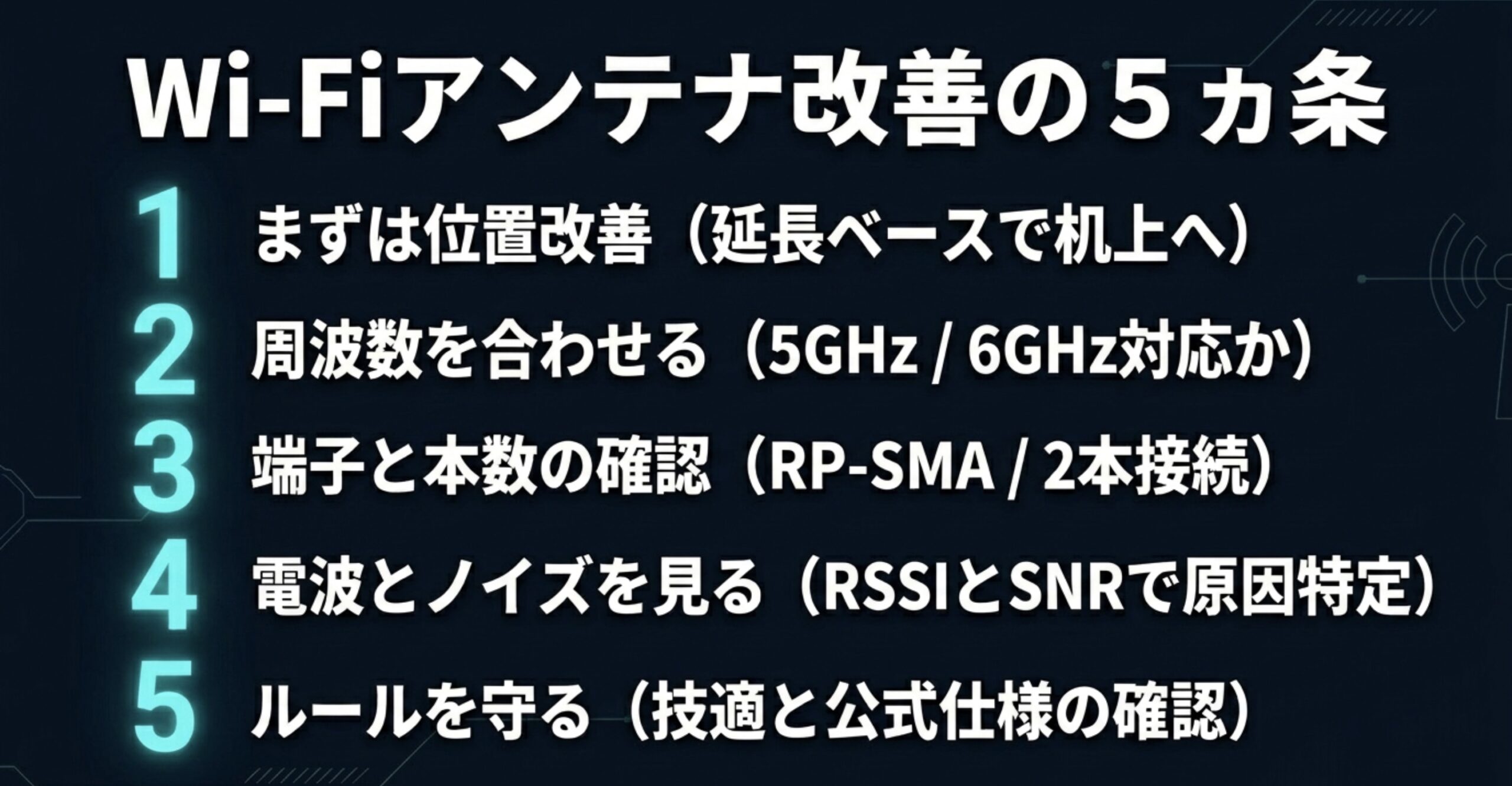
PCのWi-Fiアンテナ選びの結論
- まず設置場所を改善する
- 対応周波数を確認する
- MIMO本数と端子を合わせる
- RSSIとSNRで原因を切り分ける
- 技適と公式仕様を必ず確認する
アンテナ選びは、見た目以上にRFの基本が出る分野です。利得、指向性、ケーブル損失、端子、法規制が全部つながっています。少し面倒に感じるかもしれませんが、順番に見れば難しくありません。
あなたがPCのWi-Fiアンテナで悩んでいるなら、まずは今のアンテナ位置、対応周波数、端子、RSSI、SNRを確認してみてください。そのうえで、必要なら外付けアンテナ、延長ベース、USB Wi-Fiアダプター、PCIe Wi-Fiカードの順に検討すると、失敗しにくいかなと思います。
最後にもう一度だけ。PCのWi-Fiアンテナは、強そうなものを買えば解決するというより、自分のPC環境に合う構成を選ぶことが一番大事です。電波が弱いのか、混雑しているのか、端子が合っているのか、法的に問題ない構成なのか。この順番で確認すれば、かなり迷いにくくなりますよ。