
ワイヤレスHDMIを使ってみたいけれど、映像の遅延がどのくらい発生するのか気になりますよね。特にゲームで使えるのか、遅延なしやゼロ遅延と書かれた製品を信じてよいのか、購入してから操作の重さに後悔しないか。このあたりは、ワイヤレスHDMIを選ぶうえでかなり重要なポイントです。
ほかにも、4K映像を飛ばすと遅くなるのか、プロジェクターやテレビで音ズレが起きないか、距離が離れると映像が途切れるのかなど、購入前に確認したいことはたくさんあります。ワイヤレスHDMIは、ケーブルをなくして設置をすっきりさせられる便利な機器ですが、製品によって遅延時間や安定性が大きく異なります。
ゲーム向けを想定した低遅延モデルがある一方で、会議や動画視聴を主な用途とする製品もあります。見た目は似ていても、内部で映像を圧縮する方式や使用する周波数、バッファの持ち方が違うため、体感できる遅れにもかなり差が出るんですよ。
この記事では、低遅延モデルと一般的なワイヤレスディスプレイの違い、5GHz帯と60GHz帯の特徴、ゲーム用途で許容できる遅延の目安、おすすめ製品の選び方まで分かりやすく解説します。あなたの用途に合わない製品を選んで後悔しないよう、仕組みから順番に見ていきましょう。
実際に遅延の感覚を体験する、遅延体験ツールも作ってみたので、こちらも試してみてくださいね。
- ワイヤレスHDMIで遅延が発生する仕組み
- 方式ごとの遅延時間と用途の違い
- ゲームや4K映像に適した製品の選び方
- 音ズレや映像の途切れを改善する方法
ワイヤレスHDMIの遅延を知る
ワイヤレスHDMIの遅延を正しく判断するには、製品仕様に書かれた数字だけを見るのではなく、どこからどこまでを測った数値なのかを確認する必要があります。まずは、映像が画面に表示されるまでの流れと、方式によって遅延が変わる理由を整理していきます。
遅延が1ms未満と書かれている製品と、100ms程度の製品では、向いている用途がまったく違います。ただし、数値が小さければ無条件に優秀というわけでもありません。通信距離、壁越し利用、対応解像度、フレームレートなども含めて判断することが大切ですよ。
ワイヤレスHDMIで遅延が起こる仕組み
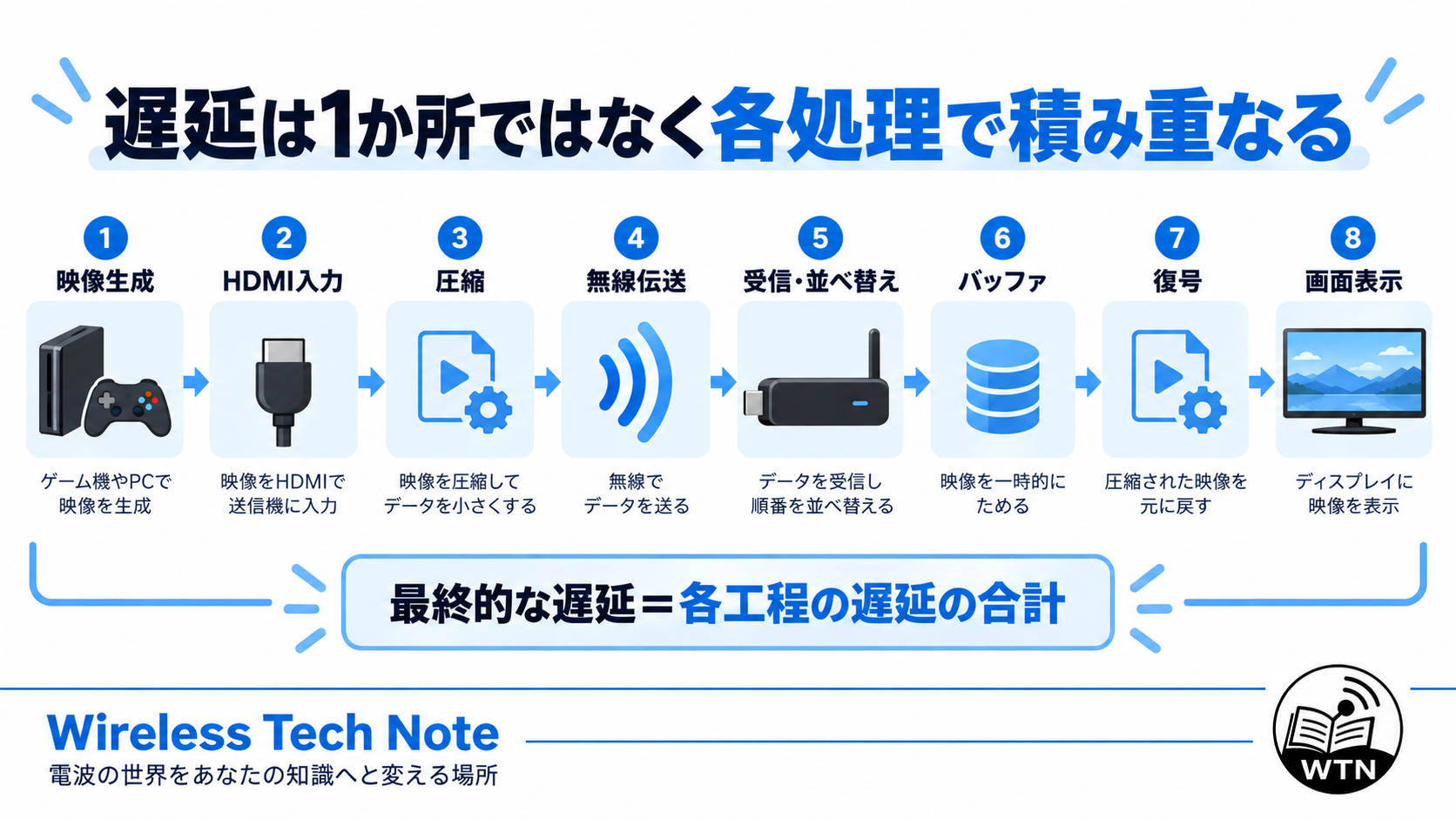
ワイヤレスHDMIでは、HDMI端子から入力された映像と音声を送信機が受け取り、無線で送れる形に変換して受信機へ伝送します。受信機は届いたデータを元の映像信号へ戻し、テレビやモニター、プロジェクターへ出力します。
HDMIケーブルで直接つなぐ場合は、基本的に映像信号をそのまま表示機器へ送れます。一方、ワイヤレスHDMIでは無線伝送のための処理が追加されるため、どうしても一定の時間が必要になります。
この過程では、主に次の処理が行われます。
- ゲーム機やパソコンなどによる映像の生成
- 送信機によるHDMI信号の取り込み
- 必要に応じた映像データの圧縮
- 5GHz帯や60GHz帯を使った無線伝送
- 受信機側でのパケット受信と並べ替え
- 映像を安定して再生するためのバッファリング
- 圧縮された映像データの復号
- テレビやモニターによる画像処理と表示
それぞれの段階で少しずつ時間がかかるため、最終的な遅延はすべてを足した値になります。無線部分が高速でも、送信機の圧縮処理やテレビ側の高画質化処理が重ければ、操作してから画面が変化するまでの時間は長くなります。
リンク遅延とエンドツーエンド遅延の違い
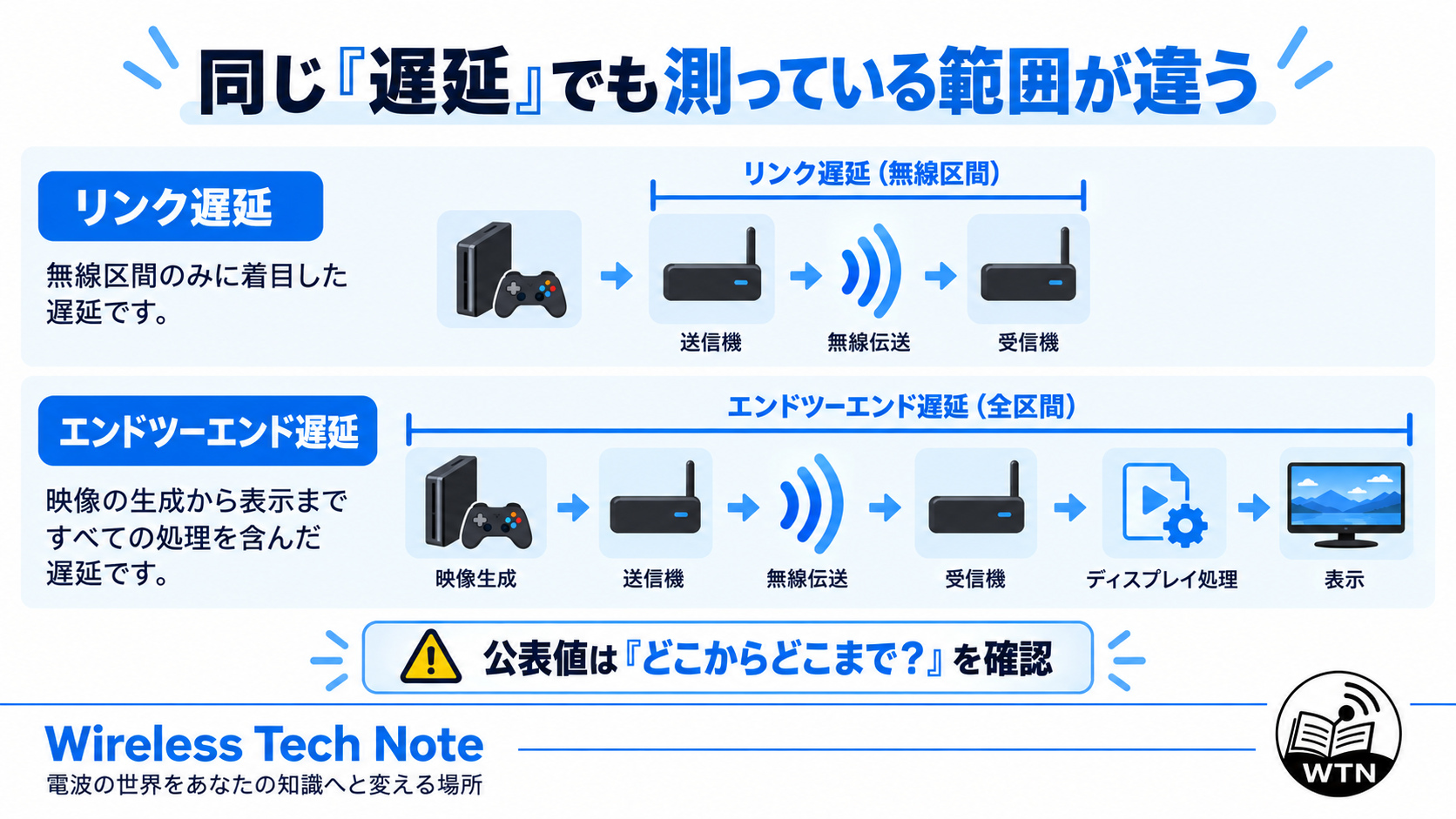
ワイヤレスHDMIの仕様で特に注意したいのが、リンク遅延とエンドツーエンド遅延の違いです。
リンク遅延は、一般的に送信機から受信機までの伝送部分で生じる遅れを指します。これに対してエンドツーエンド遅延は、映像の生成や入力から、最終的に画面へ表示されるまでの全体的な遅れです。
ユーザーが体感するのは、送信機から受信機までの遅延だけではありません。ゲーム機の出力、映像の取り込み、圧縮、無線伝送、復号、ディスプレイ処理までを含めたエンドツーエンド遅延が重要です。
メーカーが1ms未満と公表していても、その数字が無線リンク部分だけを示している可能性があります。テレビ側で20ms、ゲーム機側で10msの処理時間がかかれば、実際に感じる遅れは1msではありません。
逆に、製品が公表する遅延が40msでも、HDMI入力から出力までを含む測定値であれば、無線部分だけの数字を示した1ms未満という製品と単純には比べられません。数字の小ささだけでなく、測定区間を見る必要があります。
圧縮とバッファが遅延を増やす
ワイヤレスHDMIで特に遅延が増えやすいのは、映像を圧縮して送る方式です。4K映像や高フレームレート映像はデータ量が非常に大きいため、そのまま無線伝送するには広い帯域が必要になります。
そこで、多くの製品ではH.264やH.265などの方式で映像を圧縮し、データ量を減らしてから送信します。圧縮すれば長距離へ安定して送りやすくなりますが、エンコードとデコードに時間がかかります。
また、通信中に一部のデータが遅れて届いても映像を途切れさせないよう、受信機はデータを少し蓄えてから再生します。これがバッファです。バッファを大きくすると安定性は上がりますが、その分だけ表示開始が遅くなります。
低遅延と安定性は、両立が難しい場合があります。バッファを小さくすれば反応は速くなりますが、電波状態が悪化したときに映像が乱れやすくなります。製品ごとの設計思想が表れやすい部分ですね。
固定遅延だけでなくジッターも重要
平均的な遅延が小さくても、遅延時間が頻繁に変動すると操作感は悪くなります。この変動はジッターと呼ばれ、電波干渉、データの再送、チャネル切り替え、受信バッファの増減などによって発生します。
たとえば、常に30ms遅れる製品なら、しばらく使うことで人が操作感に慣れることもあります。ところが、ある瞬間は20ms、次の瞬間は100msというように変動すると、ボタンを押したときの反応が一定になりません。
格闘ゲームや音楽ゲームでは、遅延の平均値だけでなく、毎回ほぼ同じタイミングで表示されることも重要です。カタログの公表値だけではジッターまで分からないため、ゲーム用途では第三者の実測や返品条件も確認すると安心かなと思います。
遅延なしやゼロ遅延表示の注意点
ワイヤレスHDMIを探していると、遅延なし、ゼロ遅延、ゼロディレイ、リアルタイム伝送といった表現をよく見かけます。ただし、文字どおり遅延が完全に0msになると考えるのは正確ではありません。
電気信号の変換や受信処理には、どれだけ小さくても一定の時間がかかります。そのため、ゼロ遅延という表示は、測定限界より小さい、人がほとんど知覚できない、映像の圧縮によるフレーム単位の待ち時間がない、といった意味で使われることが多いです。
メーカーが示すゼロ遅延は、無線伝送部分の遅れが非常に小さい場合や、人が知覚しにくいほど小さい場合に使われることがあります。送信機と受信機の間が1ms未満でも、ゲーム機の映像生成やディスプレイの画像処理には別の時間がかかります。
さらに、メーカー公表値が次のどれを表しているかによっても、数字の意味は変わります。
- 送信機から受信機までのリンク遅延
- HDMI入力からHDMI出力までの遅延
- カメラ入力からモニター表示までの遅延
- 映像のエンコードとデコードを含む遅延
- ディスプレイ処理を含む総システム遅延
ゼロ遅延という表記だけでゲーム向けと判断しないことが大切です。測定条件、解像度、フレームレート、見通し距離、圧縮の有無を確認してください。
測定条件が書かれているか確認する
同じ製品でも、1080p60と4K60では遅延が異なる場合があります。送信機と受信機を近距離に置いたときと、最大伝送距離付近で使ったときでも結果は変わるかもしれません。
信頼しやすい公表値には、次のような条件が添えられています。
- 入力解像度と出力解像度
- フレームレート
- 送受信機間の距離
- 障害物の有無
- 電波干渉の有無
- 遅延の測定起点と終点
- スマートフォンアプリ経由か専用受信機経由か
特に撮影用ワイヤレス映像伝送機では、専用受信機へ出力する場合と、スマートフォンアプリで受信する場合で遅延が異なることがあります。スマートフォン側のWi-Fi処理やアプリの描画処理が追加されるからです。
フレーム数で表現された遅延にも注意
レビューでは、ミリ秒ではなく1フレーム遅れる、2フレーム程度遅れると表現されることがあります。この場合、フレームレートによって時間が変わります。
| フレームレート | 1フレームの時間 | 2フレームの時間 |
|---|---|---|
| 30Hz | 約33.3ms | 約66.7ms |
| 60Hz | 約16.7ms | 約33.3ms |
| 120Hz | 約8.3ms | 約16.7ms |
| 144Hz | 約6.9ms | 約13.9ms |
同じ1フレーム遅延でも、30Hzでは約33.3ms、120Hzでは約8.3msです。レビューを読むときは、どの解像度とフレームレートで測ったのかまで確認してください。
特に通販サイトで販売されている低価格製品では、遅延の測定方法が書かれていないこともあります。ゲーム用途で選ぶなら、単に遅延なしと書かれた製品より、具体的なミリ秒値や測定条件を公開している製品の方が判断しやすいですよ。
方式別に見る遅延時間の目安
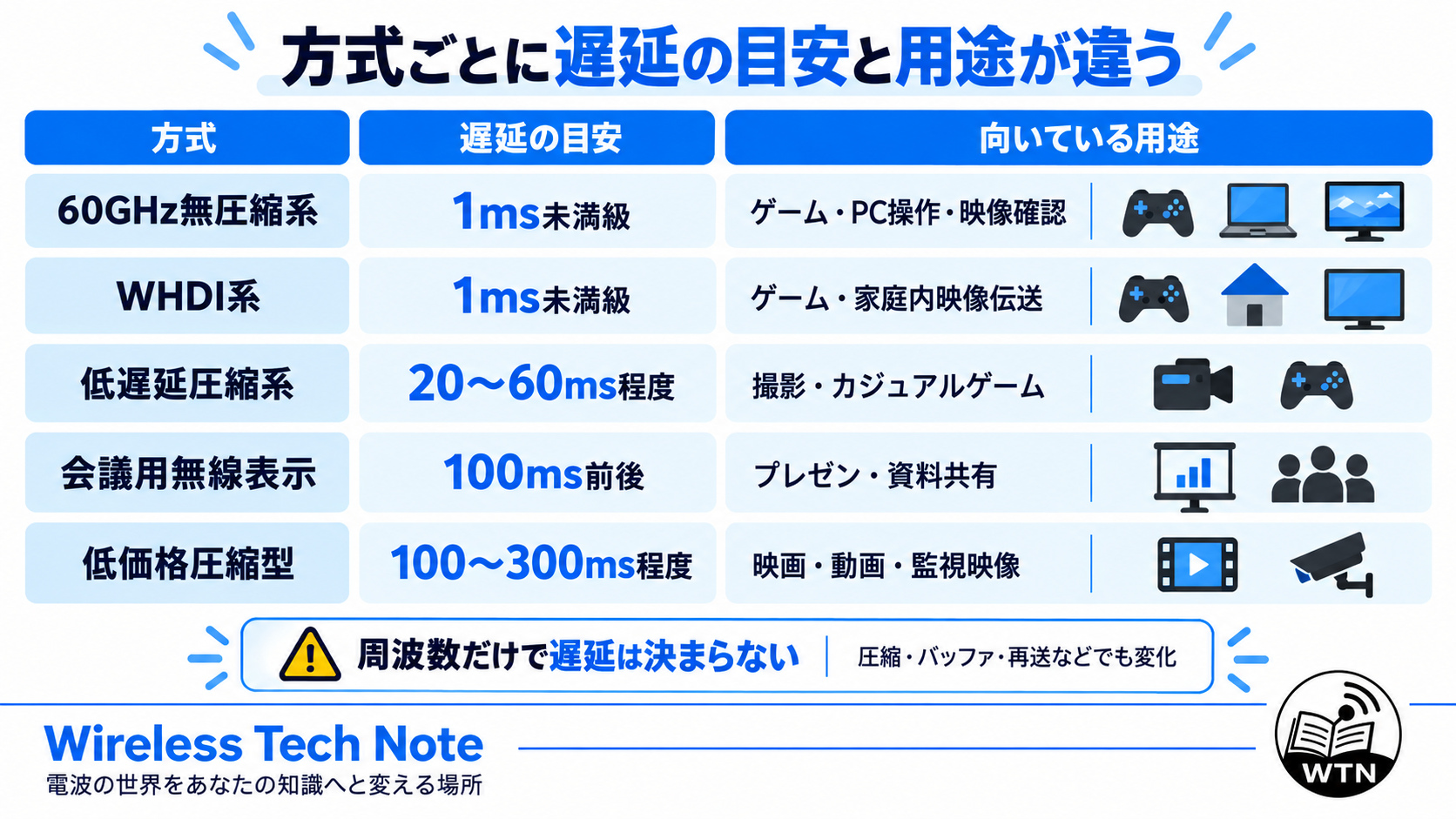
ワイヤレスHDMIの遅延時間は、使用する周波数だけで決まるわけではありません。映像を圧縮するか、どの程度バッファを持つか、通信エラーが起きたときに再送するかといった設計によって大きく変わります。
同じ5GHz帯を使う製品でも、1ms未満を掲げるものから、0.1秒以上遅れるものまであります。5GHzだから速い、60GHzだから必ずゲーム向け、と単純に判断することはできません。
一般的な傾向を整理すると、次のようになります。数値はあくまで代表的な製品から見た目安であり、すべての製品に当てはまるわけではありません。
| 方式 | 遅延の目安 | 向いている用途 | 注意点 |
|---|---|---|---|
| 60GHz無圧縮系 | 1ms未満級 | ゲーム、PC操作、映像確認 | 障害物や設置方向の影響を受けやすい |
| WHDI系 | 1ms未満級 | ゲーム、家庭内映像伝送 | 現行製品の選択肢が少ない |
| 低遅延圧縮系 | 20~60ms程度 | 撮影、カジュアルゲーム | 製品や設定による差が大きい |
| 会議用無線表示 | 100ms前後 | プレゼン、資料共有 | 競技ゲームやペン入力には不向き |
| 低価格圧縮型 | 100~300ms程度 | 映画、動画、監視映像 | マウス操作やゲームで遅れを感じやすい |
60GHz帯は低遅延だが見通しが重要
60GHz帯は非常に広い周波数帯域を利用しやすく、大容量の映像データを無圧縮または低圧縮で送る用途に向いています。映像をフレーム単位で圧縮する必要が少ないため、1ms未満級の低遅延を掲げる製品があります。
ゲームやパソコン操作では魅力的な方式ですが、60GHz帯は直進性が強く、壁、人、家具などの障害物に弱い傾向があります。送信機と受信機を向かい合わせに設置できる部屋では強いものの、別室への伝送には向かないことがあります。
送受信機の距離が短くても、人が間を横切るだけで映像が一時的に乱れる製品もあります。リビングで家族が頻繁に移動する環境では、スペック上の伝送距離だけでなく、設置位置も考える必要がありますね。
5GHz帯は製品による差が大きい
5GHz帯は、家庭用Wi-Fiでも広く使われている周波数帯です。60GHz帯より障害物への対応力が高く、壁越し伝送を想定した製品もあります。
一方で、周囲の無線LANと同じ周波数帯を共有するため、マンションやオフィスでは混雑の影響を受けやすくなります。電波が混雑すると、再送やチャネル切り替えが増え、映像の途切れや遅延の変動につながる可能性があります。
ただし、5GHzだから遅いという意味ではありません。WHDIのように低遅延を重視した方式や、専用のハードウェアエンコーダを使う製品では、非常に小さな遅延を実現できます。
会議用ワイヤレス表示は用途が違う
会議室向けのワイヤレスプレゼンテーション機器は、低遅延だけを最優先しているわけではありません。複数の利用者が簡単に接続できること、セキュリティ、画面切り替え、安定性などが重視されます。
100ms程度の遅延があっても、PowerPointのページ送りや資料の表示には大きな問題が出ないことがあります。しかし、FPSや格闘ゲームを操作すると、明らかな重さを感じる可能性があります。
ワイヤレスHDMIは、用途ごとに設計の優先順位が違います。低遅延、長距離、壁越し、4K、高い安定性をすべて同時に満たす製品は限られるため、最優先する条件を決めてください。
有線HDMIとの遅延差
一般的な有線HDMIケーブルは、映像信号をほぼそのまま伝送するため、ケーブル部分が追加する遅延は実用上ほとんど問題になりません。これに対してワイヤレスHDMIでは、無線伝送に加えて圧縮、復号、バッファリングなどの処理が追加されます。
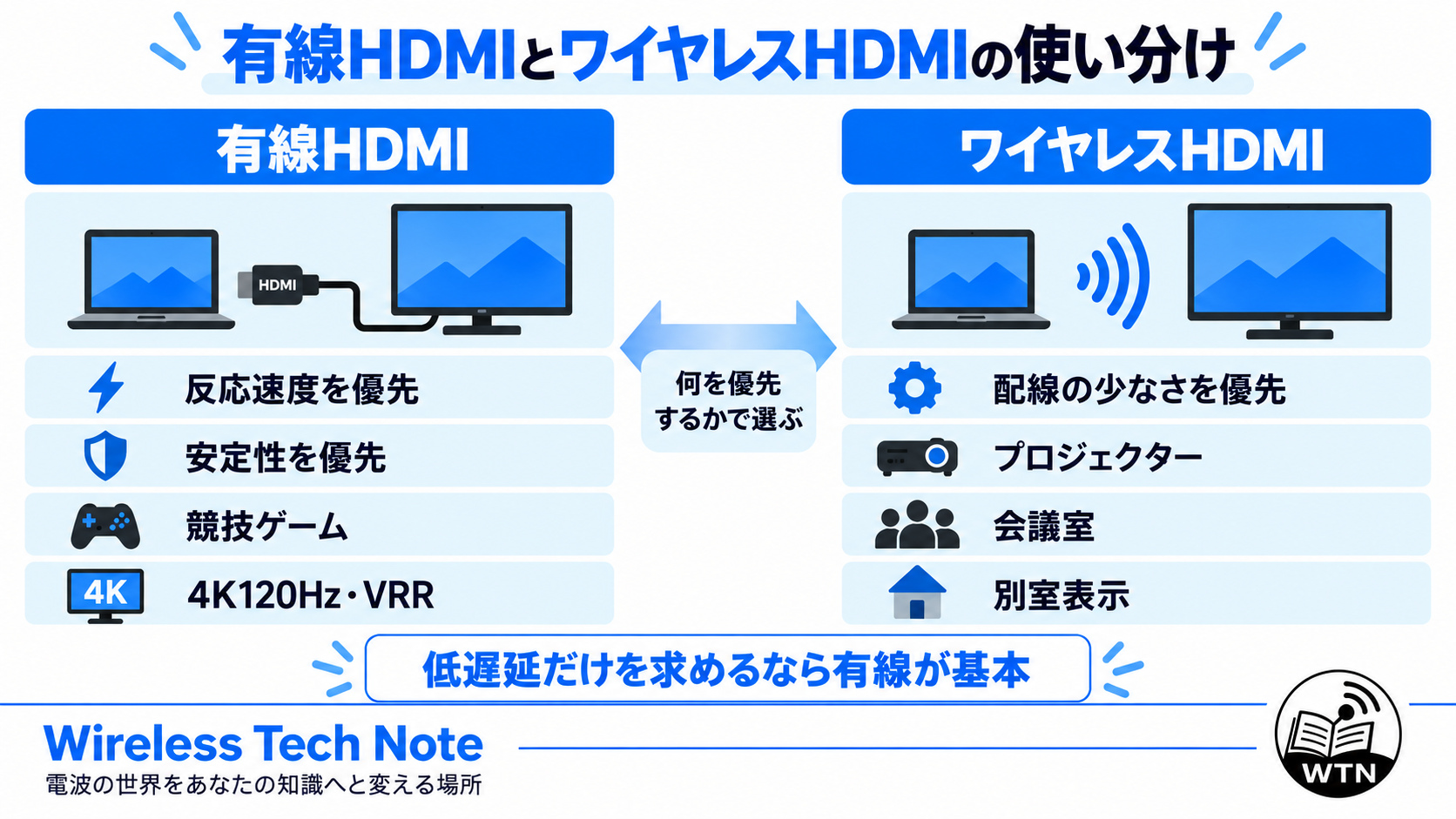
そのため、反応速度を最優先するなら有線HDMIが基本です。競技性の高いゲーム、音楽ゲーム、リアルタイム映像制作などでは、配線できるなら有線接続を選ぶ方が確実ですよ。
ただ、部屋の中央を長いケーブルが横切る場合や、壁をまたいで映像を送りたい場合、天井設置のプロジェクターまで配線できない場合には、ワイヤレス化のメリットが大きくなります。
有線HDMIが向いている場面
- FPSや格闘ゲームを本格的にプレイする
- 4K120Hzや可変リフレッシュレートを使いたい
- 映像の途切れをできるだけ避けたい
- 長時間にわたって安定した表示が必要
- 配線を隠したり固定したりできる
ワイヤレスHDMIが向いている場面
- 賃貸住宅で壁や天井へケーブルを施工できない
- プロジェクターまでHDMIケーブルを引きにくい
- 会議室で複数のパソコンを切り替えたい
- 離れた場所に同じ映像を表示したい
- 多少の遅延より配線の少なさを優先したい
また、テレビアンテナの無線化とワイヤレスHDMIは仕組みが異なります。ワイヤレスHDMIは、レコーダーやゲーム機から出力された完成済みの映像を無線で送る機器です。アンテナから届く地上デジタル放送やBS・CS放送の高周波信号自体を飛ばすものではありません。
テレビ放送を別室へ飛ばしたい場合は、レコーダーやチューナーで受信した映像をワイヤレスHDMIで送る方法と、ネットワーク対応チューナーを使ってLAN経由で視聴する方法があります。違いについては、テレビアンテナケーブルを無線化する方法でも詳しく解説しています。
配線できるなら有線HDMI、配線の難しさを解決したいならワイヤレスHDMIという考え方が分かりやすいです。低遅延製品であっても、有線より構成が複雑になり、電波環境の影響を受ける点は変わりません。
ゲームで許容できる遅延の目安
ゲームで許容できる遅延は、プレイするジャンルと、どこまで操作性を求めるかによって変わります。FPS、格闘ゲーム、音楽ゲームのように入力タイミングが重要なゲームでは、数十msの差が勝敗や操作感に影響することがあります。
一方、ロールプレイングゲーム、シミュレーションゲーム、アドベンチャーゲーム、ターン制ゲームでは、多少の遅延があっても大きな問題にならないケースが多いです。
| 追加される遅延 | ゲームでの目安 | 想定される体感 |
|---|---|---|
| 1~10ms程度 | 競技性の高いゲームにも比較的向く | 違いを感じにくい場合が多い |
| 10~20ms程度 | 多くのゲームで違和感が少ない | 敏感な人はわずかに感じる可能性がある |
| 20~40ms程度 | カジュアルゲームなら現実的 | 素早い操作では少し重く感じることがある |
| 40~90ms程度 | ジャンルによって遅れを感じる | 照準やタイミング操作が難しくなる |
| 100ms以上 | リアルタイム操作には不向き | ボタン操作と表示のずれを感じやすい |
◆ワンポイントアドバイス
「20msや50ms、100msと言われても、実際にどのくらい操作が遅く感じるのか分かりにくい」という方は、ワイヤレスモニターの遅延体験ツールを試してみてください。
遅延時間を変えながら操作することで、マウスやタッチ操作に対して画面が遅れて反応する感覚を疑似的に比較できます。ワイヤレスHDMIをゲームやパソコン操作で使う予定なら、50ms、100msなどを切り替えて、自分がどの程度から遅れを気にするのか確認しておくと製品選びの参考になります。
なお、このツールはブラウザ上で遅延を疑似的に再現するもので、特定のワイヤレスHDMI製品の実測結果を再現するものではありません。
60Hz表示では1フレームが約16.7ms、120Hz表示では約8.3msです。たとえば30msの遅延は、60Hz換算で約2フレーム分に相当します。
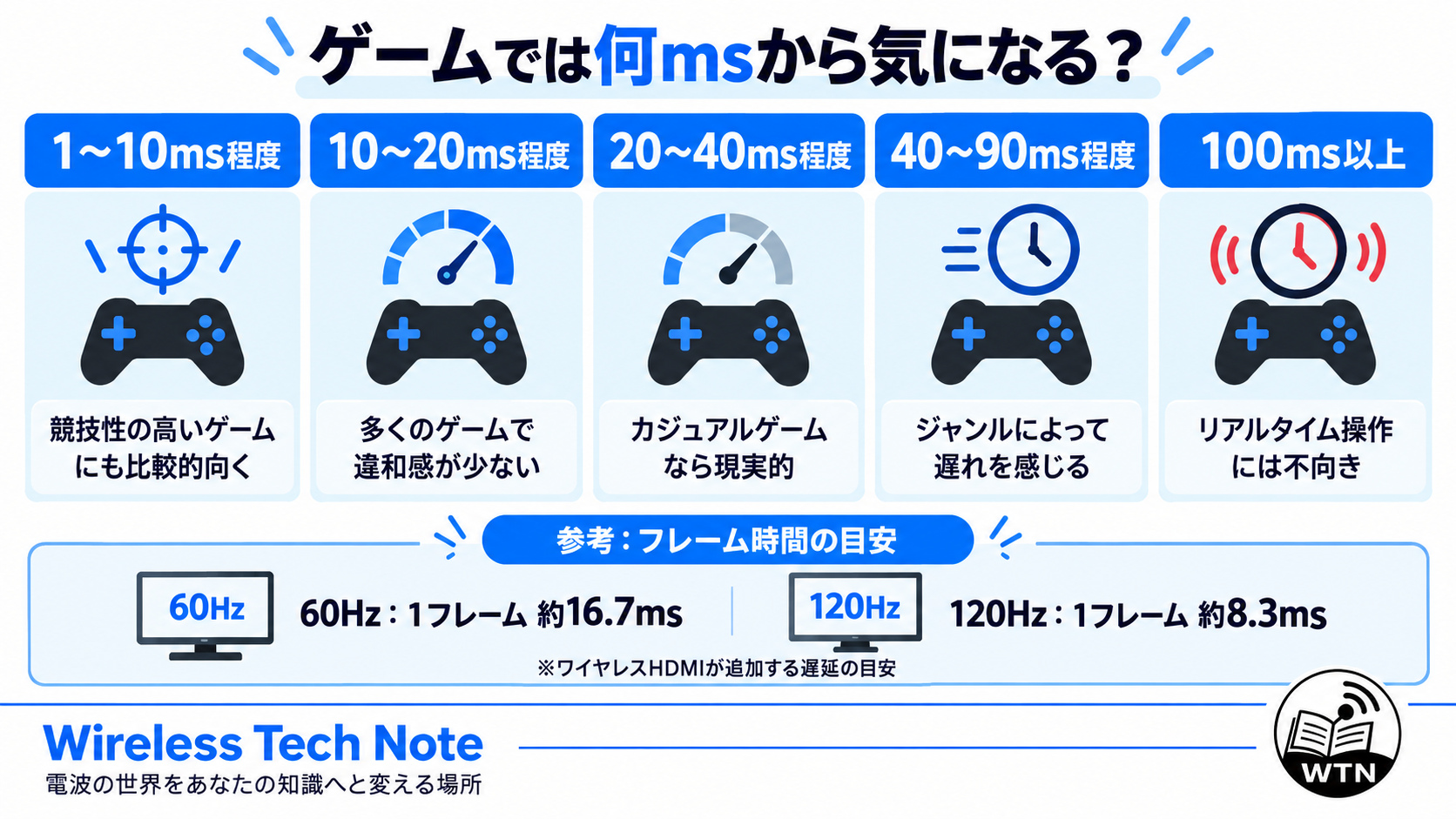
ただし、この表はワイヤレスHDMIが追加する遅延の目安です。実際の操作遅延には、コントローラー、ゲーム機、ゲームエンジン、モニター、映像処理などの遅れも加わります。
ゲーム全体の遅延を考える
ゲームの操作から表示までには、次のような遅延が積み重なります。
- コントローラーの入力を読み取る時間
- ゲーム機やパソコンが次のフレームを生成する時間
- HDMI信号を出力する時間
- ワイヤレスHDMIが伝送する時間
- テレビやモニターが画像処理を行う時間
- 液晶や有機ELの画素が変化する時間
ワイヤレスHDMIの追加遅延が20msでも、テレビ側で50msかかっていれば、合計はさらに大きくなります。逆に、低遅延モニターとゲームモードを組み合わせれば、ワイヤレスHDMIを使っても比較的快適に遊べる場合があります。
競技ゲームを本気でプレイするなら、ワイヤレス部分は一桁msから十数ms程度に抑えたいところです。大会参加やランク戦を重視する場合は、有線HDMIの使用をおすすめします。
ゲームジャンル別の考え方
| ゲームジャンル | 遅延への厳しさ | ワイヤレスHDMIの選び方 |
|---|---|---|
| FPS・TPS | 非常に厳しい | 一桁ms級または有線を優先 |
| 格闘ゲーム | 非常に厳しい | フレーム単位の遅れを確認 |
| 音楽ゲーム | 非常に厳しい | 映像と音声の両方を調整 |
| レースゲーム | 厳しい | 20ms以下を一つの目安にする |
| アクションゲーム | やや厳しい | 20~40ms程度までを検討 |
| RPG・シミュレーション | 比較的緩い | 安定性や画質を重視してもよい |
ワイヤレスHDMIの遅延対策と選び方
ここからは、低遅延のワイヤレスHDMIを選ぶための確認項目と、実際に遅延や映像の途切れが発生したときの対処方法を解説します。最大伝送距離や4K対応という表示だけではなく、使用環境と目的に合っているかを見ていきましょう。
ワイヤレスHDMI選びでは、すべての性能が高い製品を探すより、あなたが必要とする条件に優先順位を付ける方が失敗しにくいです。ゲームなら遅延、映画なら音声同期、会議なら接続の簡単さ、撮影なら伝送距離と安定性が中心になります。
なお、この記事では海外のワイヤレスHDMI製品ではなく、国内メーカーが国内向けに販売している製品、または国内仕様として案内されている製品を中心に紹介します。製造国が海外であっても、日本国内での販売・サポート・認証情報を確認しやすい製品を優先する、という考え方です。
国内で選ぶなら、サンワサプライ、ラトックシステム、エレコムのように、公式サイトで仕様・遅延・対応解像度・使用条件を確認しやすい製品を優先すると安心です。海外通販の高性能モデルを無理に選ぶより、国内でサポートを受けやすい製品の方が、一般家庭や会議用途では扱いやすいですよ。
ゲーム向け低遅延モデルの選び方
ゲーム向けのワイヤレスHDMIを選ぶときは、まずメーカーが公表している遅延時間を確認します。具体的な数値がなく、遅延なしとだけ書かれている製品は、用途や測定条件を慎重に確認した方が安心です。
ただし、国内で普通に購入しやすいワイヤレスHDMI製品を見ると、競技ゲーム向けの一桁ms級モデルはかなり限られます。国内メーカーの現行品は、会議、資料投影、動画視聴、レコーダー映像の別室表示などを想定したものが多く、映像遅延は70ms、90ms、100ms、200ms前後といった製品が中心です。
そのため、FPS、格闘ゲーム、音楽ゲームのように反応速度が重要な用途では、ワイヤレスHDMIを無理に使うより、有線HDMIを基本にした方が確実です。ええ、ここは少し残念ですが、遅延を最優先するなら有線が強いです。
特に確認したいポイントは次のとおりです。
- 遅延時間が具体的なms単位で示されているか
- 遅延の測定区間と測定条件が公開されているか
- 1080p60や4K60など、必要な解像度に対応しているか
- 低遅延モードやゲームモードがあるか
- 映像を圧縮して無線伝送する方式か
- 送信機と受信機の見通しを確保できるか
- HDCPや使用するゲーム機に対応しているか
- 送信機と受信機の両方に安定した電源を供給できるか
国内製品ではゲーム専用より用途分けが大切
国内で入手しやすいワイヤレスHDMI製品は、ゲーム専用というより、パソコン画面の投影、会議室での資料共有、レコーダーやSTBの映像表示、プロジェクターへの配線省略を目的にした製品が多いです。
たとえば、サンワサプライのVGA-EXWHD13はフルHD対応で映像遅延90ms、ラトックシステムのRS-WLHD1やRS-WLHD2はフルHD対応で映像遅延最大100msです。これらは資料投影や動画視聴では使いやすい一方、反射神経を使うゲームでは遅れを感じる可能性があります。
ゲーム機で使う場合は、次のように用途を分けると判断しやすいですよ。
- FPS・格闘ゲーム・音楽ゲーム:有線HDMIを推奨
- アクションゲーム:遅延に敏感なら有線HDMIが安心
- RPG・シミュレーション:ワイヤレスHDMIも候補
- 家族で見るゲーム画面の大画面表示:ワイヤレスHDMIも現実的
- プレイ用ではなく観戦用モニターへの表示:ワイヤレスHDMIが使いやすい
対応解像度とフレームレートを分けて見る
4K対応だけを優先するより、実際にどの解像度で何Hzまで出せるのかを確認する方が大切です。4K対応と書かれていても、遅延や画質、出力条件は製品ごとに違います。
国内製品では、フルHDの1920×1080/60Hz対応を基本とするモデルが多く、4K対応モデルでもゲーム向けの4K120Hz伝送を想定しているわけではありません。たとえば、サンワサプライの4K対応モデルは4K出力に対応しますが、遅延は1080p時と4K時で異なります。
通販ページの4K対応という大きな表示だけで判断せず、仕様欄で4K時のフレームレート、伝送時の遅延、実際の出力解像度を確認しましょう。4K30Hzなのか、4K60Hzなのか、フルHDへ変換されるのかでは、使い勝手が変わります。
また、PS5やゲーミングPCで利用する場合は、HDR、HDCP、可変リフレッシュレート、ALLMなどの対応も確認してください。ワイヤレスHDMIを挟むことで、ゲーム機とテレビを直接つないだときに利用できた機能が使えなくなる場合があります。
送信機の形状と給電方法も確認する
ワイヤレスHDMIには、USBメモリーのような小型送信機をHDMI端子へ直接挿すタイプと、据え置き型の送受信機があります。
小型タイプは設置しやすい反面、テレビやゲーム機のHDMI端子周辺にスペースが必要です。端子へ重量がかかるため、短いHDMI延長ケーブルが付属していると扱いやすいですよ。
また、送信機の給電不足は、映像の途切れや接続不良の原因になります。HDMI端子からの給電だけで動作するように見えても、別途USB電源が必要な製品があります。ゲーム機のUSB端子では電力が不足する場合もあるため、推奨されるACアダプターを確認してください。
ラトックシステムやサンワサプライの製品でも、送信機・受信機それぞれにUSB給電が必要なものがあります。テレビ側のUSB端子から給電できる場合もありますが、電流不足で不安定になる場合は、5V/1A以上などメーカーが指定するUSB-ACアダプターを使う方が安定します。
国内仕様やサポート体制を確認する
ワイヤレスHDMIは無線を使う機器なので、国内で使う場合は国内仕様の製品を選ぶことが大切です。海外通販の製品は、周波数、出力、認証、電源仕様、サポート体制が日本向けと異なる場合があります。
今回のように国内製品に絞る場合は、次の条件を満たすものを優先すると安心です。
- 日本語の公式製品ページがある
- 国内向けの取扱説明書がある
- 使用周波数や映像遅延が仕様表に明記されている
- 国内サポート窓口や保証がある
- 国内仕様であること、または認証情報を確認できること
- 屋内専用など使用条件が明記されている
海外製品を避ける場合でも、製造国ではなく国内仕様として販売されているかを見るのが現実的です。国内メーカー品でも製造は海外ということがありますが、国内向けの仕様・保証・サポートを確認できるかが重要です。
4Kや高フレームレートの影響
映像の解像度とフレームレートが高くなるほど、1秒間に送信しなければならないデータ量は増えます。そのため、同じ製品でも1080p60より4K映像の方が圧縮負荷や伝送負荷が高くなり、遅延や映像の乱れが増える場合があります。
単純に画素数だけを見ると、4KはフルHDの約4倍です。さらにフレームレートを30Hzから60Hzへ上げると、1秒あたりに扱う画像の枚数も2倍になります。色深度や色差形式、HDRの有無によっても必要なデータ量は変わります。
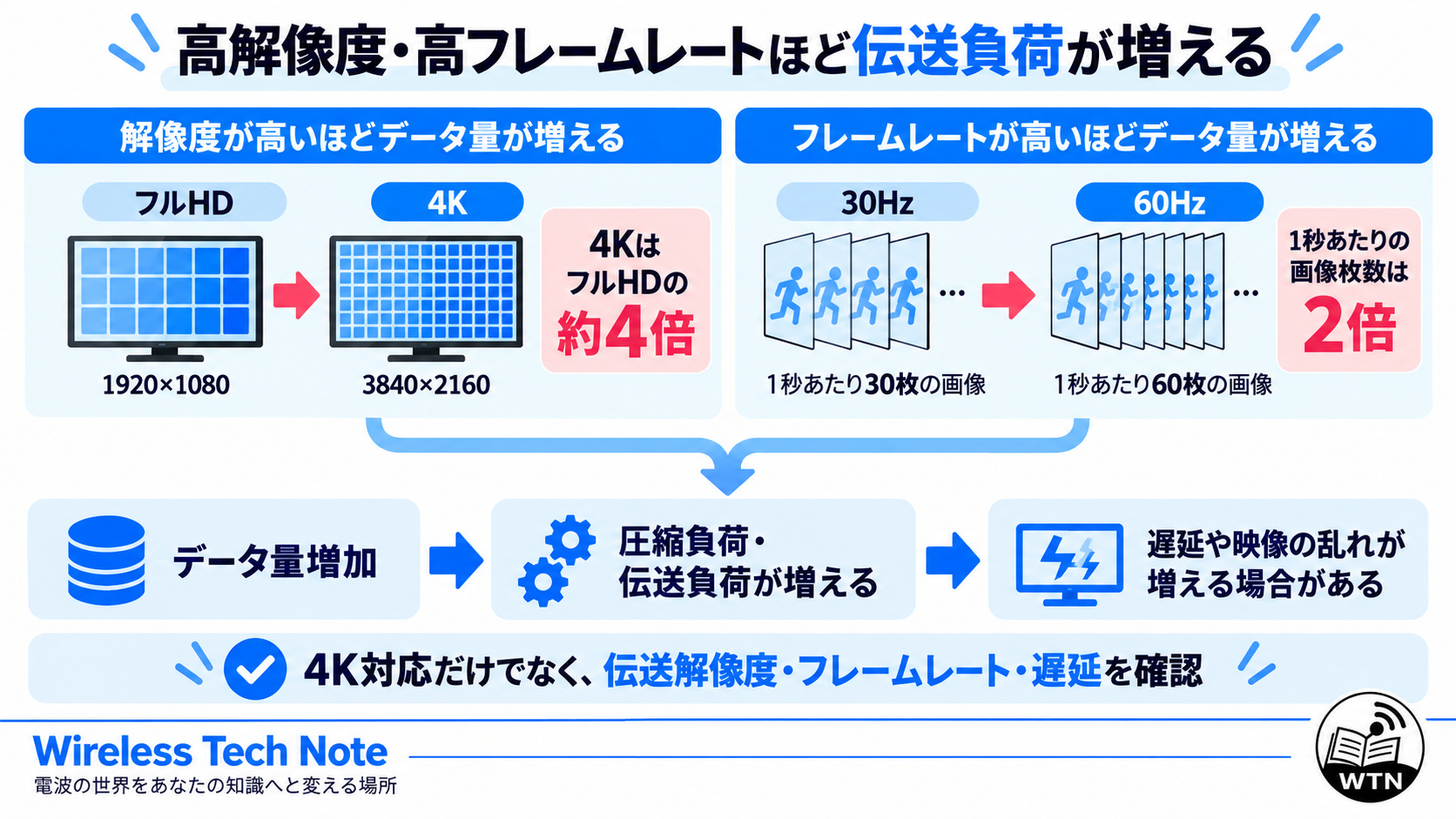
国内製品では、フルHD伝送を前提にした製品と、4K入力または4K出力に対応した製品が混在しています。4Kテレビに表示できるからといって、ゲーム向けの4K高フレームレート伝送ができるとは限りません。
4K対応でも出力条件は製品ごとに違う
4K対応と書かれた製品でも、実際には4K時の遅延が大きくなることがあります。映画や資料表示なら問題になりにくいですが、ゲームや高速なマウス操作では動きが重く感じるかもしれません。
また、入力は4Kに対応していても、無線伝送時には1080pへ変換される製品があります。この場合、ゲーム機側では4K信号を受け付けても、テレビへ届く映像はフルHDです。
次の項目を分けて確認すると分かりやすいですよ。
- 送信機が受け付けられる最大入力解像度
- 無線で実際に伝送される解像度
- 受信機から出力される最大解像度
- 各解像度で利用できる最大フレームレート
- 4K時と1080p時で遅延時間が変わるか
- HDRやHDCPの対応バージョン
高フレームレートは表示遅延を減らせる
フレームレートを60Hzから120Hzへ上げると、1フレームの表示時間は約16.7msから約8.3msへ短くなります。モニター側の走査時間も短くなるため、対応機器をそろえれば操作への反応を改善できます。
ただし、国内で選びやすいワイヤレスHDMI製品の多くは、1080p60や4K60までの資料投影・動画表示向けです。120Hz以上のゲーム用途を重視する場合は、現状では有線HDMIを優先した方が失敗しにくいです。
ワイヤレスHDMIが高フレームレートに対応していても、テレビ側のHDMI端子やゲーム機の設定が対応していなければ利用できません。送信元、送信機、受信機、HDMIケーブル、表示機器のすべてが対応している必要があります。
映像が不安定なら設定を下げて切り分ける
高い解像度やフレームレートを設定すると、電波状態が悪い環境では通信が不安定になる可能性があります。映像が途切れる場合は、一度1080p60へ下げて症状が改善するか確認すると、原因を切り分けやすいですよ。
1080p60にすると安定する場合は、伝送帯域、エンコード性能、電波品質のいずれかが高解像度設定に追い付いていない可能性があります。
反対に、解像度を下げても途切れる場合は、HDMIケーブル、給電、HDCP認証、電波干渉など、別の原因を疑った方がよいでしょう。
距離や障害物で遅延が増える原因
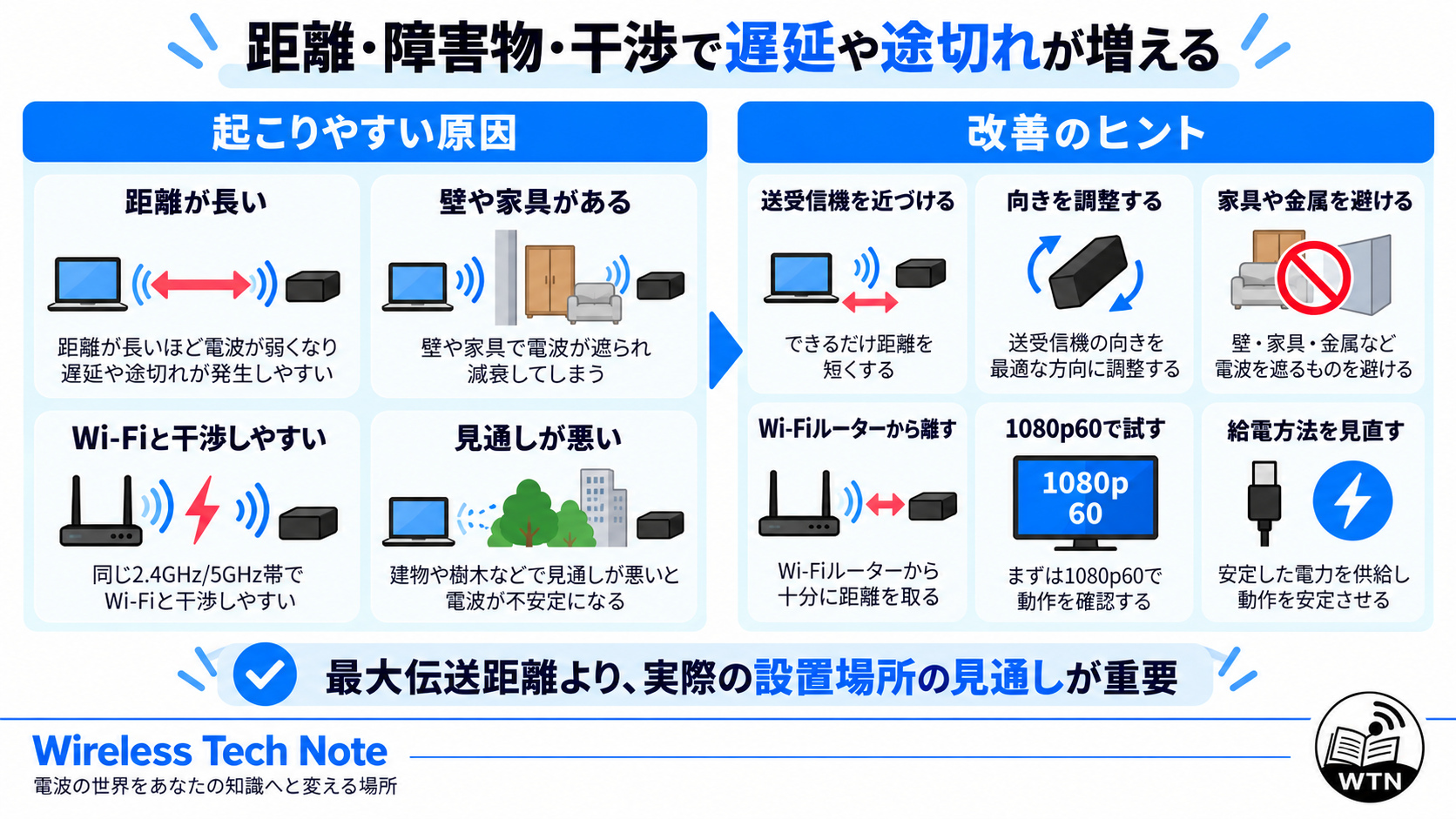
送信機と受信機の距離が長くなると受信電力が下がり、通信エラーや再送が増えやすくなります。製品によっては、通信を安定させるために画質を下げたり、受信バッファを増やしたりするため、遅延が大きくなる場合があります。
電波は距離が離れるほど弱くなります。さらに、壁や家具などの障害物を通過すると減衰し、金属面では反射します。直接届く電波と反射して届く電波が干渉し、特定の位置だけ受信状態が悪くなることもあります。
最大伝送距離は見通し条件が基本
最大伝送距離が15m、30m、50m、60mなどと書かれていても、多くは障害物や電波干渉のない見通し環境で測定された値です。壁、床、金属製家具、人の移動がある一般家庭では、公表距離より短くなると考えた方が安全です。
見通し30mや60mという表示は、壁を何枚も越えて同じ距離まで届くという意味ではありません。送信機と受信機を同じ高さに設置し、間に大きな障害物がない状態を想定していることが多いです。
家庭内で数メートルしか離れていなくても、テレビの裏側、金属ラック、AVアンプ、ゲーム機などに囲まれると、受信状態が悪化することがあります。
国内製品は5GHz帯モデルが中心
国内メーカーのワイヤレスHDMI製品では、5GHz帯を使うモデルが多く見られます。5GHz帯は60GHz帯より回り込みやすい一方で、家庭内のWi-Fiルーターや近隣の無線LANと周波数が重なる可能性があります。
そのため、映像が途切れる場合は、送信機と受信機の距離だけでなく、Wi-Fiルーターとの位置関係も見直してください。ルーターのすぐ横に送受信機を置くより、少し離した方が安定することがあります。
| 項目 | 国内5GHz帯モデルで見たい点 | 注意点 |
|---|---|---|
| 伝送距離 | 15m、30m、50m、60mなど | 基本は障害物なしの見通し条件 |
| 遅延 | 70ms、90ms、100ms、200ms前後など | ゲーム向けとは限らない |
| 使用場所 | 屋内専用の記載を確認 | 屋外利用が禁止されている製品がある |
| 周波数 | 5.1GHz~5.25GHzなど | Wi-Fiとの干渉に注意 |
| 暗号化 | WPA2-PSKなど | 会議用途では確認しておきたい |
設置場所を少し変えるだけで改善することもある
設置時は、次の順番で見直すと効果的です。
- 送信機と受信機をできるだけ近づける
- アンテナや本体の向きを調整する
- 送受信機を床や家具の奥から出す
- 両機器の間から家具や金属製品を避ける
- Wi-Fiルーターから距離を取る
- 利用できる場合は空いているチャネルへ変更する
- 送信機と受信機のファームウェアを更新する
最大伝送距離よりも、実際に設置する場所の見通しを優先してください。短い距離でも、テレビの裏側や金属製ラックの中へ送信機を隠すと、通信状態が悪化することがあります。
アンテナの向きが固定された小型製品では、本体そのものの向きがアンテナ方向になります。HDMI端子へ直接挿して通信が不安定な場合は、短い延長ケーブルを使い、送信機の向きを変えるだけで改善することもありますよ。
音ズレや映像の途切れを改善する方法
動画や映画の視聴では、映像全体が少し遅れることより、口の動きと声が合わない音ズレの方が気になりやすいです。映像と音声が同じ量だけ遅れていれば、再生を開始した瞬間以外は違和感が出にくいからです。
問題になるのは、音声と映像が異なる経路を通る場合です。たとえば、映像をワイヤレスHDMIでテレビへ送り、音声だけをゲーム機からBluetoothスピーカーへ送ると、それぞれ別の遅延が発生します。
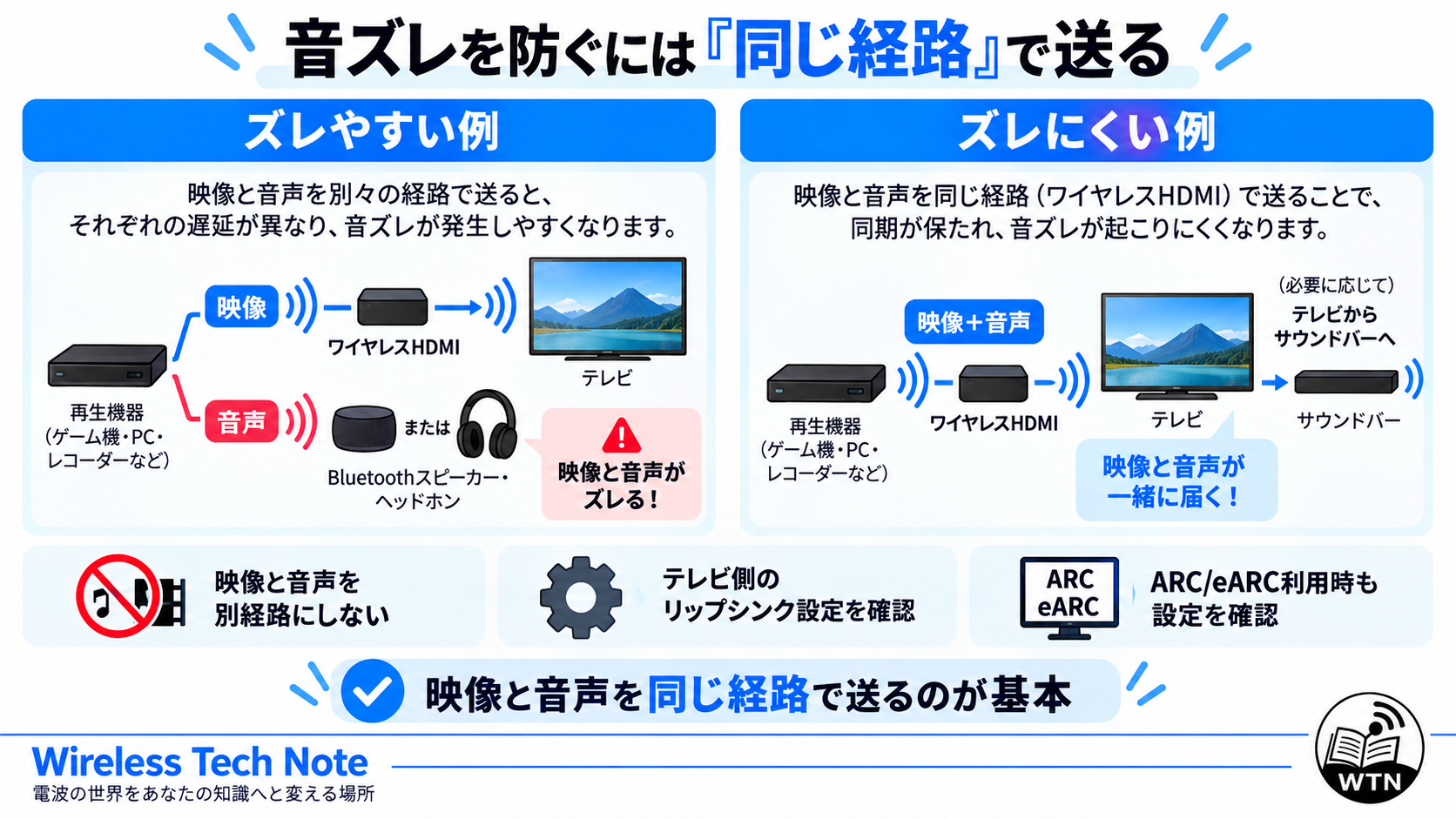
音声と映像を同じ経路で送る
音ズレを避ける最も分かりやすい方法は、映像と音声をワイヤレスHDMIでまとめて送り、テレビや受信機側から音声を出すことです。
テレビに接続したサウンドバーを使う場合は、HDMI ARCやeARCを利用すると、テレビ側で映像と音声の同期を管理しやすくなります。ただし、テレビ、サウンドバー、AVアンプの設定によっては追加の遅延が生じるため、リップシンク設定を確認してください。
音声と映像の相対的なずれは、映像視聴の品質に大きく影響します。国際電気通信連合でも、放送における音声と映像の相対タイミングに関する勧告がまとめられています。(出典:国際電気通信連合「Recommendation ITU-R BT.1359」)
ただし、人が音ズレを感じる程度には個人差があり、会話、音楽、効果音など映像の内容によっても変わります。数値はあくまで一般的な目安として考えてください。
低遅延のおすすめ製品を比較
ワイヤレスHDMIは、ゲーム向け、動画視聴向け、会議向けで適した製品が異なります。ここでは、海外製品ではなく、国内メーカーが国内向けに販売している製品を中心に整理します。
数値はメーカーの試験環境における公表値を含み、実際の遅延は接続機器、解像度、距離、電波環境、表示機の設定によって変わります。公表値が無線リンクのみを示す場合と、入力から出力までを示す場合があるため、横並びの数値だけで優劣を断定することはできません。
販売状況、国内正規品の有無、認証状況、仕様は変更される可能性があります。購入時点の正確な情報は公式サイトをご確認ください。
| 製品 | 公表遅延 | 主な特徴 | 適した用途 | 選ぶ際の注意点 |
|---|---|---|---|---|
| サンワサプライ VGA-EXWHD13 | 90ms | フルHD、最大60m、HDMI to HDMI | 会議、資料投影、動画視聴 | リアルタイムゲームより表示用途向け |
| サンワサプライ VGA-EXWHD12 | 1080p時 約100ms、4K時 約250ms | 4K対応、送信機増設対応、HDMI接続 | 4K資料表示、会議、プレゼン | 4K時は遅延が大きめなのでゲーム向けではない |
| ラトックシステム RS-WLHD1 | 最大100ms | HDMI to HDMI、フルHD、見通し約30m | PC画面投影、レコーダー映像、動画視聴 | 5GHz帯の屋内使用、ゲームはジャンルを選ぶ |
| ラトックシステム RS-WLHD2 | 最大100ms | USB-C to HDMI、フルHD、見通し約30m | USB-C対応PC、タブレット、スマホの投影 | DisplayPort Alt Mode対応端末が必要 |
| ラトックシステム RS-WLSP1 | 約70~180ms | HDMI to HDMI、1対2分配、フルHD | 2台のディスプレイへ同時表示 | 高速操作を伴うゲームや精密同期用途には不向き |
| エレコム DH-CW4K110BK | 最大200ms | USB-C to HDMI、フルHD/60Hz、最大30m | PC・スマホ画面の簡易投影 | 操作性重視のゲームには不向き |
ゲームを優先する場合
国内メーカーのワイヤレスHDMI製品に絞る場合、FPSや格闘ゲーム向けに積極的におすすめできる一桁ms級モデルは多くありません。サンワサプライやラトックシステムの製品でも、90msや最大100msといった公表値のものが中心です。
そのため、ゲームを優先するなら、まずは有線HDMIを検討してください。特に、PS5やゲーミングPCで4K120Hz、VRR、HDRを使いたい場合、ワイヤレスHDMIを挟むと性能を活かしきれない可能性があります。
一方で、RPGやシミュレーションゲーム、家族で見る画面表示、プレイ用ではなく観戦用のサブモニター表示なら、国内ワイヤレスHDMI製品でも候補になります。ラグに敏感な操作をしないなら、配線を減らせるメリットの方が大きいかもしれません。
動画視聴やレコーダー映像を優先する場合
動画視聴やレコーダー映像の別室表示では、絶対的な遅延よりも、映像と音声がずれないこと、通信が安定していることが重要です。
ラトックシステムのRS-WLHD1はHDMI出力機器に対応し、Windows PCだけでなくブルーレイレコーダーなどのHDMI機器にも使いやすい構成です。フルHDでの動画視聴や、レコーダー映像を少し離れたテレビに表示したい場合に検討しやすいモデルかなと思います。
サンワサプライのVGA-EXWHD13も、フルHD映像を離れたディスプレイへ送る用途に向いています。最大60mという伝送距離の表示がありますが、実際には障害物や電波環境に左右されるため、見通しを確保できる場所で使う前提で考えましょう。
会議やプレゼンを優先する場合
会議やプレゼンでは、ゲームのような一瞬の反応速度より、接続の簡単さ、画面共有のしやすさ、複数人での使いやすさが重要になります。
サンワサプライのVGA-EXWHD12は4K表示に対応し、パソコン画面の複製や拡張表示に使いやすいモデルです。4K時の遅延は約250msとされているため、ゲーム向けではありませんが、ExcelやPowerPoint、資料表示を大きな画面に映す用途なら候補になります。
ラトックシステムのRS-WLHD1やRS-WLHD2は、HDMI接続モデルとUSB-C接続モデルを選べるのが分かりやすいです。HDMI出力のあるノートPCならRS-WLHD1、USB-C映像出力対応のPCやタブレットならRS-WLHD2という選び方ができます。
2画面分配をしたい場合
1台の送信機から2台のディスプレイへ同じ映像を出したい場合は、ラトックシステムのRS-WLSP1やRS-WLSP2のような分配モデルが候補になります。
ただし、分配モデルは映像を圧縮して無線伝送するため、遅延は約70~180msとされています。会議室で同じ資料を2画面に表示する、店舗や受付で案内画面を表示する、といった用途には使いやすい一方、高速操作を伴うゲームには向きません。
公表遅延だけで順位を決めるのではなく、国内仕様、HDCP対応、解像度、フレームレート、送受信距離、接続端子、保証内容を合わせて確認してください。業務設備や大規模な映像配信へ導入する場合、最終的な判断は専門家にご相談ください。
ワイヤレスHDMIの遅延を抑える要点
ワイヤレスHDMIの遅延は、無線だから一律に大きいわけではありません。ただし、国内で入手しやすい現行製品に絞ると、ゲーム向けの超低遅延モデルより、会議・資料表示・動画視聴向けの製品が中心になります。
同じ5GHz帯を使う製品でも、圧縮方式、バッファ、ハードウェア処理、再送制御によって遅延は変わります。そのため、5GHzという表示だけで選ばず、メーカー公表値と測定条件を確認してください。
選ぶときに最も重要なのは、あなたがどの用途で使うかを明確にすることです。
- 競技ゲームなら有線HDMIを基本にする
- カジュアルゲームでも遅延に敏感なら有線を検討する
- 映画や動画では絶対遅延より音声と映像の同期を重視する
- プレゼンでは100ms前後でも実用になる場合がある
- 国内製品では5GHz帯モデルが多いため周囲の電波混雑を確認する
- 4K対応だけでなく最大フレームレートと遅延を確認する
- 国内仕様、保証、サポート、取扱説明書の有無を確認する
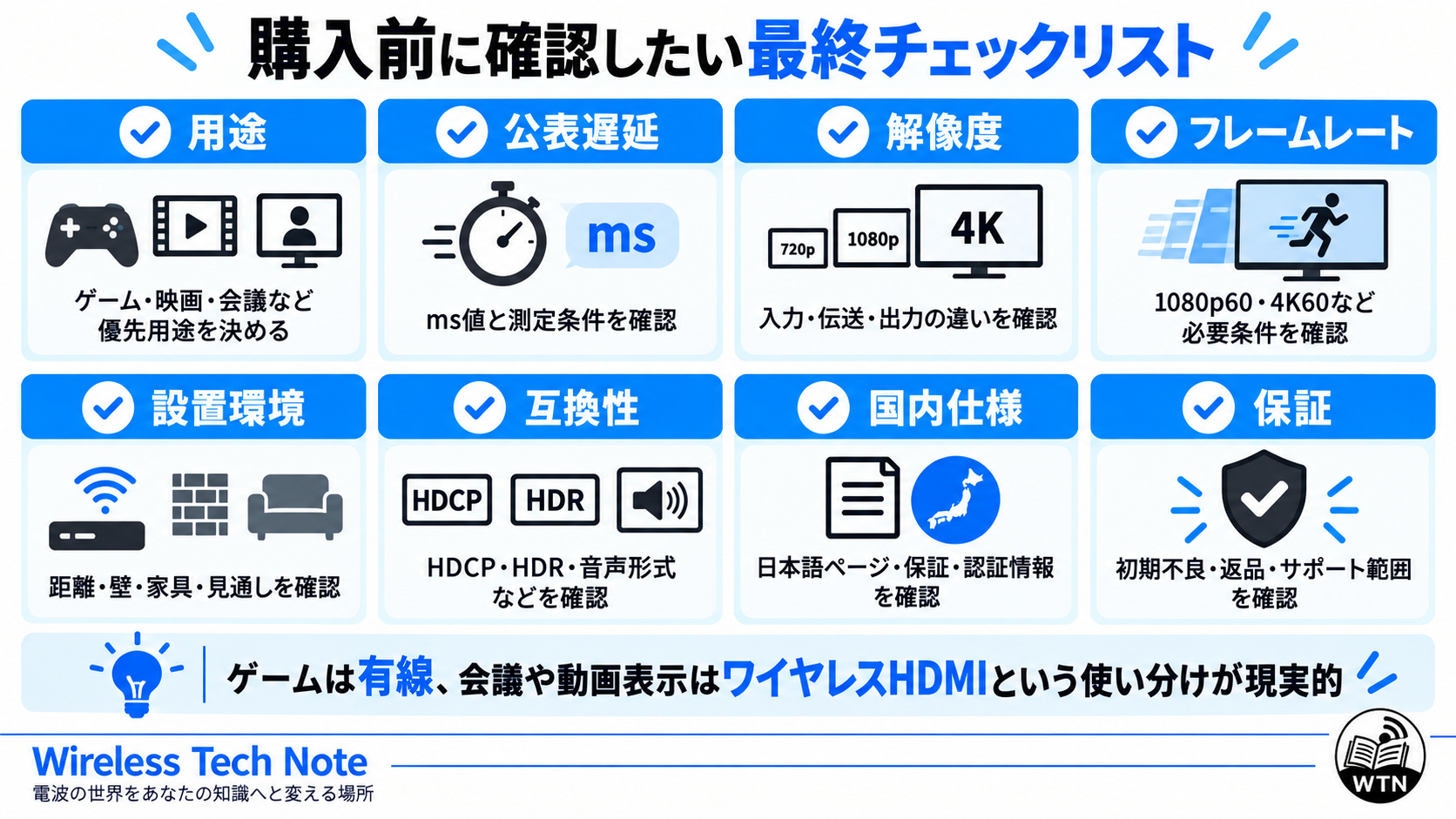
購入前に確認したい最終チェックリスト
| 確認項目 | チェックする内容 |
|---|---|
| 用途 | ゲーム、映画、会議、資料投影、分配表示のどれを優先するか |
| 公表遅延 | 具体的なms値と測定条件があるか |
| 解像度 | 入力、伝送、出力の解像度が一致しているか |
| フレームレート | 1080p60、4K60など必要な条件を満たすか |
| 設置環境 | 距離、壁、家具、人の移動、見通し |
| 互換性 | HDCP、HDR、音声形式、ゲーム機への対応 |
| 国内仕様 | 日本語の公式ページ、国内保証、認証情報を確認できるか |
| 保証 | 初期不良、返品、メーカーサポートの範囲 |
設置後に遅延が気になる場合
設置後に遅延が気になる場合は、送受信機を近づけ、障害物を避け、テレビのゲームモードを有効にしてください。4K映像が不安定なら、1080pへ下げて改善するか確認するのも有効です。
それでも改善しない場合は、次の順番で切り分けてみましょう。
- 同じテレビへ有線HDMIで直接接続する
- テレビのゲームモードを有効にする
- ワイヤレスHDMIを近距離で試す
- 解像度を1080p60へ下げる
- 周囲のWi-Fi機器を一時的に停止する
- 送受信機の給電方法を変更する
- 別のHDMIケーブルへ交換する
- メーカー公式FAQや取扱説明書を確認する
有線でも遅い場合は、ワイヤレスHDMIではなく、テレビやゲーム側の設定が原因かもしれません。有線では快適で、ワイヤレス接続時だけ遅いなら、ワイヤレスHDMIの方式や電波環境を見直します。
国内製品に絞って選ぶ場合、ワイヤレスHDMIはゲーム用の低遅延機器というより、配線を減らすための映像伝送機器として考えると失敗しにくいです。ゲームは有線、会議や動画表示は国内ワイヤレスHDMIという使い分けが現実的ですよ。
ワイヤレスHDMIは、有線HDMIを完全に置き換える万能な機器ではありません。しかし、用途と方式を正しく選べば、配線が難しい場所でも快適に映像を楽しめます。
ゲームでは低遅延と高フレームレート、映画では音声同期、会議では接続性、資料表示では安定性というように、目的に合わせて優先順位を決めることがポイントです。
メーカー公表値は特定の試験環境で測定された数値であり、実際の使用環境で同じ性能を保証するものではありません。数値は一般的な目安として捉え、対応規格、販売状況、国内利用条件を含む正確な情報は公式サイトをご確認ください。