
自宅のインターネット環境をもっと速く、そして快適にしたくて、光回線のルーターを自分で用意したいと考えている方は本当に多いですよね。動画配信サービスの高画質化や、スマート家電が増えていく中で、通信環境の改善は欠かせないテーマかなと思います。
でも、いざ調べ始めると、光回線のルーターを自分で用意するためのおすすめ機種はどれが正解なのか、数が多すぎて迷ってしまうものです。さらに、auひかりやソフトバンク光といった回線事業者ごとの特殊なルールのせいで、光回線のルーターを自分で用意した後の接続設定に不安を感じることもあるかもしれません。
実際に新しい機器を買ってきても、光回線のルーターを自分で用意する際の設定手順が複雑だったり、うまく設定できずに、光回線と自前ルーターで自分で用意したのに繋がらないといったトラブルもよく耳にします。そんな時に、光回線のルーターを自分で用意して通信できない原因をどうやって特定して解決すればいいのか、頭を抱えてしまう方もいるはずです。
この記事では、無線ガジェットやネットワーク技術が好きな私の視点から、皆さんの疑問や不安を解消するために、機器の選び方からトラブルシューティングまでを分かりやすく解説していきます。これさえ読めば、迷うことなく自宅のネットワーク環境を最適化できるはずです。
- 市販ルーターを導入することで得られるランニングコスト削減の仕組み
- Wi-Fi 7など最新規格を導入するメリットと機器選びの3つの条件
- 回線事業者特有の接続ルールと、二重ルーターを回避する正しい設定方法
- ネットに繋がらない時の原因を段階的に切り分けるトラブルシューティング
光回線でルーターを自分で用意する基礎知識
まずは、プロバイダから提供されるレンタル機器をそのまま使い続けるのではなく、あえて市販のルーターを購入して導入する「理由」と「注意点」について整理していきましょう。メリットばかりに目が行きがちですが、コストや通信品質、そして自己責任という側面をバランス良く知っておくことが、失敗しないための第一歩です。
市販機器を導入するコスト面のメリット
光回線を契約した時、ごく自然に送られてくる通信事業者のレンタルルーター。そのままコンセントに挿せば使えるので便利ですよね。でも、中長期的な視点で見ると、実は自前で市販のルーターを用意した方が経済的にお得になるケースが非常に多いんです。
私たちがインターネット環境を見直す際、初期投資(イニシャルコスト)だけでなく、数年単位で発生する継続費用(ランニングコスト)を含めた「総所有コスト」を計算することが重要になってきます。
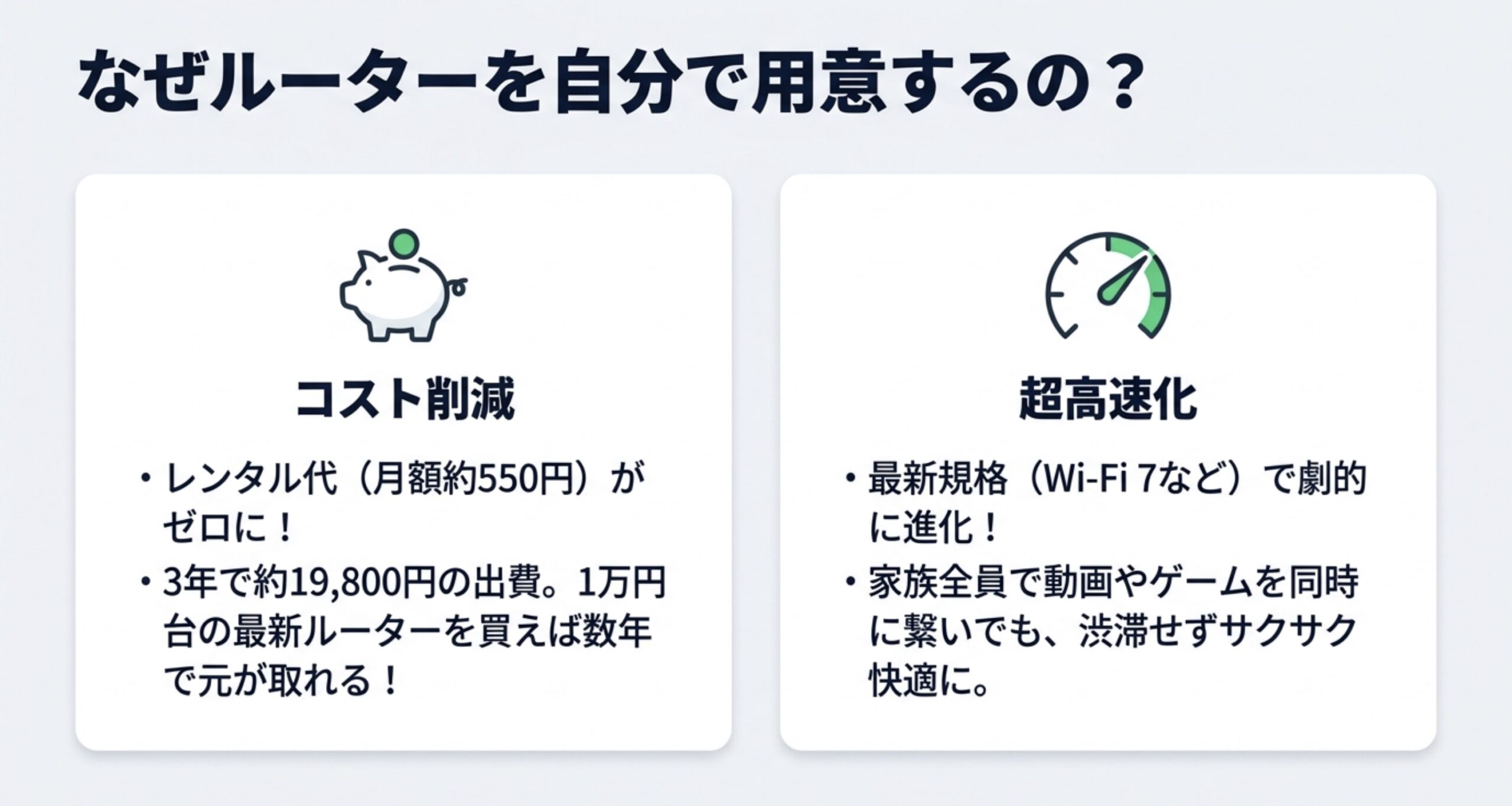
たとえば、独自の通信網を展開しているauひかりを例に挙げてみましょう。auひかりで標準的に設置される「ホームゲートウェイ」という機器でWi-Fi(無線LAN)機能を使おうとすると、原則として月額550円のレンタル料金が毎月かかってしまいます。たかが550円と思うかもしれませんが、1年で6,600円、3年使い続ければ19,800円にもなります。塵も積もればなんとやら、ですね。
「Wi-Fi 7」に対応したエントリークラスのルーターだと、10,000円台で購入できちゃいます。つまり、自分でルーターを買ってホームゲートウェイのWi-Fi機能をオフにしてしまえば、3年ほどで元が取れてしまう計算になります。コストパフォーマンスを重視するなら、自前ルーターの導入はかなり合理的な選択だと言えます。
【例外となるケース】
auひかりでも「auスマートバリュー」やUQモバイルの「自宅セット割」といったスマホとのセット割引を適用している場合は、この月額550円が永年無料になります。この場合、コスト削減のメリットはなくなるため、「もっと速いルーターにしたい」「電波を遠くまで飛ばしたい」といった性能面での理由が、自分で用意するモチベーションになります。
また、すべての光回線で自前ルーターがお得になるわけではありません。関西エリアでおなじみのeo光の場合、1ギガコースなら多機能ルーターが月額わずか105円という破格でレンタルできます。さらに超高速の10ギガ・5ギガコースに至っては、高性能なルーター機能が標準で提供されます。こういったユーザー思いの価格設定をしている回線の場合は、設定の不安を抱えてまで無理に自前で用意せず、公式のレンタルサービスを活用するのも賢い選択かなと思います。
【ご注意ください】
本記事で言及している各種料金や割引制度、キャンペーン内容などは、執筆時点での一般的な情報です。通信事業者のプランは頻繁にアップデートされるため、最終的な料金や契約条件については、必ず各社公式サイトをご確認ください。
通信速度や最新規格に対応する強み
自分でルーターを選ぶ最大の醍醐味は、なんといっても「最新のテクノロジーを自分の好きなタイミングで導入できること」に尽きます。
通信事業者が貸し出してくれるレンタルルーターは、数年前の古い規格(Wi-Fi 5など)で作られたモデルがそのまま使われ続けていることが少なくありません。せっかく最新のiPhoneやAndroidスマホ、ハイスペックなパソコンを買っても、大元のWi-Fiルーターが古い規格のままでは、そのポテンシャルを完全に引き出すことはできないんです。
Wi-Fi規格の違いについて詳しく知りたい方は、IEEEが公開している802.11規格の情報も参考になります。(参考:IEEE 802.11 Standards)
我が家でも子供たちがタブレットで動画を見たり、ゲーム機を繋いだり、さらにはスマート家電が常にネットワークと通信したりと、家庭内のデータ通信量は以前とは比べ物にならないほど増えています。
Wi-Fi 7の何がすごいかというと、単に最高速度が速いだけでなく、「たくさんの機器を同時に繋いでも渋滞が起きにくい」という特徴があります。これによって、リビングで家族が別々のデバイスで高画質のストリーミング再生をしていても、通信が途切れたり遅延(レイテンシ)が発生したりするストレスを劇的に減らすことができます。
CPUの処理能力が高い市販ルーターを導入することは、例えるなら「スーパーのレジ打ちスタッフを超ベテランに変えて、さらにレジの台数も増やす」ようなものです。快適なネット生活を送るうえで、ハードウェアの性能アップは非常に効果的ですよ。
機器の初期費用と自己責任という注意点
ここまで良いことばかりをお伝えしてきましたが、当然ながら自前でルーターを用意することにはデメリットや注意すべきポイントも存在します。
まず1つ目は、初期投資(イニシャルコスト)がドカンとかかることです。長期的に見ればお得だとしても、ルーターを購入するための数千円から数万円という出費が最初に必要になります。お財布との相談は必須ですね。
2つ目は、物理的な設置スペースと配線がごちゃつきやすいこと。光回線を開通させると、光信号を変換するための「ONU(回線終端装置)」や、回線業者指定の「モデム(ホームゲートウェイなど)」が壁際に設置されます。自前ルーターを使う場合は、これらの機器に「追加」で接続することになるため、単純に機械が1台増えます。コンセントの電源ももう1つ必要になりますし、LANケーブルも増えるので、テレビ裏やラックの上が少し煩雑になってしまう点は覚悟が必要です。
ONUについて詳しく知りたい方は、関連記事も参考にしてください。(楽天ひかりでおすすめのルーターとONUの基礎知識)
そして3つ目、これが最もハードルが高い部分ですが、すべてが「自己責任」になるということです。
【自己責任の壁】
レンタル機器であれば、繋がらない時にサポートセンターへ電話すれば手厚く対応してくれますし、壊れたら無償で交換してもらえます。しかし、自分で買ってきた市販ルーターの場合、初期設定はもちろん、トラブルが発生した時の原因究明(回線が悪いのか、自分のルーターが悪いのか)も、基本的には自分自身で切り分けて対処しなければなりません。
ある程度のネットワーク知識や、調べる力が必要になってくるため、「設定画面とか見ると蕁麻疹が出そう…」という方は、少し割高でも事業者のサポートが手厚いレンタル機器を利用し続けるのも、立派な戦略の1つだと思います。
以下の表で、自前ルーターとレンタル機器の違いをまとめてみましたので参考にしてみてください。
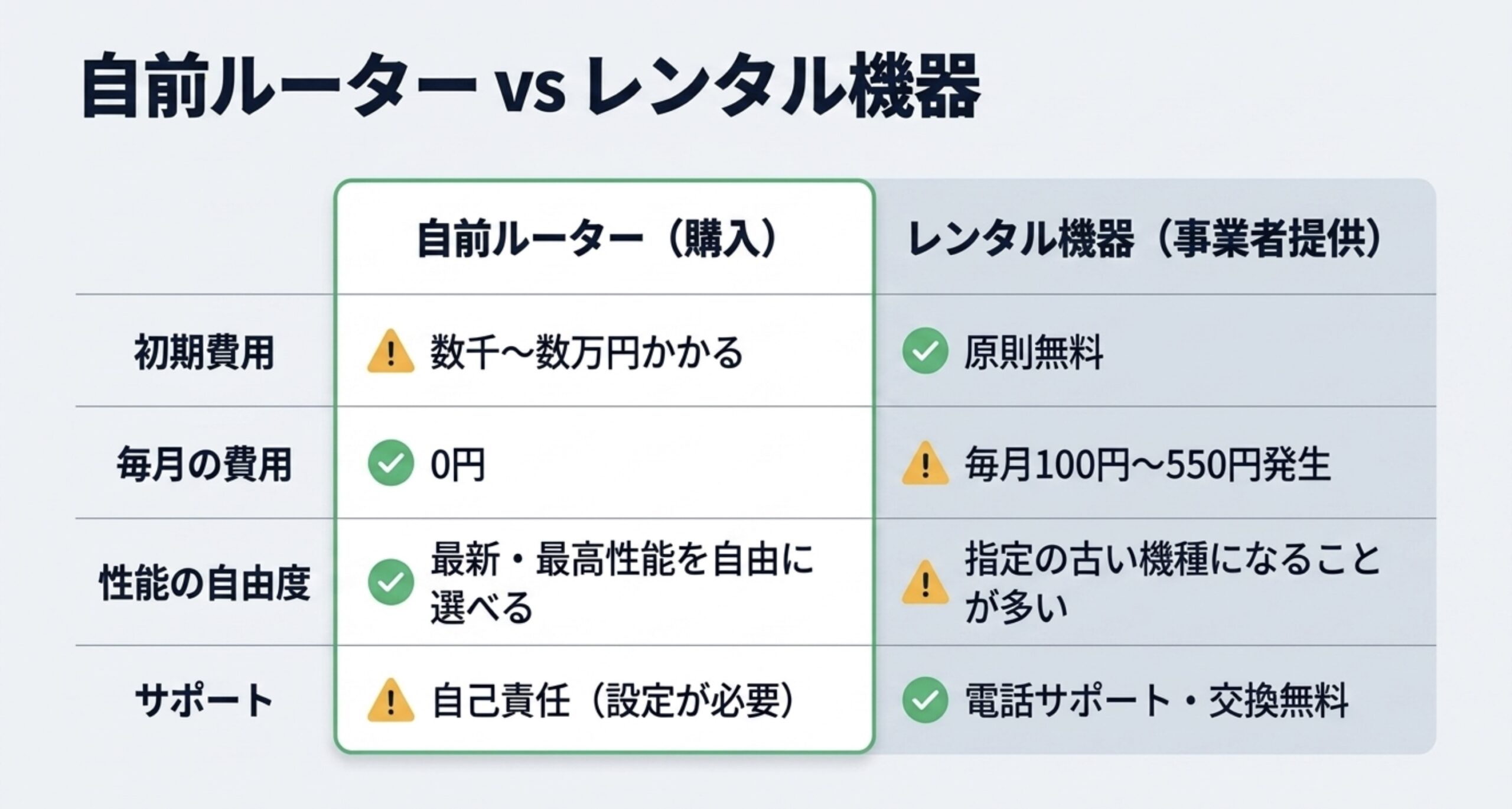
| 評価項目 | 自前の市販ルーターを導入する場合 | 事業者のレンタル機器を利用する場合 |
|---|---|---|
| 初期投資(イニシャルコスト) | 機器本体の購入費用が発生する(数千円〜数万円程度) | 原則として不要(回線開通時の初期費用に含まれる場合が多い) |
| 継続費用(ランニングコスト) | 機器代金以外の月額費用は発生しない | 月額100円〜550円程度のレンタル料金が毎月発生する |
| ハードウェア性能と規格 | Wi-Fi 6/7やメッシュ機能など、用途に合わせて最新鋭の機器を選択可能 | 事業者が指定する単一の型式に限定され、陳腐化しても自由に変更できない |
| 物理的スペースと配線 | ONUやホームゲートウェイに外付けするため、機器台数と配線が増加する | ONU一体型や無線内蔵型が多く、配線が1台でスッキリ完結しやすい |
| 運用保守とサポート体制 | 設定ミスや故障時の原因切り分けをユーザー自身で行う自己責任が伴う | 事業者による手厚い電話サポートや、機器故障時の無償交換対応が受けられる |
回線事業者別の専用機器に関する制約
自前ルーターの導入を検討する際、絶対に知っておかなければならないのが「回線事業者ごとの独自の制約」です。ここを理解せずに「とりあえず最新ルーターを買ってくればOKでしょ」と見切り発車してしまうと、後で痛い目を見ることになります。
日本の光回線市場は、大きく分けてNTTのフレッツ網(NGN)を利用する光コラボレーション事業者と、独自の光ファイバー網を利用する事業者が入り混じっています。そして、それぞれが採用している通信の仕組み(特にIPv6通信の認証メカニズム)が大きく異なるんです。
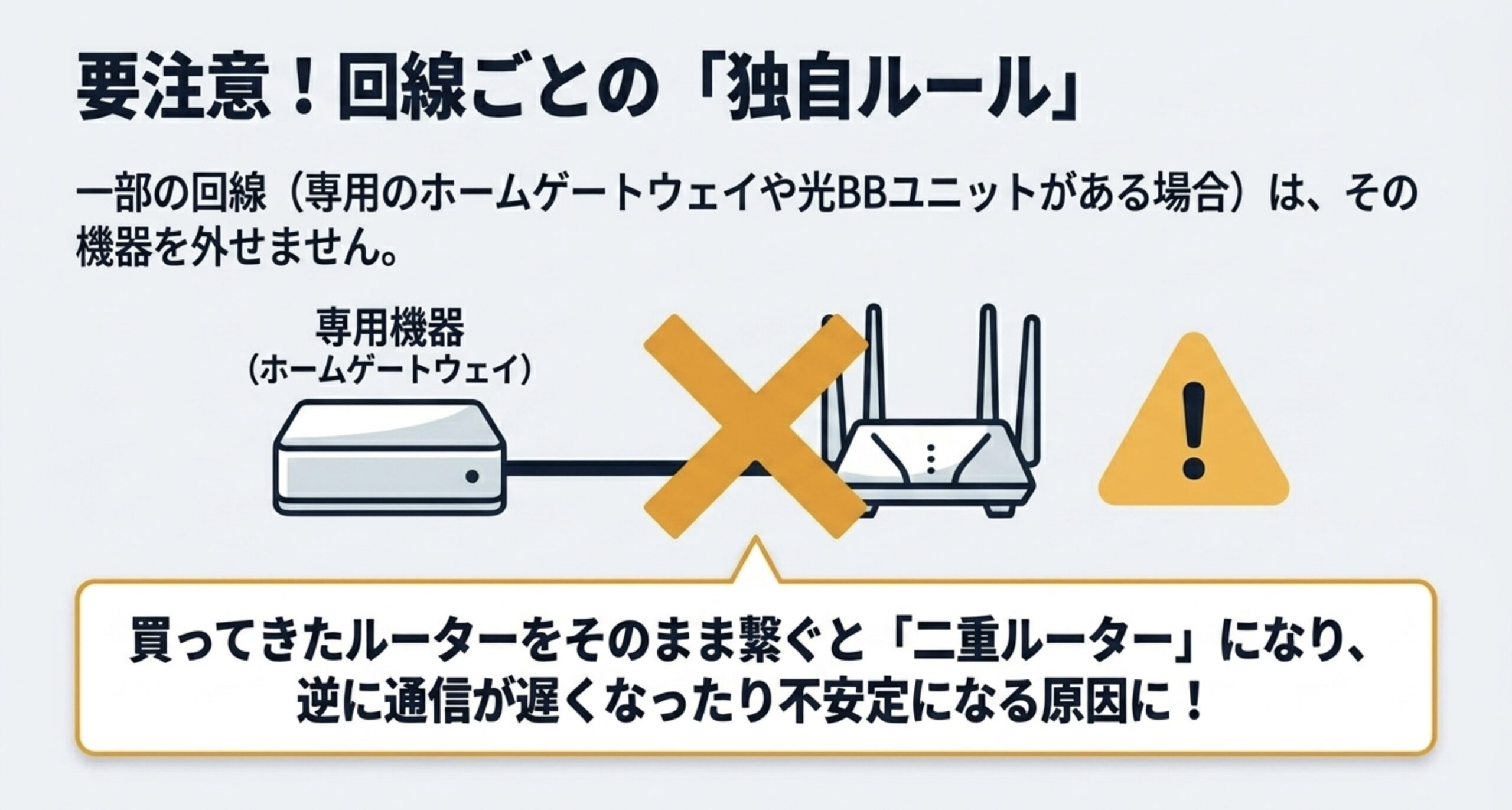
事業者によっては、「私たちが指定したこの専用機器を必ず間に挟まないと、インターネットに繋げさせませんよ」あるいは「高速な通信方式を使わせませんよ」という厳格なルールが存在します。
代表的な例が、auひかりのホームゲートウェイや、ソフトバンク光の光BBユニットです。これらは単なる変換機ではなく、ネットワーク全体をコントロールする重要な役割を担っているため、ユーザーの独断で取り外して自前ルーターにすげ替えることはできません。
快適な通信を実現する条件とおすすめ機器
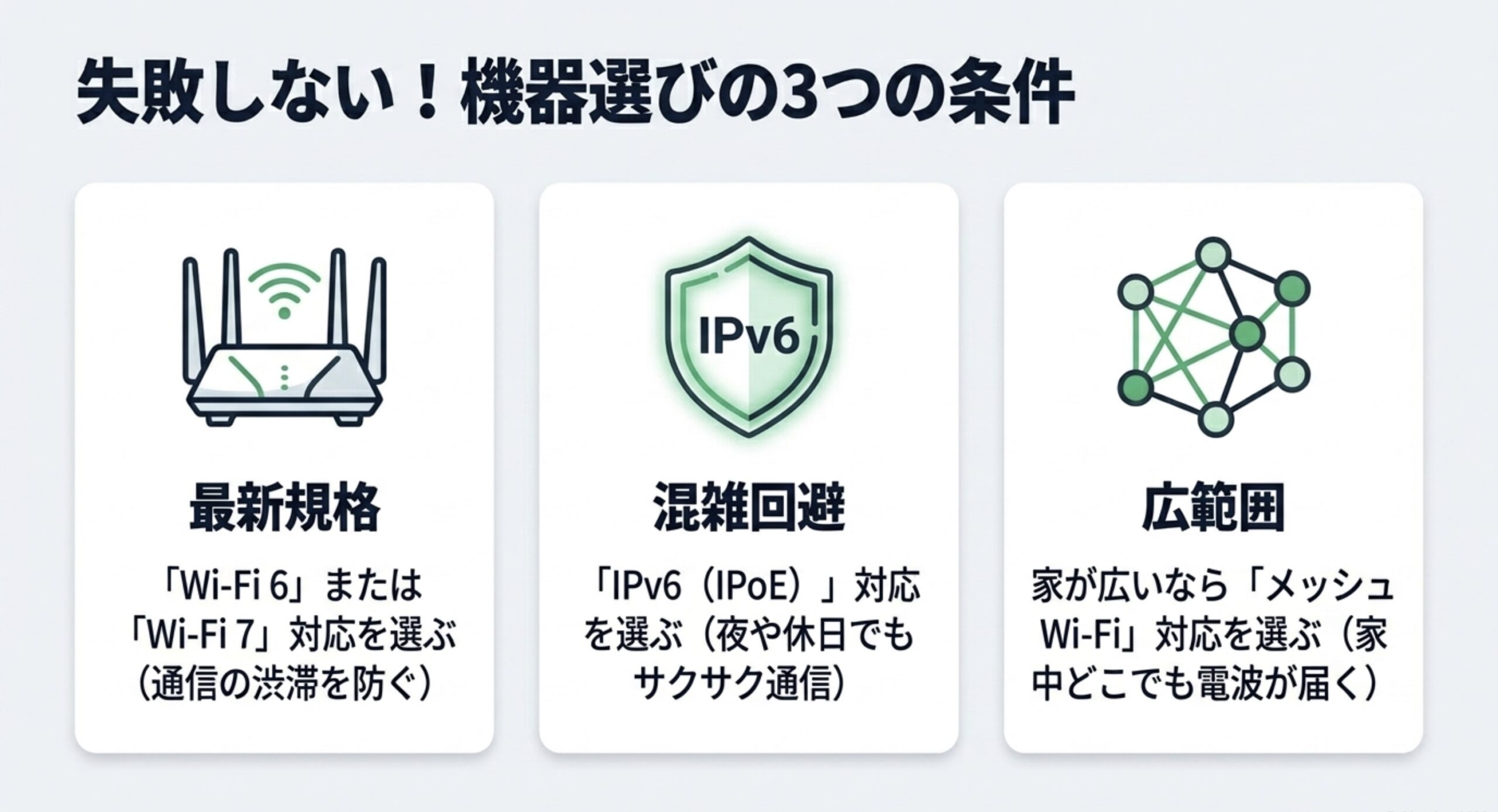
では、いざ家電量販店やネットショップで自前ルーターを探すとき、どのようなスペックに注目すればいいのでしょうか。2026年現在のネットワーク環境において、以下の3つの核心的技術要件を満たしているかをチェックすることをおすすめします。
1. 次世代のWi-Fi規格(Wi-Fi 6 または Wi-Fi 7)への対応
Wi-Fi 5はすでに古い規格となりつつあります。最低でもWi-Fi 6(11ax)に対応しているモデルを選びましょう。
2. IPv6(IPoE)通信への対応
夜間や休日でも回線が混雑しにくいIPoE方式は、現在の光回線ではほぼ必須です。パッケージに「v6プラス対応」「transix対応」「IPv4 over IPv6対応」といった表記があるか確認してください。
3. メッシュWi-Fi機能への対応
ルーターを1階に設置した場合、2階や離れた部屋では電波が弱くなることがあります。そんな時に役立つのがメッシュWi-Fiです。Wi-Fi中継器とメッシュWi-Fiの違いについては、Wi-Fi増幅器と中継器の違いを解説で詳しく解説しています。
光回線のルーターを自分で用意して設定する手順
基礎知識と機器選びが終わったら、いよいよ実践編です。ここでは、回線事業者別の注意点を踏まえた物理的な配線から、スマホでのパスワード設定、そして万が一繋がらなかった時の対処法までをステップバイステップで解説していきます。
auひかりでの二重ルーター回避のコツ
auひかりをご利用の方が自前ルーターを導入する際、最も陥りやすい罠が「二重ルーター(ダブルNAT)」という状態です。
auひかりでは、インターネット通信やひかり電話を管理するために「ホームゲートウェイ(HGW)」という専用機器が必須となります。このHGWには、強力なルーター機能が内蔵されており、ユーザー側で設定画面からこの機能をオフにすることができない仕様になっています。
この状態で市販ルーターを「ルーターモード」のまま接続してしまうと、ネットワーク内にルーターが2台存在することになり、通信速度の低下やオンラインゲームの接続不良などを引き起こす原因になります。
これを回避するためには、市販ルーターを「ブリッジモード(APモード)」に設定することが重要です。
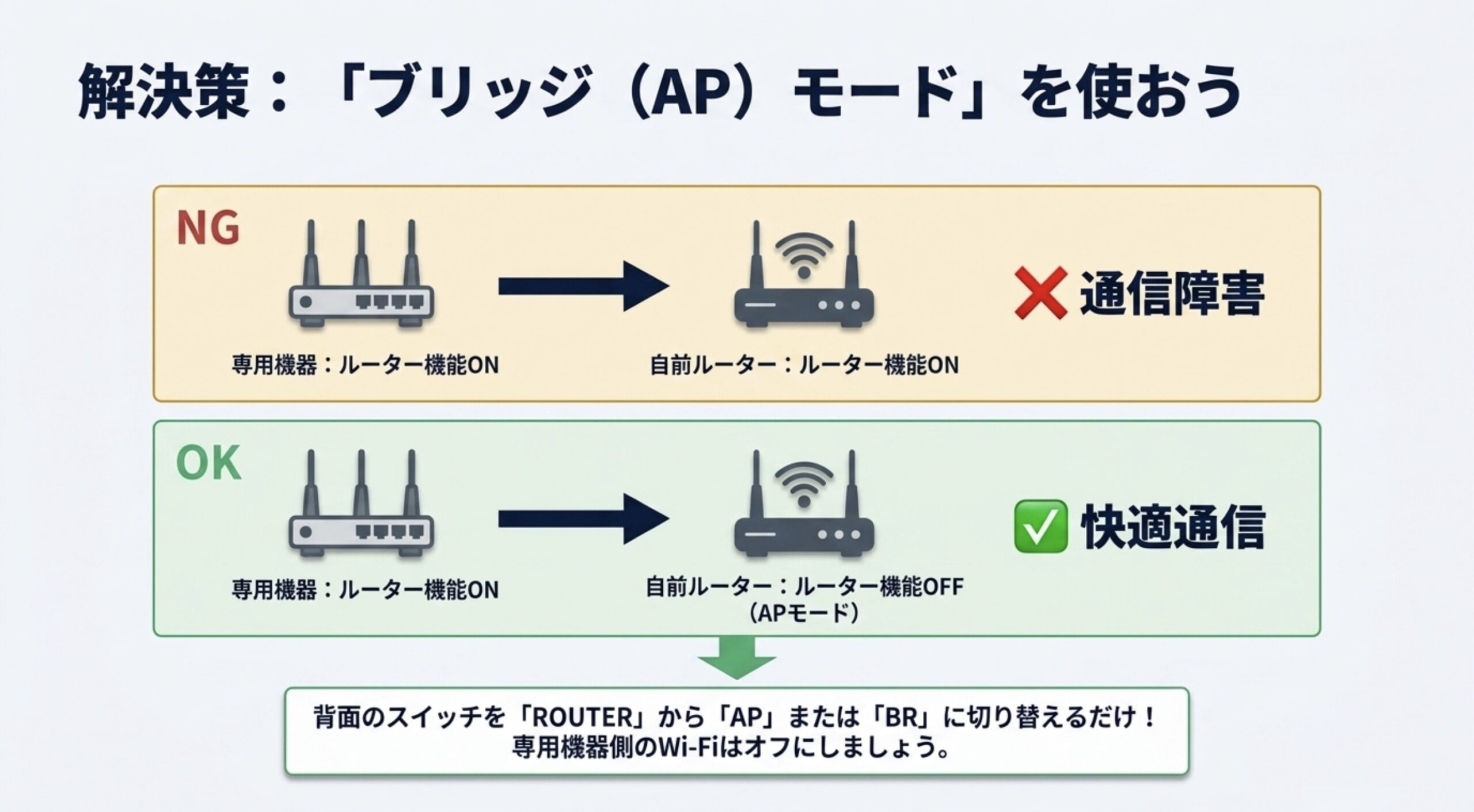
多くのルーターには、本体背面に「ROUTER」「AP」「BR」などの切替スイッチがあります。auひかりのホームゲートウェイ配下で使用する場合は、「AP」または「BR」に設定してください。
また、ホームゲートウェイと市販ルーターの両方でWi-Fiを有効にすると電波干渉の原因になるため、ホームゲートウェイ側のWi-Fiは停止しておくことをおすすめします。
ソフトバンク光の光BBユニット接続法
ソフトバンク光を利用している場合も独自ルールがあります。ソフトバンク光の高速通信サービスである「IPv6高速ハイブリッド」を利用するためには、ソフトバンクが提供する「光BBユニット」が必要です。そのため、市販ルーターだけをONUへ直接接続してしまうと、高速通信サービスを利用できなくなる可能性があります。
正しい接続構成は以下の通りです。
- 光コンセント → ONU
- ONU → 光BBユニット
- 光BBユニット → 市販ルーター(ブリッジモード)
この構成にすることで、光BBユニットがルーティング処理を担当し、市販ルーターはWi-Fiアクセスポイントとして動作します。
ソフトバンク光利用者は、光BBユニットを取り外さないよう注意してください。
機器の物理的な配線と初期化の手順
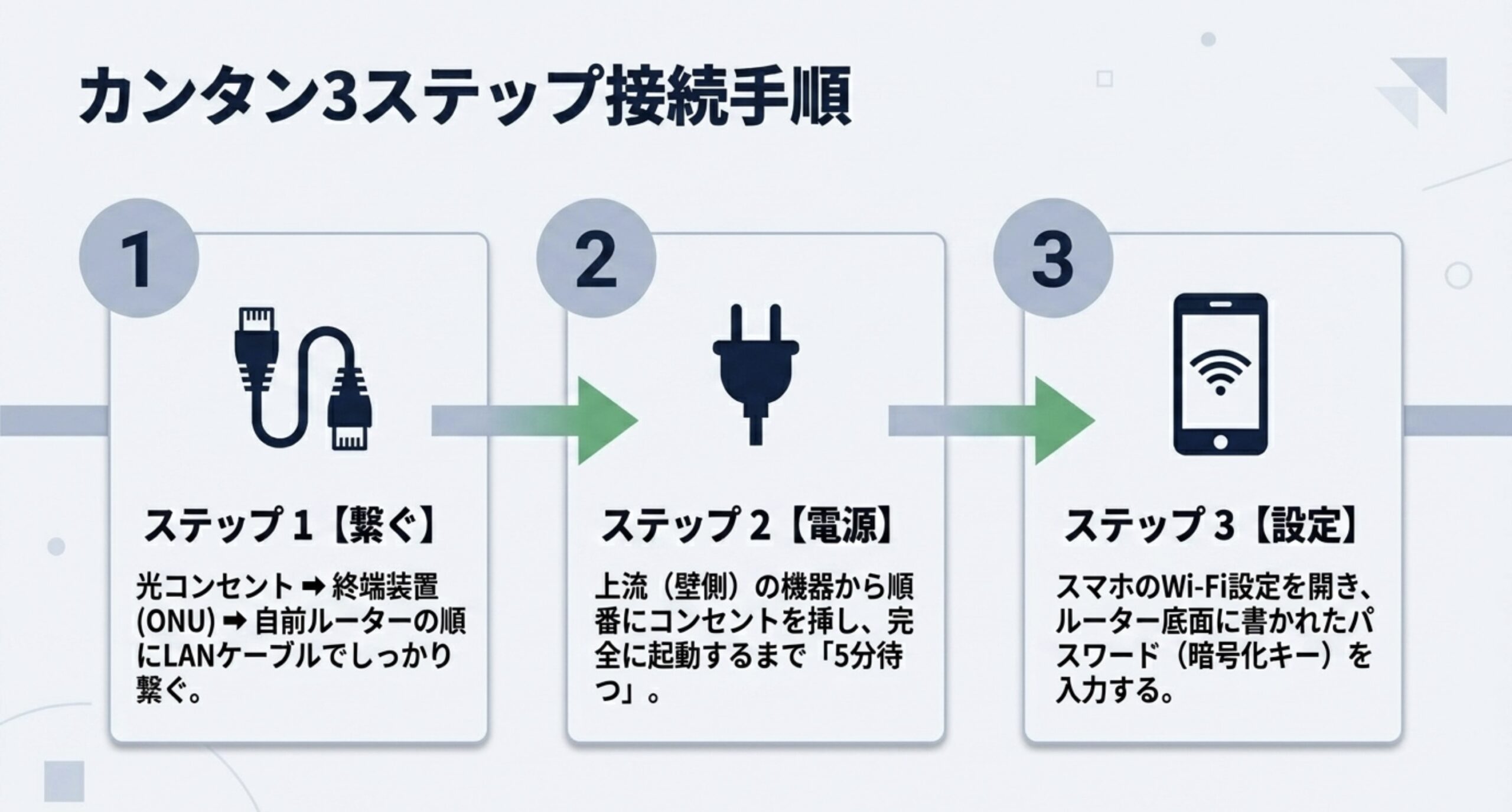
回線事業者ごとの注意点を理解したら、実際に機器を接続していきます。
まず光コンセントとONUが光ファイバーケーブルで接続されていることを確認してください。光ファイバーケーブルは非常に繊細です。強く折り曲げたり家具で圧迫したりすると断線する恐れがあります。
次にONUまたはホームゲートウェイと、市販ルーターのWANポートをLANケーブルで接続します。LANケーブルは端子がカチッと音がするまで奥まで差し込みましょう。半挿し状態だと通信不良の原因になります。
電源投入は次の順番で行います。
- ONU
- ホームゲートウェイまたは光BBユニット
- 市販ルーター
機器が完全に起動するまで5〜10分程度待ってから接続確認を行ってください。
端末からのWi-Fiパスワード設定
ルーターの起動が完了したら、スマートフォンやパソコンをWi-Fiへ接続します。
最近のルーターはWPS機能に対応している場合がありますが、セキュリティや互換性の観点から手動設定をおすすめします。
【手動接続の手順】
1. スマートフォンのWi-Fi設定を開く
2. ルーターのSSIDを選択する
3. 本体ラベル記載の暗号化キーを入力する
4. Wi-Fiマークが表示されることを確認する
5. ブラウザでWebサイトを開き通信できるか確認する
SSIDや暗号化キーは、多くの場合ルーター本体の底面または背面に記載されています。設定後はスマートフォンだけでなく、パソコンやゲーム機など普段利用する端末も順次接続していきましょう。もし戸建て住宅などで電波が届きにくい部屋がある場合は、中継器やメッシュWi-Fiの導入も検討してください。
中継器とメッシュWi-Fiの選び方については、Wi-Fi増幅器と中継器の違いを解説でも詳しく解説しています。
ネットに繋がらない時の原因と解決策
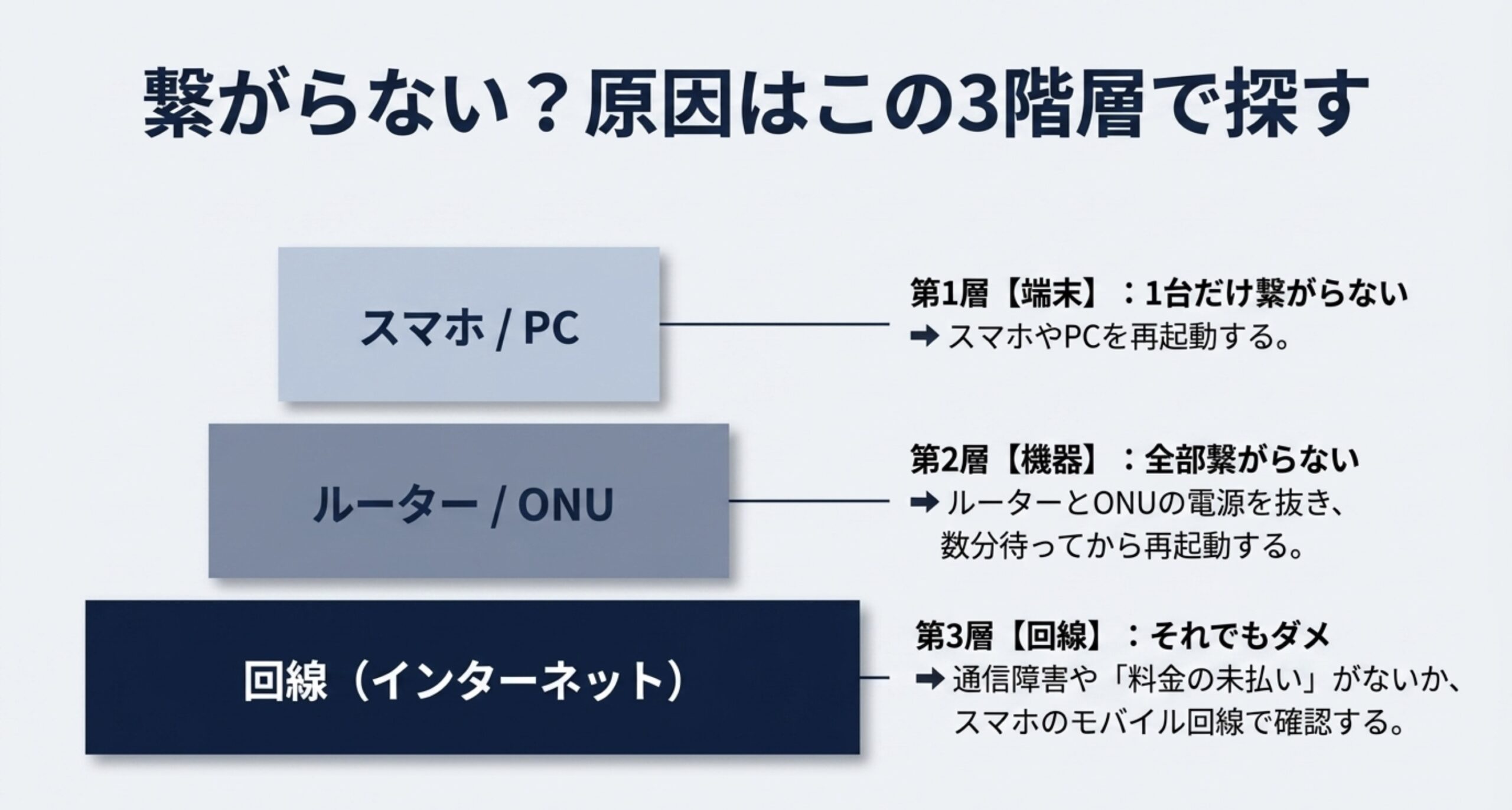
すべてマニュアル通りにやったはずなのに「なぜかインターネットに繋がらない!」というのは、自前ルーターを導入した際によくあるトラブルです。しかし、慌てて機器の故障を疑う前に、原因を順番に切り分けていけば解決できるケースがほとんどです。
ここでは「端末」「ネットワーク機器」「回線事業者」の3つに分けて確認していきましょう。
第1層:端末側の問題
もし特定のスマホやパソコンだけが繋がらず、他の端末は正常に通信できる場合は、その端末側に原因がある可能性が高いです。
まずは端末を再起動し、Wi-Fi設定や機内モードの状態を確認してください。
Windowsパソコンの場合は、セキュリティソフトやファイアウォールが通信を遮断しているケースもあります。
第2層:ルーターやONUの問題
家中のすべての端末が繋がらない場合は、ルーターやONUなどネットワーク機器側に問題が発生している可能性があります。
最も効果的なのは機器の再起動です。
- ONUの電源を抜く
- ホームゲートウェイや光BBユニットの電源を抜く
- 市販ルーターの電源を抜く
- 2〜3分待つ
- 上流機器から順番に再起動する
それでも改善しない場合は、自前ルーターを取り外し、パソコンをONUへ直接接続して通信できるか確認してください。ONU直結で通信できる場合は、市販ルーターの故障や設定ミスの可能性が高くなります。
IPアドレス取得エラーやネットワーク設定異常が表示される場合は、IP構成エラーの原因と対処法も参考になります。
第3層:回線事業者やインフラ側の問題
ONUへ直接接続しても通信できない場合は、宅内機器ではなく回線側に障害が発生している可能性があります。
以下のようなケースが考えられます。
- 通信事業者の障害発生
- 設備メンテナンス中
- 光ファイバーの断線
- 料金未払いによる利用停止
まずはスマートフォンのモバイル通信を利用し、契約している回線事業者の障害情報ページを確認してください。
【意外と多い原因】
クレジットカードの有効期限切れや口座残高不足によって料金の引き落としができず、一時的に回線利用停止になっているケースもあります。故障を疑う前に支払い状況も確認しておきましょう。
原因と対処法を一覧表にまとめました。
| 症状 | 考えられる原因 | 対処法 |
|---|---|---|
| 特定の端末のみ接続できない | 端末設定やソフトウェアの不具合 | 再起動、Wi-Fi設定確認 |
| 全端末が接続できない | ルーターやONUの不具合 | 機器の再起動 |
| ONU直結では接続できる | 市販ルーターの故障や設定ミス | 初期化、再設定、買い替え検討 |
| ONU直結でも接続できない | 回線障害、断線、未払い | 障害情報・契約状況確認 |
光回線でルーターを自分で用意するまとめ
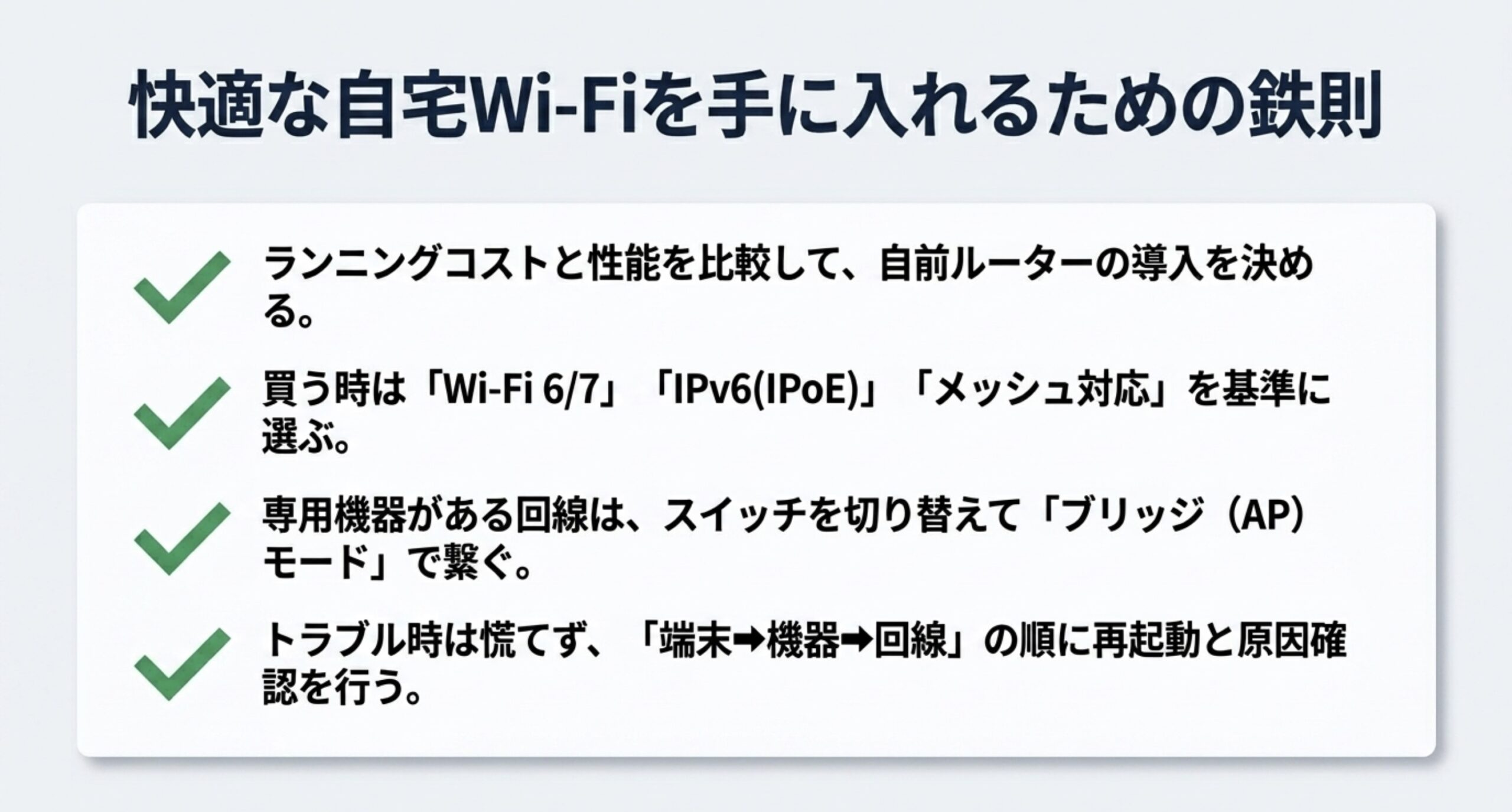
光回線のルーターを自分で用意することで、ランニングコストを削減できるだけでなく、Wi-Fi 6やWi-Fi 7など最新規格による快適な通信環境を構築できます。
一方で、回線事業者ごとの接続ルールや初期設定、トラブル対応などを自分で行う必要があります。
特にauひかりやソフトバンク光では、ホームゲートウェイや光BBユニットを前提とした構成になるため、市販ルーターはブリッジモードで運用することが重要です。
また、今後通信機器を増設する可能性がある場合は、メッシュWi-Fi対応モデルを選んでおくと拡張性が高まります。
自宅の広さや利用人数、回線速度に合わせて最適なルーターを選び、快適なインターネット環境を構築してみてください。